Содержание статьи
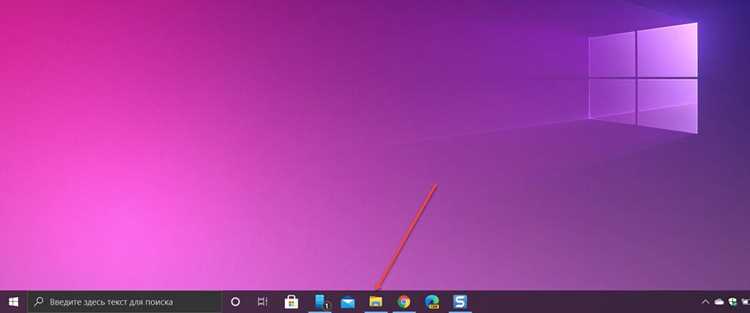
Иконка проводника Windows 10 закреплена в системной оболочке и отображается в панели задач, меню «Пуск» и на рабочем столе. По умолчанию используется файл explorer.exe, внутри которого хранится набор встроенных значков в формате ресурса DLL. Изменение стандартной иконки требует работы с ярлыком или системными параметрами, поскольку прямое редактирование explorer.exe без специальных инструментов может привести к сбоям оболочки Windows и необходимости восстановления системы.
Безопасный способ заключается в создании собственного ярлыка проводника с указанием альтернативного файла значка формата .ico. Windows 10 корректно обрабатывает значки с разрешениями 256×256, 128×128, 64×64 и 32×32 пикселя, поэтому использование полноразмерного ICO-файла обеспечивает четкое отображение на панели задач и в проводнике. Файлы значков можно извлечь из системных библиотек shell32.dll и imageres.dll, которые находятся в каталоге C:\Windows\System32, либо использовать пользовательские ICO-файлы, созданные в графическом редакторе.
Важно учитывать, что Windows кэширует значки в базе IconCache.db, расположенной в профиле пользователя. После замены значка может потребоваться перезапуск проводника через диспетчер задач или очистка кэша, чтобы новая иконка отобразилась корректно. Такой подход позволяет изменить внешний вид проводника без вмешательства в системные файлы и сохранить стабильность работы Windows 10.
Использование индивидуальной иконки упрощает визуальную навигацию, особенно при работе с несколькими ярлыками проводника, настроенными на разные каталоги. Например, можно назначить отдельные значки для быстрого доступа к папкам проектов, архивам или сетевым ресурсам, что ускоряет идентификацию нужного проводника и снижает время поиска.
Где находится файл explorer.exe и какую роль он играет в отображении иконки проводника
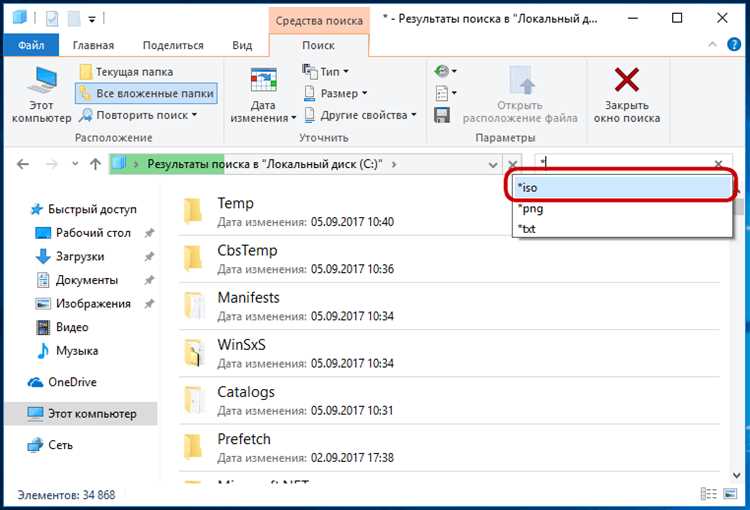
Файл explorer.exe расположен в системной папке Windows по стандартному пути: C:\Windows\explorer.exe. Это основной исполняемый файл оболочки Windows, отвечающий за отображение рабочего стола, панели задач, меню «Пуск» и всех окон проводника. Именно этот файл содержит встроенные ресурсы, включая стандартную иконку проводника, которая отображается на панели задач, в меню «Пуск» и в заголовках окон.
Иконка проводника хранится внутри explorer.exe в виде ресурса формата ICO, встроенного в секцию ресурсов исполняемого файла. Windows извлекает эту иконку автоматически при запуске процесса explorer.exe и использует её как визуальный идентификатор для всех окон проводника. Если изменить ресурс иконки внутри explorer.exe, система начнёт отображать новую иконку вместо стандартной.
Проверить расположение файла можно через диспетчер задач. Для этого нажмите Ctrl+Shift+Esc, найдите процесс «Проводник Windows», нажмите правой кнопкой мыши и выберите «Открыть расположение файла». Откроется папка C:\Windows, где выделенным будет explorer.exe. Это подтверждает, что используется именно системный экземпляр, а не сторонний файл.
Windows защищает explorer.exe с помощью механизма Windows Resource Protection (WRP). Это означает, что файл нельзя изменить напрямую без получения прав администратора и предварительного получения владения файлом. При попытке замены без изменения разрешений система выдаст ошибку доступа. Поэтому перед изменением иконки необходимо создать резервную копию оригинального файла, например explorer_backup.exe, чтобы иметь возможность восстановить систему в случае ошибки.
После изменения explorer.exe новая иконка не появится сразу, пока процесс не будет перезапущен. Для применения изменений необходимо завершить процесс explorer.exe через диспетчер задач и запустить его заново через меню «Файл» → «Запустить новую задачу» → explorer.exe. После перезапуска Windows загрузит обновлённые ресурсы и начнёт использовать новую иконку.
Важно учитывать, что explorer.exe используется постоянно, поэтому любые ошибки в изменённом файле могут привести к отсутствию рабочего стола или панели задач. Именно поэтому изменение иконки проводника всегда выполняется через резервную копию и с возможностью восстановления оригинального файла через безопасный режим или командную строку.
Как создать резервную копию файла explorer.exe перед внесением изменений
Файл explorer.exe расположен в системной директории C:\Windows и отвечает за отображение панели задач, рабочего стола и окон проводника. Перед изменением его ресурсов необходимо сохранить оригинальную копию, чтобы иметь возможность быстро восстановить систему без переустановки Windows.
Шаг 1. Откройте системную папку Windows.
Нажмите сочетание клавиш Win + E, перейдите в раздел Этот компьютер → Локальный диск (C:) → Windows. Найдите файл explorer.exe. Убедитесь, что размер файла примерно составляет 3–5 МБ, а издатель указан как Microsoft Corporation.
Шаг 2. Скопируйте файл explorer.exe в безопасное место.
Щелкните правой кнопкой мыши по файлу explorer.exe → выберите Копировать. Вставьте копию в отдельную папку, например:
C:\Backup\explorer.exe
или на внешний носитель (USB-накопитель). Не храните резервную копию в системной папке, чтобы избежать случайной перезаписи.
Шаг 3. Создайте резервную копию с сохранением оригинального имени и альтернативного варианта.
Рекомендуется создать две копии:
explorer.exe – оригинальное имя для быстрого восстановления;
explorer_original.exe – дополнительная копия для защиты от случайного удаления.
Шаг 4. Проверьте права доступа к резервной копии.
Щелкните правой кнопкой мыши по резервному файлу → Свойства → вкладка Безопасность. Убедитесь, что у вашей учетной записи есть права Чтение и выполнение. Это позволит использовать файл для восстановления без дополнительных изменений разрешений.
Шаг 5. Создайте резервную копию через командную строку с правами администратора.
Откройте Командную строку от имени администратора и выполните копирование через проводник вручную, либо используйте командное копирование для гарантированного сохранения системного файла. Это исключает ошибки доступа, которые могут возникнуть при обычном копировании.
Шаг 6. Проверьте целостность резервной копии.
Сравните размер оригинального файла и резервного. Они должны совпадать. Дополнительно откройте свойства резервной копии и убедитесь, что дата изменения соответствует версии установленной Windows.
Шаг 7. Создайте точку восстановления системы.
Откройте Win + R → введите sysdm.cpl → вкладка Защита системы → нажмите Создать. Укажите имя, например Backup explorer.exe. Это позволит восстановить систему, даже если файл будет поврежден.
После выполнения этих действий оригинальный explorer.exe будет сохранен и готов к восстановлению в случае ошибок или некорректной модификации.
Как скачать или создать ICO-файл с подходящими размерами для проводника Windows 10
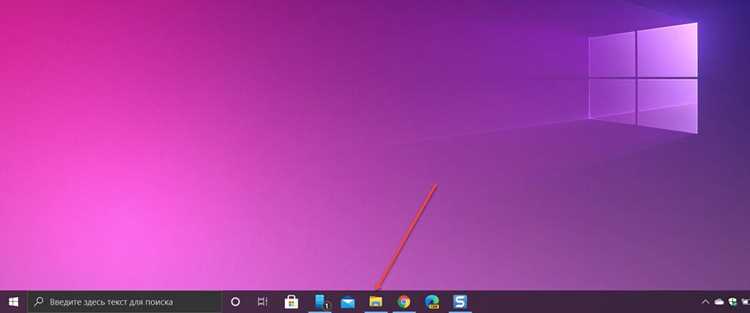
Проводник Windows 10 использует ICO-файлы, содержащие несколько разрешений одновременно. Минимальный набор размеров для корректного отображения во всех режимах интерфейса: 16×16, 24×24, 32×32, 48×48, 64×64, 128×128 и 256×256 пикселей. Наиболее важный размер – 256×256, так как он применяется в режиме крупных значков и масштабировании на дисплеях с высоким DPI.
При скачивании готового ICO-файла проверяйте его содержимое через свойства файла или специализированные утилиты (например, IcoFX или Greenfish Icon Editor Pro). ICO должен содержать именно набор размеров, а не одно изображение. Если внутри только 32×32 или 48×48, значок будет размытым при увеличении.
Для скачивания используйте сайты с оригинальными многослойными ICO-файлами, а не PNG-конвертацию на лету. При выборе обращайте внимание на указание «Multi-resolution ICO» или «Includes 256×256». Форматы PNG или SVG нельзя использовать напрямую – их нужно конвертировать в ICO с набором размеров.
Для создания собственного ICO подготовьте исходное изображение размером не менее 256×256 пикселей в формате PNG с прозрачным фоном. Затем выполните конвертацию через специализированный редактор значков или конвертер:
1. Откройте исходный PNG в редакторе значков (например, IcoFX, GIMP с плагином ICO или Greenfish Icon Editor).
2. Выберите создание нового ICO-файла.
3. Добавьте изображения с размерами: 16×16, 32×32, 48×48, 64×64, 128×128 и 256×256.
4. Используйте 32-битную глубину цвета с альфа-каналом для прозрачности.
5. Сохраните файл с расширением .ico.
Если используется онлайн-конвертер, вручную отметьте генерацию всех размеров до 256×256. Некоторые сервисы по умолчанию создают только 16×16 и 32×32, что недостаточно для проводника.
Готовый ICO-файл рекомендуется хранить в постоянной папке, например: C:\Icons\. Не перемещайте файл после назначения значка, иначе Windows отобразит пустую иконку.
Как открыть explorer.exe в программе Resource Hacker и найти нужную группу иконок
Файл explorer.exe содержит встроенные иконки проводника Windows. Он расположен в системной папке и защищён системой, поэтому перед открытием рекомендуется работать с копией файла.
- Откройте папку с системными файлами:
- Нажмите Win + R
- Введите C:\Windows
- Нажмите Enter
- Найдите файл explorer.exe:
- Прокрутите список вниз до файла explorer.exe
- Щёлкните правой кнопкой мыши
- Выберите Копировать
- Вставьте файл в любую рабочую папку, например: C:\Icons
- Запустите программу Resource Hacker:
- Щёлкните правой кнопкой мыши по Resource Hacker
- Выберите Запуск от имени администратора
- Откройте файл explorer.exe в Resource Hacker:
- Нажмите меню File → Open
- Перейдите в папку, куда скопировали explorer.exe
- Выделите файл explorer.exe
- Нажмите Open
После открытия слева появится дерево ресурсов. Основные разделы:
- ICON – отдельные размеры иконок (16×16, 32×32, 48×48, 256×256)
- ICONGROUP – группы, объединяющие все размеры одной иконки
- PNG – дополнительные графические ресурсы (в некоторых сборках)
Для изменения иконки проводника используется именно раздел ICONGROUP.
Раскройте раздел:
- Нажмите на значок + рядом с ICONGROUP
- Появится список групп с номерами, например:
- 503
- 504
- 505
- 506
Каждый номер – это отдельная системная иконка. Чтобы определить нужную:
- Щёлкайте по каждому номеру
- Справа появится предварительный просмотр
- Ищите стандартную иконку проводника – жёлтая папка с синей полосой
Чаще всего иконка проводника находится в группах:
- 503 – основная иконка проводника
- 504 – альтернативный вариант
- 505–506 – дополнительные состояния
После выбора нужной группы убедитесь, что внутри присутствуют все размеры:
- 16×16
- 32×32
- 48×48
- 256×256
Это гарантирует корректное отображение иконки во всех режимах проводника Windows.
Как заменить стандартную иконку проводника на пользовательскую внутри Resource Hacker
Проводник Windows использует файл explorer.exe, в котором встроены группы иконок. Для замены требуется изменить ресурс типа Icon Group, связанный с основной иконкой проводника. Перед началом скопируйте оригинальный файл из папки C:\Windows в отдельную директорию, например C:\ExplorerBackup\explorer.exe, чтобы избежать повреждения системы.
Запустите Resource Hacker от имени администратора, затем откройте файл через меню File → Open и выберите копию explorer.exe. В левой панели отобразится дерево ресурсов. Разверните раздел Icon Group. Основная иконка проводника обычно находится в группе с именем 325 или 1033 (в зависимости от версии системы и локализации).
Определить нужную группу можно по визуальному содержимому. Нажмите на каждую группу и сравните отображаемую иконку с текущей иконкой проводника. После определения правильной группы выполните замену:
Нажмите правой кнопкой мыши по нужной группе и выберите Replace Resource…. В открывшемся окне нажмите кнопку Open file with new icon и укажите подготовленный файл формата .ico. Файл должен содержать несколько размеров (16×16, 32×32, 48×48, 256×256), иначе иконка будет отображаться некорректно в разных режимах.
После выбора файла нажмите Replace, затем сохраните изменения через File → Save As. Не сохраняйте файл напрямую в системную папку, используйте временную директорию, например C:\ExplorerBackup\explorer_modified.exe.
| Параметр | Рекомендованное значение | Причина |
| Формат файла | .ico | explorer.exe поддерживает только встроенные ICO-ресурсы |
| Размеры иконки | 16, 32, 48, 256 px | корректное отображение во всех режимах проводника |
| Глубина цвета | 32-bit | поддержка прозрачности и сглаживания |
| Группа ресурса | 325 или аналогичная | содержит основную иконку проводника |
| Сохранение файла | Save As, не напрямую в System32 | предотвращает отказ доступа и повреждение системы |
После сохранения изменённого файла необходимо заменить оригинальный explorer.exe через безопасный режим или среду восстановления, так как файл используется системой и заблокирован во время работы Windows.
Как сохранить изменённый файл explorer.exe без конфликтов с системой
Перед заменой explorer.exe создайте резервную копию оригинального файла. Его обычно можно найти в C:\Windows. Скопируйте файл в безопасное место, например на другой диск или флешку.
Для сохранения изменений используйте ресурс-редактор, совместимый с Windows 10, например Resource Hacker. После редактирования экспортируйте изменённый файл с новым именем, например explorer_mod.exe, чтобы избежать перезаписи оригинала до полной проверки.
Проверяйте контрольную сумму файла перед заменой. Это можно сделать через PowerShell командой Get-FileHash. Сравните хэш оригинала и изменённого файла, чтобы убедиться, что не возникли непредвиденные изменения.
Запрещается заменять системный explorer.exe напрямую в работающей системе. Используйте безопасный режим Windows или загрузочную флешку для копирования изменённого файла в C:\Windows. После замены установите права доступа TrustedInstaller для защиты файла.
Для проверки совместимости запустите изменённый файл отдельно с помощью команды runas /user:Администратор explorer_mod.exe. Только после успешного тестирования заменяйте оригинальный explorer.exe.
Создание точки восстановления системы обязательно перед финальной заменой. Это позволит откатить изменения без риска повреждения Windows и потери данных.
Как перезапустить проводник Windows для применения новой иконки без перезагрузки компьютера

Откройте Диспетчер задач комбинацией клавиш Ctrl + Shift + Esc. Перейдите на вкладку «Процессы» и найдите процесс «Проводник» или «Windows Explorer». Выделите его и нажмите кнопку «Перезапустить» в правом нижнем углу окна. Проводник закроется и автоматически запустится заново, обновив все изменения интерфейса, включая новые иконки.
Если кнопка «Перезапустить» недоступна, используйте альтернативный метод: в Диспетчере задач нажмите «Файл» → «Запустить новую задачу», введите explorer.exe и нажмите Enter. Это завершит текущий процесс проводника и создаст новый с применением изменений.
После перезапуска убедитесь, что новая иконка отображается корректно в проводнике и на панели задач. В редких случаях требуется очистка кэша иконок: откройте проводник, перейдите в папку %localappdata%\Microsoft\Windows\Explorer, удалите файлы iconcache_*.db и повторно перезапустите проводник через Диспетчер задач.
Этот метод позволяет сразу видеть изменения без полной перезагрузки системы и сохраняет активные окна и вкладки открытыми. Перезапуск проводника не влияет на работающие программы и процессы Windows, что делает процедуру безопасной и быстрой.
Как вернуть стандартную иконку проводника с помощью резервной копии explorer.exe
Если иконка Проводника изменилась после установки сторонних тем или программ, вернуть стандартную можно через резервную копию файла explorer.exe. Для этого выполните следующие шаги:
- Создайте резервную копию текущего файла explorer.exe. Обычно он находится в папке
C:\Windows. Скопируйте его в отдельную папку, например,C:\BackupExplorer. - Найдите оригинальный файл explorer.exe, который был сохранён ранее. Если резервной копии нет, используйте установочный ISO Windows 10 или создайте её с помощью функции восстановления системы.
- Закройте все активные окна Проводника. Для полной замены файла откройте Диспетчер задач (Ctrl+Shift+Esc), перейдите на вкладку Процессы, найдите Проводник Windows и нажмите Перезапустить.
- Скопируйте резервный файл explorer.exe в папку
C:\Windows, подтвердив замену системного файла. Если Windows заблокировала замену, включите Безопасный режим и повторите операцию. - После замены перезапустите систему. Иконка Проводника вернётся к стандартной.
- Для проверки целостности файлов системы откройте командную строку с правами администратора и выполните команду:
sfc /scannow. Это гарантирует, что файл не повреждён.
Следуя этим шагам, вы восстановите оригинальную иконку Проводника без стороннего ПО и изменения реестра.
Вопрос-ответ:
Можно ли изменить иконку проводника без установки сторонних программ?
Да, это возможно с помощью встроенных функций Windows и редактирования системного реестра. Пользователь может создать резервную копию текущих настроек, а затем изменить путь к значку проводника в реестре. После перезагрузки изменения вступят в силу, и новая иконка будет отображаться в проводнике и на панели задач.
Какие форматы файлов иконок поддерживаются для замены иконки проводника?
Windows поддерживает файлы с расширением .ico для иконок, предназначенных для отображения в проводнике. Также можно использовать .dll или .exe файлы, содержащие встроенные иконки. Важно, чтобы размер иконки был подходящим — обычно 256×256 пикселей или меньше, чтобы изображение не искажалось в интерфейсе.
Можно ли вернуть стандартную иконку проводника после изменения?
Да, вернуть стандартную иконку можно. Для этого нужно открыть редактор реестра и удалить изменённые ключи или заменить путь к иконке на оригинальный. Альтернативно, можно использовать функцию восстановления системы, чтобы вернуть настройки интерфейса Windows к состоянию до изменения иконки.
Какие риски существуют при изменении иконки через реестр?
Главный риск связан с неправильным редактированием реестра: изменение не того ключа или ошибка в пути к файлу может привести к некорректной работе проводника или другим сбоям системы. Поэтому перед любыми действиями рекомендуется создавать резервную копию реестра или точки восстановления Windows, чтобы в случае проблем можно было восстановить прежние настройки.
Можно ли менять иконку проводника для всех пользователей на компьютере?
Да, но для этого требуются права администратора. Изменения нужно внести в разделы реестра, которые отвечают за системные настройки для всех пользователей. После внесения изменений рекомендуется перезагрузить компьютер, чтобы новые иконки применились для всех учётных записей.
Как изменить иконку проводника Windows 10 через свойства папки?
Для изменения иконки проводника через свойства папки сначала нужно создать ярлык на рабочем столе, если вы хотите менять именно его. Щелкните правой кнопкой по ярлыку и выберите «Свойства». В открывшемся окне перейдите на вкладку «Ярлык» и нажмите кнопку «Сменить значок». Появится список доступных иконок, или вы можете указать путь к своему файлу с расширением .ico. После выбора новой иконки подтвердите изменения кнопкой «ОК» и затем снова «ОК» в окне свойств. Иконка ярлыка изменится, а сама папка или системный проводник останутся без изменений, если не использовать специальные системные настройки.
Можно ли поменять стандартную иконку проводника Windows 10 через реестр?
Да, изменение иконки проводника возможно через реестр, но это требует осторожности. Сначала откройте редактор реестра (Win + R → regedit). Перейдите к ветке HKEY_LOCAL_MACHINE\SOFTWARE\Microsoft\Windows\CurrentVersion\Explorer. В этой ветке нужно найти ключи, отвечающие за отображение иконок проводника, например, DefaultIcon. Дважды щелкните нужный ключ и укажите путь к файлу с новой иконкой. После внесения изменений необходимо закрыть редактор и перезагрузить компьютер, чтобы изменения вступили в силу. Перед редактированием реестра рекомендуется создать точку восстановления системы, чтобы можно было откатить изменения при необходимости.

 Загрузка...