Содержание статьи

Изменение системы налогообложения в СБИС требуется при переходе с общей системы на УСН, ЕСХН или при смене вида деятельности, влияющего на налоговую нагрузку. Важно учитывать, что корректное оформление изменений обеспечивает правильное отражение данных в налоговой отчетности и предотвращает штрафы.
Для изменения налогообложения необходимо иметь доступ администратора организации в СБИС. В личном кабинете организации откройте раздел «Настройки» и выберите пункт «Налогообложение». Здесь отображается текущая система, дата начала действия и возможные альтернативные режимы, доступные для вашей организационно-правовой формы.
При смене системы важно учитывать сроки уведомления налоговой службы. СБИС автоматически формирует уведомление о смене режима, которое можно отправить напрямую через систему. Рекомендуется проверять корректность всех реквизитов, включая ИНН, КПП и коды ОКВЭД, чтобы избежать ошибок при регистрации изменений.
Для ИП и ООО порядок действий отличается только наличием дополнительных форм. Для ООО требуется указывать состав учредителей и их доли, для ИП – только основной вид деятельности. СБИС предоставляет подсказки и проверку заполненных полей перед подтверждением изменений.
После сохранения новой системы налогообложения в СБИС рекомендуется скачать PDF-копию уведомления для архива и проверить, что статус операции отображается как «Принято». Любые несоответствия следует исправить до передачи данных в налоговую.
Как найти раздел налогообложения в интерфейсе СБИС

Раздел налогообложения в СБИС находится в личном кабинете организации. Чтобы открыть его, выполните следующие действия:
- Войдите в СБИС под учетной записью с правами администратора.
- На верхней панели меню выберите «Организация».
- В списке подразделов найдите пункт «Настройки» и кликните по нему.
- В открывшемся меню слева выберите «Налогообложение». Здесь отображается текущий налоговый режим, а также доступные альтернативные системы для вашей организационно-правовой формы.
Если пункт «Налогообложение» не отображается:
- Проверьте, что ваша учетная запись имеет права администратора.
- Убедитесь, что организация зарегистрирована и активна в СБИС.
- Обновите интерфейс или выполните повторный вход в систему, чтобы загрузились последние настройки.
После перехода в раздел «Налогообложение» вы увидите текущую систему, дату начала действия, доступные режимы и возможность формирования уведомления о смене. Для быстрого поиска используйте строку поиска внутри раздела «Настройки», введя слово налог.
Пошаговое изменение системы налогообложения для ООО
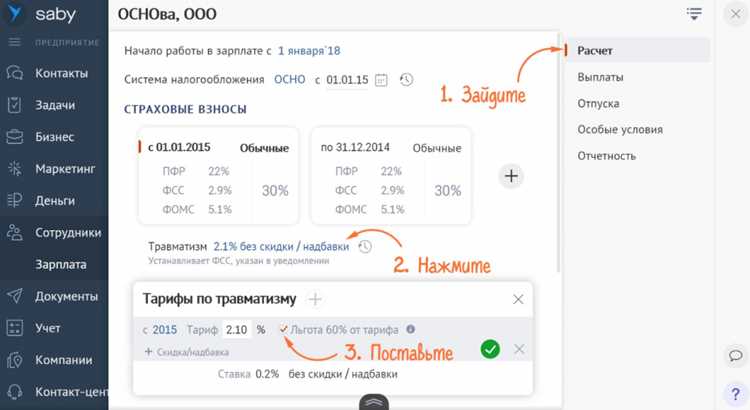
Для изменения системы налогообложения ООО в СБИС выполните следующие действия:
- Войдите в личный кабинет организации с правами администратора.
- Перейдите в раздел Организация → Настройки → Налогообложение.
- Ознакомьтесь с текущей системой налогообложения и датой ее начала.
- Нажмите кнопку Изменить рядом с текущим режимом.
- Выберите новый режим из списка доступных для ООО: УСН, ОСН, ЕСХН или ПСН (при наличии права использовать патент).
- Заполните необходимые поля, включая доли учредителей и вид деятельности по ОКВЭД.
- Проверьте корректность всех реквизитов: ИНН, КПП, юридический адрес и дату начала действия нового режима.
- Нажмите Сохранить и подтвердите формирование уведомления для налоговой.
- Скачайте PDF-копию уведомления для архива и убедитесь, что статус операции отображается как Принято.
После выполнения всех шагов система автоматически обновит налоговые настройки, и новые данные будут использоваться при формировании отчетности и расчетов налогов.
Изменение системы налогообложения для ИП через СБИС

Для изменения налогового режима ИП в СБИС необходимо войти под учетной записью с правами владельца или администратора. Доступ к разделу налогообложения находится через меню Организация → Настройки → Налогообложение.
В разделе отображается текущий режим, дата его начала и список доступных систем: УСН, ОСН, ЕНВД или ПСН (если вид деятельности подпадает под патентное налогообложение).
- Нажмите Изменить рядом с текущим налоговым режимом.
- Выберите новый режим из предложенного списка, учитывая ограничения по виду деятельности и срок уведомления налоговой.
- Укажите дату начала действия нового режима. Для ИП она может совпадать с первым днем квартала или календарного месяца.
- Проверьте корректность ИНН, основного вида деятельности и реквизитов расчетного счета.
- Сохраните изменения и подтвердите формирование уведомления для налоговой через СБИС.
- Скачайте PDF-версию уведомления и убедитесь, что статус операции отображается как Принято.
После завершения процедуры система обновит налогообложение для расчетов, отчетности и формирования платежей, обеспечивая правильное отражение данных в налоговых документах.
Проверка текущей системы налогообложения перед изменением
Перед сменой режима налогообложения важно убедиться в корректности текущих данных в СБИС. Для этого откройте раздел Организация → Настройки → Налогообложение и проверьте следующие показатели:
- Текущий налоговый режим: убедитесь, что отображается правильная система – УСН, ОСН, ЕСХН или ПСН.
- Дата начала действия: проверьте точную дату, с которой действует текущий режим, чтобы правильно указать дату смены.
- Реквизиты организации: ИНН, КПП, юридический адрес и вид деятельности по ОКВЭД должны быть актуальными.
- Состав учредителей (для ООО): доли и порядок участия должны соответствовать действительности.
Если обнаружены ошибки, исправьте их перед сменой системы, иначе уведомление для налоговой будет содержать недостоверные данные. Используйте встроенные подсказки СБИС для проверки корректности полей. После проверки можно переходить к выбору нового режима и формированию уведомления.
Сохранение и подтверждение изменений в СБИС
После выбора нового режима налогообложения в СБИС необходимо правильно сохранить изменения и подтвердить их для налоговой. Для этого выполните следующие действия:
- Нажмите кнопку Сохранить в разделе Налогообложение.
- Проверьте автоматически сформированное уведомление для налоговой.
- Подтвердите отправку уведомления, чтобы СБИС зарегистрировал изменение.
- Скачайте PDF-копию уведомления и сохраните в архиве организации.
Для контроля корректности сохранения можно использовать таблицу статусов:
| Этап | Действие в СБИС | Ожидаемый результат |
|---|---|---|
| Выбор нового режима | Клик по кнопке Изменить и выбор режима | Отображается выбранная система с датой начала действия |
| Сохранение изменений | Нажатие кнопки Сохранить | Статус операции изменен на Сохранено |
| Подтверждение уведомления | Клик по кнопке Подтвердить | Статус операции Принято, PDF-уведомление сформировано |
Проверка всех пунктов таблицы гарантирует правильное отражение изменений в налоговой отчетности и исключает ошибки при последующих расчетах.
Возможные ошибки при смене налогообложения и способы их исправления

При изменении системы налогообложения в СБИС наиболее часто встречаются следующие ошибки:
- Некорректный ИНН или КПП: приводит к отклонению уведомления налоговой. Решение: проверить и исправить реквизиты в разделе Настройки → Организация до подтверждения изменений.
- Неправильная дата начала нового режима: может вызвать штрафы или неверное начисление налогов. Решение: указывать дату начала действия, допустимую законодательством, и сверять с календарем отчетности.
- Несоответствие ОКВЭД выбранному режиму: уведомление не будет принято. Решение: обновить коды видов деятельности в СБИС перед сохранением изменений.
- Отсутствие подписанта с правами администратора: изменения не сохраняются. Решение: войти под учетной записью владельца или назначенного администратора.
- Ошибка при формировании уведомления: может возникнуть из-за нестабильного соединения или блокировок браузера. Решение: перезагрузить СБИС, проверить соединение и повторить подтверждение.
После исправления всех выявленных ошибок следует скачать PDF-версию уведомления и убедиться, что статус операции отображается как Принято. Это гарантирует корректное отражение изменений в налоговой отчетности.
Вопрос-ответ:
Как изменить систему налогообложения для ООО в СБИС?
Для смены режима налогообложения ООО в СБИС войдите в учетную запись с правами администратора, перейдите в Организация → Настройки → Налогообложение, нажмите Изменить, выберите новый режим, заполните необходимые поля и подтвердите формирование уведомления для налоговой.
Можно ли изменить налогообложение для ИП через СБИС самостоятельно?
Да, ИП может изменить налоговый режим самостоятельно. Войдите в личный кабинет, откройте раздел Налогообложение, выберите новый режим, укажите дату начала действия и подтвердите отправку уведомления в налоговую. PDF-версия уведомления сохраняется для архива.
Что делать, если после смены налогообложения СБИС показывает ошибку при формировании уведомления?
Ошибка может возникнуть из-за некорректных реквизитов, отсутствия прав администратора или проблем с соединением. Проверьте ИНН, КПП, коды ОКВЭД, войдите под учетной записью администратора и повторите сохранение и подтверждение изменений.
Как проверить текущую систему налогообложения перед изменением?
Откройте Организация → Настройки → Налогообложение и убедитесь, что отображается правильный режим, дата начала действия и корректные реквизиты организации. Для ООО проверьте состав учредителей, для ИП — основной вид деятельности.
Какие данные необходимо сохранить после смены налогового режима в СБИС?
После смены режима следует сохранить PDF-копию уведомления и убедиться, что статус операции отображается как Принято. Это подтверждает корректное внесение изменений и позволяет использовать новые настройки для отчетности и расчетов налогов.
Как правильно изменить систему налогообложения для ООО в СБИС, чтобы уведомление приняли налоговые органы?
Чтобы сменить налоговый режим для ООО в СБИС и избежать отклонения уведомления, войдите в личный кабинет с правами администратора, откройте раздел Организация → Настройки → Налогообложение, проверьте текущую систему, нажмите Изменить и выберите новый режим. Укажите дату начала действия, проверьте ИНН, КПП, юридический адрес и коды ОКВЭД. После заполнения всех полей сохраните изменения и подтвердите формирование уведомления. Скачайте PDF-версию уведомления и убедитесь, что статус отображается как Принято, чтобы налоговые органы приняли данные без ошибок.

 Загрузка...