Содержание статьи
Язык App Store не всегда совпадает с языком интерфейса iPhone, iPad или Mac. Пользователь может видеть описания приложений, отзывы и категории на английском или другом языке, даже если система давно переведена на русский. Чаще всего причина связана с настройками Apple ID, выбранным регионом магазина или предыдущими изменениями учетной записи.
Важно понимать, что язык App Store зависит не только от языка системы. Apple привязывает контент магазина к региону учетной записи, а не к геолокации устройства. Например, Apple ID с регионом США будет по умолчанию показывать магазин на английском, независимо от того, какой язык установлен в iOS или macOS.
Смена языка App Store на русский обычно не требует создания нового Apple ID, но может потребовать корректировки региона, повторного входа в учетную запись или изменения параметров в разделе «Медиа и покупки». При этом подписки, ранее загруженные приложения и баланс счета сохраняются, если действия выполняются в правильном порядке.
Ниже разобраны практические способы изменения языка App Store на русский для iPhone, iPad и Mac, а также ситуации, когда магазин не переключается сразу и требует дополнительных шагов.
Почему язык App Store может отличаться от языка системы iOS
App Store использует собственную логику определения языка интерфейса и контента. В отличие от iOS, которая ориентируется на язык системы, магазин приложений привязывается к параметрам Apple ID, в первую очередь к выбранному региону учетной записи. Если регион указан как США, Великобритания или другая страна, App Store будет отображаться на языке, соответствующем этому рынку.
Даже при установленном русском языке iOS магазин может показывать названия приложений, описания и отзывы на английском. Это связано с тем, что разработчики загружают локализации отдельно для каждого региона App Store, а система подгружает контент именно из региональной версии магазина, а не из языковых настроек устройства.
Дополнительным фактором становится история изменений учетной записи. Переключение региона Apple ID в прошлом, использование иностранной банковской карты или загрузка приложений из другого магазина могут зафиксировать язык App Store, который не совпадает с текущими настройками системы.
Также App Store не всегда обновляет язык мгновенно после смены параметров. До выхода из учетной записи или перезапуска устройства магазин может продолжать использовать прежние данные кэша, из-за чего язык интерфейса остается прежним, несмотря на корректные настройки iOS.
Проверка региона Apple ID перед сменой языка магазина
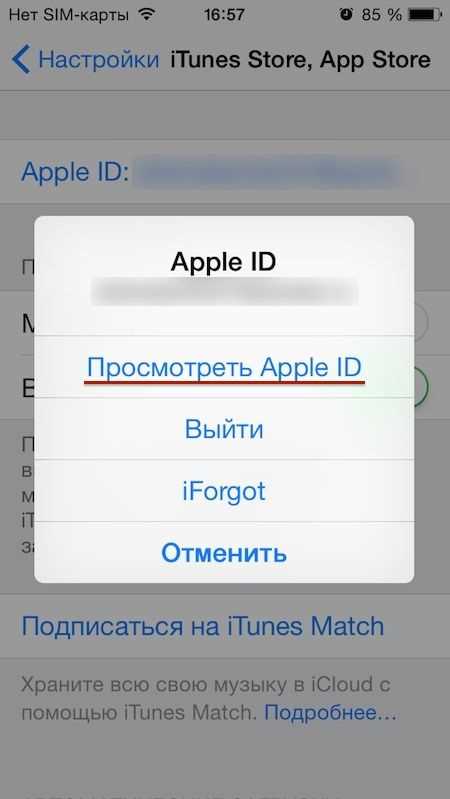
Перед изменением языка App Store необходимо убедиться, что регион Apple ID установлен корректно. Именно этот параметр определяет, какой язык и какой каталог приложений будет загружаться на устройство, независимо от настроек iOS.
Проверка региона выполняется прямо на iPhone или iPad:
- Откройте «Настройки» и нажмите на имя учетной записи в верхней части экрана.
- Перейдите в раздел «Медиа и покупки» и выберите пункт «Просмотреть».
- Откройте «Страна или регион» и проверьте выбранное значение.
Для отображения App Store на русском языке регион должен быть установлен как Россия или другая русскоязычная страна. Если выбран иной регион, магазин будет использовать соответствующий язык и локализацию контента.
Перед сменой региона важно учесть несколько условий:
- Активные подписки должны быть отменены до изменения региона.
- Баланс счета Apple ID должен быть равен нулю.
- Некоторые приложения могут стать недоступны после смены страны магазина.
После проверки и при необходимости изменения региона рекомендуется выйти из Apple ID и войти заново, чтобы App Store применил обновленные параметры и загрузил русскую версию магазина.
Смена языка App Store через настройки iPhone или iPad

На iPhone и iPad язык App Store напрямую связан с параметрами учетной записи Apple ID, поэтому изменение выполняется через системные настройки, а не внутри самого магазина. Первым шагом необходимо открыть «Настройки» и нажать на имя пользователя в верхней части экрана.
В разделе «Медиа и покупки» следует выбрать пункт «Просмотреть», после чего перейти в «Страна или регион». Если указан регион, где русский язык поддерживается по умолчанию, App Store будет отображаться на русском после обновления данных учетной записи.
Если регион уже установлен корректно, но язык магазина не меняется, рекомендуется проверить язык устройства в разделе «Основные» → «Язык и регион». Русский язык должен быть выбран как основной, а не добавлен вторым в списке предпочтений.
После изменения параметров необходимо полностью закрыть приложение App Store, перезагрузить устройство и заново открыть магазин. В ряде случаев требуется выйти из Apple ID и войти повторно, чтобы система обновила данные магазина и загрузила русскую локализацию интерфейса и контента.
Изменение языка App Store на Mac через настройки системы
На macOS язык App Store определяется сочетанием языка системы и региона учетной записи Apple ID. Для корректного отображения магазина на русском необходимо проверить оба параметра, так как изменение только одного из них часто не дает результата.
Сначала следует открыть «Системные настройки» и перейти в раздел «Основные» → «Язык и регион». Русский язык должен находиться вверху списка предпочтений. Если он добавлен ниже, App Store может продолжать использовать другой язык интерфейса.
Далее требуется открыть App Store, нажать на имя учетной записи и выбрать «Настройки учетной записи». В разделе с информацией об Apple ID необходимо убедиться, что страна магазина соответствует русскоязычному региону.
| Параметр | Рекомендуемое значение |
|---|---|
| Язык системы macOS | Русский (первый в списке) |
| Регион Apple ID | Россия или другая русскоязычная страна |
| Регион macOS | Совпадает с регионом Apple ID |
После изменения параметров рекомендуется выйти из учетной записи App Store, закрыть приложение и перезагрузить Mac. При следующем входе магазин обновляет данные и отображает интерфейс и контент на русском языке.
Как поменять язык App Store через веб-версию Apple ID
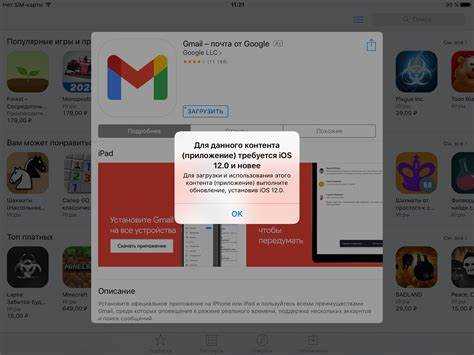
Веб-версия Apple ID позволяет изменить регион учетной записи без использования iPhone, iPad или Mac, что особенно полезно, если доступ к устройству временно ограничен. Язык App Store при этом меняется автоматически после обновления данных профиля.
Для начала необходимо авторизоваться в учетной записи Apple ID через браузер и открыть раздел с личной информацией. В блоке, отвечающем за страну или регион, отображается текущая привязка магазина приложений.
При смене региона следует выбирать страну, для которой App Store доступен на русском языке. Во время сохранения изменений система может запросить подтверждение адреса, способа оплаты или согласие с обновленными условиями обслуживания.
После обновления региона изменения не применяются мгновенно на всех устройствах. Чтобы App Store переключился на русский, рекомендуется выйти из Apple ID на iPhone, iPad или Mac и выполнить повторный вход. Это позволяет магазину загрузить актуальные настройки и обновить язык интерфейса и контента.
Что делать, если App Store не переключается на русский язык
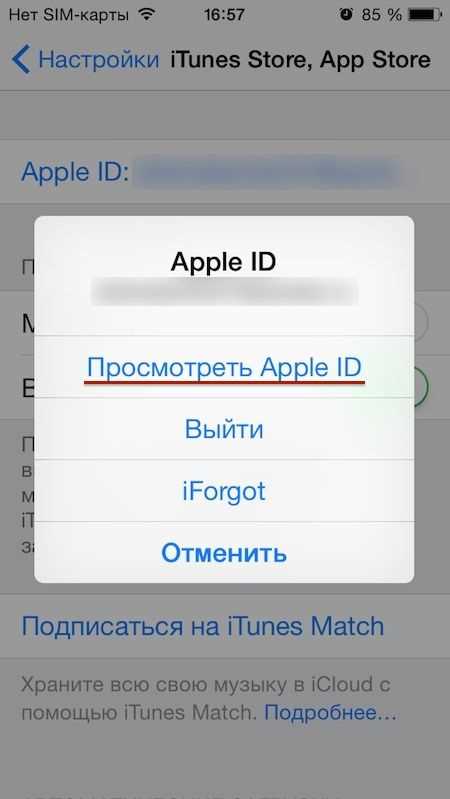
Если после изменения языка и региона App Store продолжает отображаться на другом языке, необходимо проверить несколько ключевых настроек, влияющих на локализацию магазина.
Во-первых, убедитесь, что регион Apple ID установлен на страну, где поддерживается русский язык. Даже при правильном языке системы App Store не изменит интерфейс, если регион учетной записи отличается.
Во-вторых, проверьте язык устройства в разделе «Настройки» → «Основные» → «Язык и регион». Русский язык должен быть установлен как основной. Если он находится вторым или добавлен как дополнительный, магазин может использовать другой язык.
В-третьих, очистите кэш App Store: закройте приложение полностью, перезагрузите устройство и снова откройте магазин. На Mac также рекомендуется выйти из учетной записи, закрыть App Store и войти повторно.
Если проблема сохраняется, стоит проверить историю изменений Apple ID. Старые подписки, карты оплаты или временные изменения региона могут блокировать обновление языка. В этом случае помогает полное обновление информации в веб-версии Apple ID с повторным входом на всех устройствах.
Как влияет регион магазина на язык описаний приложений
Регион Apple ID напрямую определяет, на каком языке отображаются описания приложений, отзывы и категории в App Store. Даже при установленном русском языке системы, магазин загружает контент из региональной версии, к которой привязан Apple ID.
Основные особенности влияния региона на язык:
- Каждое приложение может иметь несколько локализаций, но App Store показывает только те, которые соответствуют региону учетной записи.
- Отзывы пользователей отображаются на языке региона, а не на языке интерфейса устройства.
- Некоторые категории и подборки приложений могут быть полностью недоступны при смене региона, что влияет на общий контент.
Чтобы обеспечить отображение описаний на русском языке:
- Установите регион Apple ID на Россию или другой русскоязычный регион.
- Проверьте, что язык устройства установлен на русский как основной.
- Перезапустите App Store и при необходимости выполните повторный вход в учетную запись.
Эти действия гарантируют, что контент приложений, включая описания, скриншоты и отзывы, будет отображаться на русском, а доступ к региональным подборкам станет корректным.
Возврат языка App Store на русский после обновления iOS

После обновления iOS или macOS App Store может временно отображаться на другом языке, даже если ранее был установлен русский. Это происходит из-за перезаписи настроек региона и кэша приложения в процессе обновления.
Для восстановления русского языка необходимо проверить сочетание параметров системы и учетной записи:
| Параметр | Действие для восстановления русского |
|---|---|
| Язык системы iOS/macOS | Убедиться, что русский установлен как основной язык в «Настройки» → «Основные» → «Язык и регион» |
| Регион Apple ID | Проверить, что страна учетной записи установлена на Россию или другой русскоязычный регион |
| Приложение App Store | Закрыть полностью, очистить кэш через перезагрузку устройства и войти повторно в Apple ID |
После выполнения этих действий App Store обновит интерфейс и контент на русском языке. В случае, если язык не меняется сразу, рекомендуется повторить выход и вход в учетную запись на всех устройствах, где используется Apple ID, чтобы изменения синхронизировались корректно.
Вопрос-ответ:
Почему App Store на моем iPhone отображается на английском, хотя язык системы русский?
App Store использует язык, связанный с регионом Apple ID, а не с настройками системы. Даже если iOS настроена на русский, магазин будет показывать интерфейс и описания приложений на языке страны, указанной в учетной записи. Чтобы исправить это, нужно проверить регион Apple ID и убедиться, что он установлен на Россию или другую русскоязычную страну, после чего перезапустить App Store и при необходимости выполнить повторный вход в учетную запись.
Можно ли изменить язык App Store без смены региона Apple ID?
В большинстве случаев язык магазина напрямую зависит от региона учетной записи, поэтому простое изменение языка системы не гарантирует появления русского интерфейса. Однако если Apple ID уже зарегистрирован в русскоязычном регионе, достаточно проверить, что русский язык установлен как основной на устройстве, и перезапустить App Store. Это позволит приложению загрузить корректные локализации.
Что делать, если после обновления iOS App Store снова показывает английский язык?
После обновлений iOS или macOS App Store иногда сбрасывает параметры языка из-за обновления кэша и настроек учетной записи. Чтобы вернуть русский, нужно проверить язык системы и регион Apple ID, убедиться, что они соответствуют русскоязычному варианту, полностью закрыть App Store, перезагрузить устройство и войти заново в учетную запись. В ряде случаев требуется повторить эти шаги на всех устройствах, где используется Apple ID, чтобы язык синхронизировался.
Почему описания приложений и отзывы в App Store не на русском, хотя язык интерфейса изменен?
Язык описаний и отзывов зависит от региона магазина, а не от выбранного языка интерфейса. Разработчики могут загружать локализации только для определенных стран. Если Apple ID зарегистрирован в регионе, где русский язык не поддерживается, магазин будет показывать текст на языке региона. Чтобы увидеть русский контент, нужно сменить регион учетной записи на Россию или другой русскоязычный регион и перезапустить App Store.

 Загрузка...