Содержание статьи
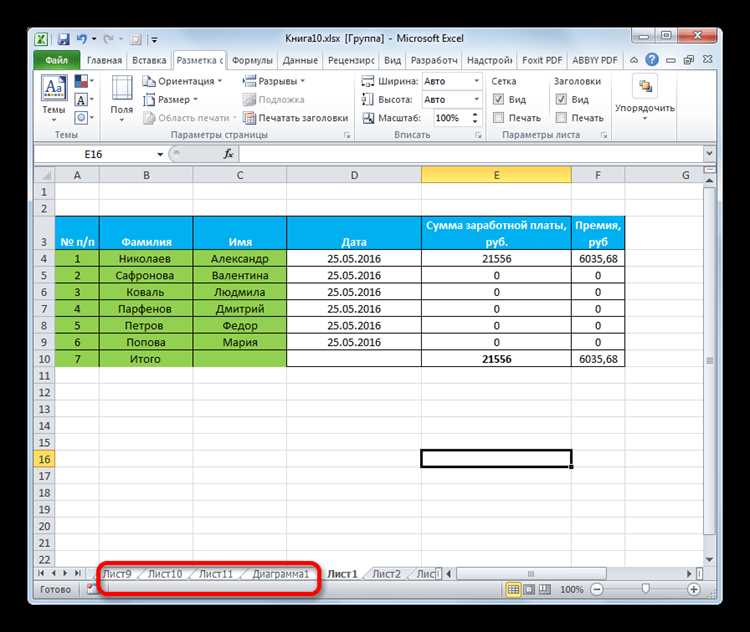
В крупных книгах Excel с десятками и сотнями листов важно быстро ориентироваться и получать полный перечень названий. Простое пролистывание вкладок может занимать минуты, а автоматизированный подход позволяет собрать список всех листов за считанные секунды.
Для пользователей VBA достаточно нескольких строк кода: перебор коллекции Worksheets возвращает имена всех листов, включая скрытые. Такой список можно сразу вывести в новую таблицу или сохранить в текстовый файл для последующей обработки.
Если используется Python, библиотеки openpyxl или pandas позволяют получить массив названий листов без открытия интерфейса Excel. Этот подход особенно полезен для пакетной обработки десятков файлов.
Power Query предоставляет инструмент для извлечения списка листов без написания кода: подключение к книге и выбор объектов Excel.Workbook позволяет получить таблицу с названиями и типами листов для дальнейшей фильтрации и анализа.
Знание точного списка листов необходимо при автоматизации отчетов, проверке структуры книг перед загрузкой данных и контроле соответствия шаблонам. Использование подходящих инструментов сокращает время подготовки и снижает вероятность ошибок при работе с большими наборами данных.
Как вывести названия всех листов с помощью VBA

Для получения списка листов в VBA используется коллекция Worksheets, которая содержит все видимые и скрытые листы книги. Перебор этой коллекции позволяет собрать имена каждого листа и сохранить их в таблицу или массив.
Примерный алгоритм действий:
- Откройте редактор VBA с помощью Alt + F11.
- Создайте новый модуль через меню Insert → Module.
- Объявите переменную для перебора листов: Dim ws As Worksheet.
- Используйте цикл For Each ws In ThisWorkbook.Worksheets для обхода всех листов.
- Запишите имена листов в ячейки выбранного диапазона или коллекцию: Cells(row, 1).Value = ws.Name.
Дополнительные рекомендации:
- Если листы скрыты (xlSheetHidden), цикл их также обрабатывает, поэтому список будет полным.
- Для динамического добавления листов используйте переменную row, увеличивая её на единицу после каждой записи.
- Можно создать отдельный лист «Список листов», очищать его перед записью и автоматически сортировать имена.
- Использование массивов вместо прямой записи в ячейки ускоряет обработку больших книг с сотнями листов.
После выполнения цикла вы получите готовый перечень всех листов книги, который можно использовать для ссылок, проверки структуры книги или дальнейшей автоматизации отчетов.
Использование Python и библиотеки openpyxl для списка листов
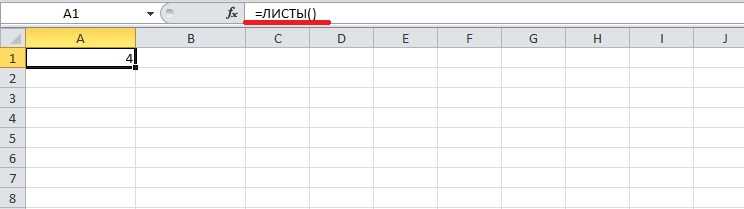
Библиотека openpyxl позволяет работать с файлами Excel формата .xlsx без открытия интерфейса Excel. Получение списка листов выполняется через объект Workbook, который содержит коллекцию sheetnames с именами всех листов.
Пошаговый процесс:
1. Установите библиотеку командой pip install openpyxl.
2. Откройте файл Excel через load_workbook(‘путь_к_файлу.xlsx’).
3. Получите список листов с помощью свойства wb.sheetnames, которое возвращает массив строк с названиями листов.
4. Для фильтрации скрытых листов можно дополнительно проверять свойство sheet.sheet_state, где значения ‘visible’, ‘hidden’ или ‘veryHidden’.
Рекомендации по работе с большими книгами:
• Используйте цикл для перебора wb.sheetnames и запись имен в CSV или базу данных.
• Для пакетной обработки десятков файлов создавайте функцию, которая принимает путь к файлу и возвращает список листов, чтобы автоматизировать сбор данных.
• При работе с формулами и данными на листах открывайте книгу с параметром data_only=True, чтобы получать актуальные значения вместо формул.
Использование Python с openpyxl обеспечивает быстрый и масштабируемый способ получения списка листов, особенно при обработке нескольких файлов и интеграции с внешними системами анализа данных.
Список листов через Power Query без программирования

Power Query позволяет получить перечень листов Excel без написания кода, используя встроенные подключения и преобразования. Для этого используется источник Excel.Workbook, который извлекает метаданные всех объектов книги.
Пошаговый процесс:
1. На вкладке Данные → Получить данные → Из файла → Из книги Excel выберите нужный файл.
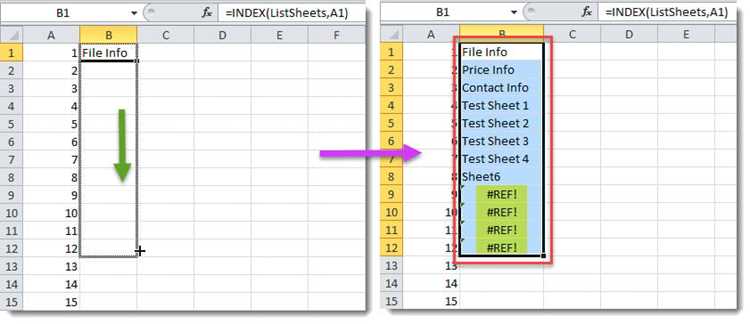 выберите нужный файл.»>
2. В окне предварительного просмотра выберите Transform Data, чтобы открыть редактор Power Query.
3. Power Query создаёт таблицу с колонками Name, Kind, Hidden. Колонка Name содержит названия листов и других объектов.
4. Отфильтруйте строки, где Kind равно Sheet, чтобы получить только листы.
5. При необходимости отсортируйте таблицу по Name или создайте новый столбец с индексом для упорядочивания листов в оригинальной последовательности.
Рекомендации:
• Если книга содержит скрытые листы, колонка Hidden позволяет отличать видимые и скрытые объекты.
• Таблицу можно сразу загрузить в Excel или использовать как источник для последующего объединения данных с других листов.
• Для регулярного обновления списка подключение Power Query сохраняет все фильтры и преобразования, обновляя данные при каждом открытии книги.
Power Query обеспечивает визуальный и наглядный способ формирования списка листов, особенно полезный для пользователей без опыта программирования и при работе с большими книгами.
Получение листов через Microsoft Excel COM-объекты в C#

В C# доступ к листам Excel можно получить через COM-объекты, используя библиотеку Microsoft.Office.Interop.Excel. Основной объект для работы – Excel.Application, который позволяет открывать книги, получать коллекцию листов и управлять их свойствами.
Пошаговая схема:
1. Подключите библиотеку Interop и создайте объект Excel: var excelApp = new Excel.Application();
2. Откройте рабочую книгу через excelApp.Workbooks.Open(«путь_к_файлу.xlsx»).
3. Переберите все листы с помощью цикла по Workbook.Sheets и считывайте имена через sheet.Name.
4. Для скрытых листов проверяйте свойство sheet.Visible, где xlSheetVisible, xlSheetHidden и xlSheetVeryHidden.
5. После завершения обработки закройте книгу и приложение: Workbook.Close(), excelApp.Quit(), а затем освободите объекты через Marshal.ReleaseComObject для предотвращения утечек памяти.
Практические советы:
• Отключайте обновление экрана через excelApp.ScreenUpdating = false, чтобы ускорить обработку больших файлов.
• Сохраняйте имена листов в списки C# для дальнейшей фильтрации, логирования или передачи в другие модули приложения.
• COM-объекты позволяют не только получить список листов, но и проверять их структуру, считывать данные и управлять видимостью листов, что удобно для автоматизации корпоративных отчетов.
Автоматическое создание таблицы с названиями листов в Excel
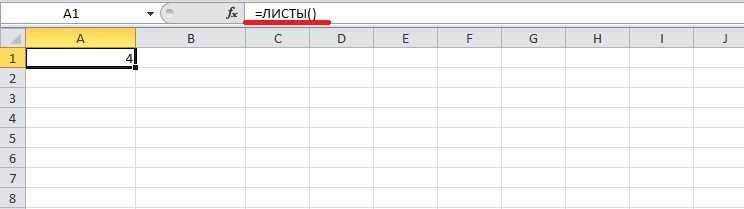
Для удобного управления большим количеством листов можно создать отдельную таблицу с их названиями прямо в книге Excel. Это позволяет быстро ориентироваться, делать ссылки на листы и проверять структуру книги.
Пошаговый процесс с использованием VBA:
1. Создайте новый лист, например с названием Список листов.
2. Очистите диапазон для записи, чтобы не оставалось старых данных.
3. Переберите коллекцию листов через For Each ws In ThisWorkbook.Worksheets и записывайте имена в ячейки столбца A.
4. Добавьте заголовок в первой строке, например Имя листа.
Пример визуальной структуры таблицы:
| Имя листа |
|---|
| Продажи_январь |
| Закупки_январь |
| Отчеты_январь |
| Сводные_данные |
Рекомендации для автоматизации:
• Обновляйте таблицу перед добавлением новых листов, чтобы поддерживать актуальность.
• Можно добавлять дополнительные колонки с номером листа, датой создания или статусом видимости через свойства ws.Index и ws.Visible.
• Использование таблиц Excel позволяет применять фильтры, сортировку и условное форматирование для быстрого анализа списка листов.
Проверка наличия конкретного листа перед обработкой данных
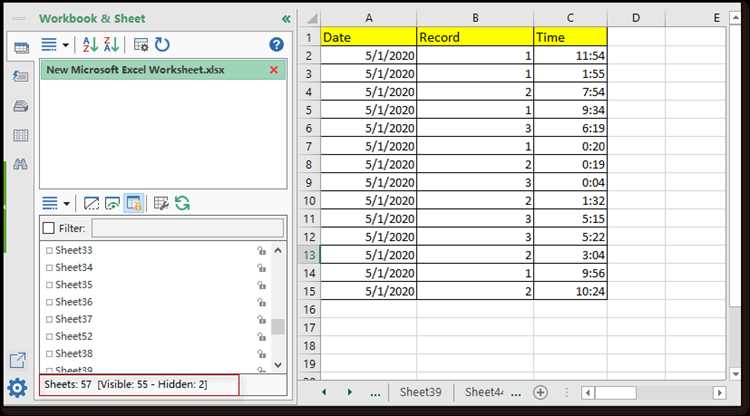
Перед выполнением операций с листами важно убедиться, что нужный лист существует, чтобы избежать ошибок при чтении или записи данных. В VBA для этого используют перебор коллекции Worksheets или функцию On Error для безопасной проверки.
Пошаговый алгоритм:
1. Создайте переменную для хранения имени искомого листа: Dim sheetName As String.
2. Используйте цикл For Each ws In ThisWorkbook.Worksheets для сравнения ws.Name с искомым именем.
3. Если совпадение найдено, выполняйте дальнейшую обработку данных на этом листе.
Рекомендации для надежной работы:
• При динамических данных проверку лучше делать перед каждой операцией записи или чтения.
• Для обработки нескольких файлов используйте функцию, которая возвращает True или False по наличию листа, чтобы централизованно контролировать логику программы.
• В Python с openpyxl проверка выполняется через if sheet_name in wb.sheetnames, что позволяет безопасно обращаться к листу без исключений.
Такой подход снижает вероятность ошибок и обеспечивает стабильность автоматизированных процессов при работе с большими или структурно сложными книгами Excel.
Вопрос-ответ:
Как получить список всех листов в книге Excel с помощью VBA?
В VBA для получения списка листов используется коллекция Worksheets. Нужно создать цикл For Each ws In ThisWorkbook.Worksheets и записывать имя каждого листа, например, в столбец нового листа или массив. Для скрытых листов цикл также возвращает их имена, поэтому список будет полным. Можно добавить заголовок и нумерацию, чтобы таблица была удобной для просмотра и дальнейшей обработки.
Можно ли получить список листов Excel без открытия интерфейса программы?
Да, с помощью Python и библиотеки openpyxl можно открыть файл .xlsx и получить массив wb.sheetnames с именами всех листов. Такой подход позволяет работать с десятками файлов пакетно, фильтровать скрытые листы через свойство sheet.sheet_state и сразу сохранять список в CSV или базу данных без необходимости открывать Excel вручную.
Как в Power Query вывести только видимые листы книги Excel?
В Power Query после подключения к файлу через Excel.Workbook создается таблица с колонками Name, Kind и Hidden. Чтобы отобрать только видимые листы, нужно отфильтровать строки, где Kind равно Sheet и Hidden равно FALSE. Полученную таблицу можно сразу загрузить в Excel и использовать для дальнейшей работы с данными или ссылок на листы.
Как проверить, существует ли лист с конкретным именем перед записью данных?
В VBA можно использовать цикл по коллекции Worksheets и сравнивать ws.Name с нужным именем. Если совпадение найдено, выполняется запись данных. В Python с openpyxl проверка делается через if sheet_name in wb.sheetnames. Если листа нет, можно создать новый с этим именем или вывести предупреждение пользователю, чтобы избежать ошибок при автоматической обработке данных.
Как автоматически создать таблицу с названиями всех листов в Excel?
Можно добавить отдельный лист, например Список листов, и через VBA перебрать Worksheets, записывая имена листов в столбец A. В первой строке рекомендуется указать заголовок Имя листа. Таблицу можно расширить дополнительными колонками: номер листа через ws.Index, статус видимости через ws.Visible. Это позволяет быстро ориентироваться в структуре книги и использовать данные для ссылок или анализа.
Можно ли получить список листов Excel, если часть из них скрыта?
Да, скрытые листы тоже входят в коллекцию Worksheets в VBA и отображаются в списке при переборе. В Python с openpyxl можно проверить свойство sheet.sheet_state, чтобы определить, видим ли лист или скрыт. В Power Query колонка Hidden позволяет отфильтровать скрытые листы. Это позволяет формировать полный список листов, включая скрытые, и использовать его для контроля структуры книги или автоматизации обработки данных.
Как сохранить список листов нескольких файлов Excel в одном документе?
Для пакетной обработки удобно использовать Python с openpyxl. Создайте цикл по всем файлам, открывайте каждый через load_workbook и считывайте массив wb.sheetnames. Имена листов вместе с названием файла можно записывать в один CSV или Excel-файл, добавляя новый ряд для каждого листа. В VBA можно перебрать книги в папке через Dir, открывать их и добавлять имена листов в мастер-лист. Такой подход позволяет формировать сводный список листов всех файлов без ручного открытия каждой книги.

 Загрузка...