Содержание статьи
FredBoat – музыкальный бот для Discord, который воспроизводит аудио из YouTube, SoundCloud, Bandcamp, Twitch и по прямым ссылкам на медиафайлы. Он работает через текстовые команды и подключается к голосовому каналу сервера, транслируя звук всем участникам. Чтобы избежать сбоев при запуске и управлении очередью треков, важно правильно настроить права доступа и понимать структуру команд.
Для корректной работы боту требуются разрешения Connect, Speak и Read Messages / Send Messages в выбранных каналах. Без права Speak звук не будет передаваться, а при отсутствии Read Message History бот может некорректно реагировать на команды. Перед началом использования следует проверить роль бота в списке участников и убедиться, что она расположена выше ролей с ограничениями на подключение к голосовым каналам.
Управление FredBoat строится вокруг коротких префикс-команд, таких как /play, /skip, /queue, /pause. При добавлении ссылки бот автоматически помещает трек в очередь и подключается к голосовому каналу пользователя. Если в канале уже идёт воспроизведение, новая композиция добавляется в список ожидания. Понимание логики очереди и ролей на сервере позволяет избежать конфликтов между участниками и быстро решать технические ошибки.
Как добавить FredBoat на свой сервер через официальный сайт и выдать ему нужные права
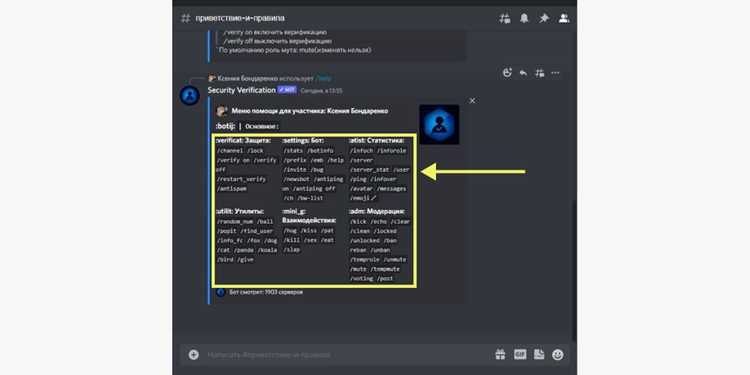
Для добавления бота необходимы права «Администратор» или «Управление сервером» на выбранном сервере. Без этих разрешений кнопка подтверждения авторизации будет недоступна.
- Откройте официальный сайт FredBoat и нажмите кнопку приглашения бота (Invite).
- Авторизуйтесь через учётную запись Discord, если вход не выполнен.
- В выпадающем списке выберите нужный сервер из перечня доступных.
- Проверьте список запрашиваемых разрешений и подтвердите добавление.
- Пройдите проверку reCAPTCHA для завершения процедуры.
После подтверждения бот автоматически появится в списке участников сервера. Если он не отображается, обновите страницу Discord или перезапустите приложение.
Проверьте и при необходимости скорректируйте права роли FredBoat в разделе «Настройки сервера → Роли». Рекомендуемые разрешения:
- Просмотр каналов (View Channels)
- Отправка сообщений (Send Messages)
- Чтение истории сообщений (Read Message History)
- Подключение к голосовым каналам (Connect)
- Говорить (Speak)
- Встраивать ссылки (Embed Links) – для корректного отображения информации о треках
Если на сервере настроены ограничения доступа к голосовым каналам, откройте параметры конкретного канала и убедитесь, что для роли FredBoat разрешены пункты Connect и Speak. При использовании системы приоритетов ролей переместите роль бота выше ролей с запретами, иначе ограничения будут применяться.
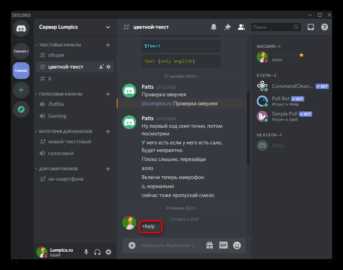
Для проверки корректности добавления введите в текстовом канале команду /help. Ответ бота подтверждает, что разрешения настроены правильно и он готов к подключению к голосовому каналу.
Как проверить, что бот подключён и корректно отображается в списке участников
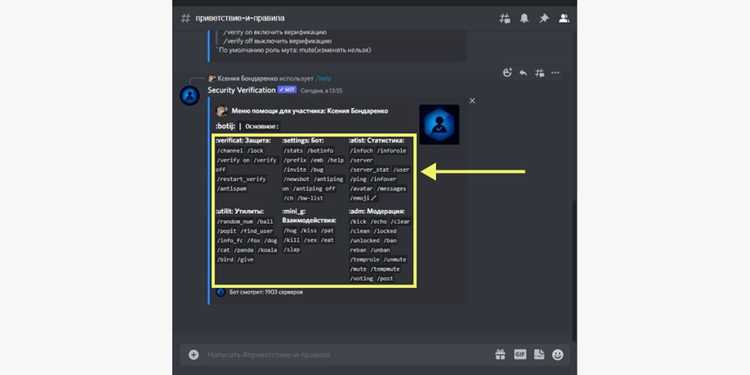
Откройте сервер и посмотрите правую панель со списком участников. FredBoat должен отображаться как отдельный пользователь с пометкой BOT. Если панель скрыта, активируйте её через кнопку «Показать список участников» в верхней части интерфейса.
Перейдите в «Настройки сервера → Участники» и найдите бота через строку поиска. Наличие учётной записи в списке подтверждает, что авторизация прошла успешно. Отсутствие означает, что приглашение не завершено или был выбран другой сервер.
Проверьте статус бота: при корректной работе он отображается онлайн или без пометки «Не в сети». Серый статус может указывать на временные технические работы или блокировку роли.
Откройте любой текстовый канал, где бот должен работать, и введите /help или /ping. Ответ в течение нескольких секунд подтверждает доступ к чтению и отправке сообщений. Если ответа нет, проверьте разрешения View Channels, Send Messages и Read Message History для роли бота.
Для проверки подключения к голосовому каналу зайдите в любой голосовой канал и введите /play с тестовым запросом. После выполнения команды имя FredBoat должно появиться внутри голосового канала. Если подключение не происходит, откройте настройки канала и убедитесь, что для роли бота разрешены пункты Connect и Speak.
Как подключить FredBoat к голосовому каналу и подготовить его к воспроизведению музыки
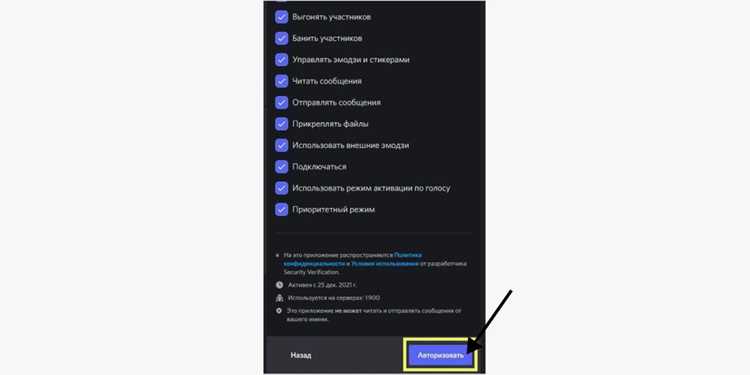
Зайдите в нужный голосовой канал сервера под своей учётной записью. FredBoat подключается только к тому каналу, в котором находится пользователь, отправивший команду. Если вы не подключены к голосовому каналу, бот вернёт ошибку.
В текстовом канале с доступом к командам введите /play и укажите ссылку на трек или поисковый запрос. После отправки команды бот автоматически подключится к вашему голосовому каналу и начнёт буферизацию аудио. Появление имени FredBoat в списке участников канала подтверждает успешное соединение.
Если бот не подключается, проверьте разрешения роли в настройках голосового канала: должны быть активированы Connect и Speak. Также убедитесь, что канал не ограничен по количеству участников и в нём есть свободное место.
Перед запуском воспроизведения убедитесь, что громкость не установлена на минимальное значение. При необходимости используйте команду /volume и задайте значение от 1 до 150. Слишком высокий уровень может вызывать искажения звука у участников с чувствительными наушниками.
Если на сервере несколько голосовых каналов, бот останется в том, где была отправлена команда. Для смены канала отключите его через /disconnect, затем подключитесь к другому голосовому каналу и снова выполните /play. Это исключает конфликт одновременных подключений.
Как воспроизвести трек по ссылке с YouTube, Spotify и других платформ

Подключитесь к голосовому каналу и в текстовом канале введите команду /play, вставив прямую ссылку на трек или плейлист. После отправки бот анализирует источник, добавляет композицию в очередь и начинает воспроизведение, если очередь пуста.
Поддерживаются ссылки на отдельные видео, музыкальные треки и плейлисты. При вставке плейлиста бот автоматически загружает весь список композиций в очередь. Если требуется добавить только один трек из списка, используйте ссылку непосредственно на него.
| Платформа | Тип ссылки | Особенности воспроизведения |
|---|---|---|
| YouTube | Ссылка на видео или плейлист | Поддерживается поиск по названию без ссылки; плейлисты добавляются целиком |
| Spotify | Ссылка на трек, альбом или плейлист | Бот извлекает название и ищет соответствие на доступных источниках аудио |
| SoundCloud | Ссылка на трек или сет | Поддерживаются публичные композиции без ограничений доступа |
| Прямой URL | Ссылка на аудиофайл (.mp3, .aac и др.) | Воспроизведение без поиска, если файл доступен без авторизации |
Если ссылка не распознаётся, убедитесь, что она открывается без входа в аккаунт и не содержит региональных ограничений. При использовании Spotify бот не воспроизводит поток напрямую, а подбирает аналогичную версию трека по названию.
Для добавления нескольких ссылок подряд вставляйте их по одной с командой /play – каждая запись будет помещена в очередь. Проверить добавленные позиции можно через /queue.
Как управлять очередью воспроизведения: добавление, пропуск, очистка списка
Каждый трек, добавленный через /play, помещается в очередь. Если в момент добавления уже идёт воспроизведение, новая композиция автоматически становится в конец списка. Для просмотра текущего порядка используйте команду /queue – бот отобразит нумерованный перечень с указанием продолжительности треков.
Чтобы добавить дополнительный трек без прерывания текущего, повторно используйте /play с новой ссылкой или поисковым запросом. Позиция определяется порядком отправки команд. При необходимости можно добавить плейлист – все композиции будут включены последовательно.
Для пропуска текущего трека введите /skip. Воспроизведение мгновенно переключится на следующую позицию в списке. Если очередь пуста, бот покинет голосовой канал после завершения трека или останется в ожидании новых команд – поведение зависит от настроек сервера.
Удаление конкретной позиции выполняется через команду /remove с указанием номера из списка очереди. Номер берётся из результата /queue. Это позволяет точечно исключить нежелательную композицию без полной остановки воспроизведения.
Для полной очистки списка используйте /stop или /clear (в зависимости от доступных команд). Первая команда останавливает воспроизведение и очищает очередь, вторая удаляет все ожидающие треки, сохраняя текущее воспроизведение до его завершения.
Если несколько участников активно управляют музыкой, ограничьте доступ к командам через роли, чтобы избежать хаотичного изменения порядка треков.
Как настроить громкость, режим повтора и перемешивание треков
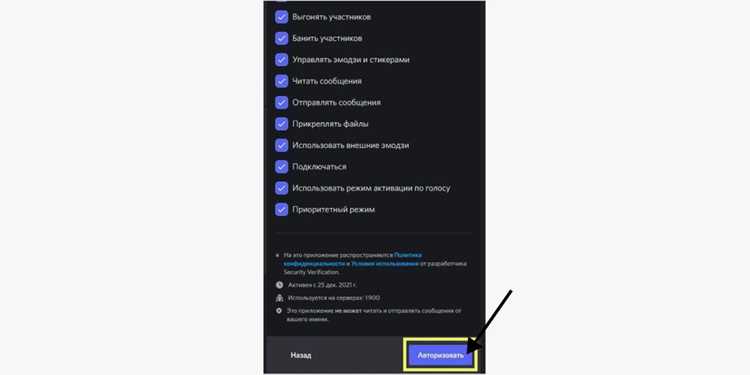
Громкость воспроизведения регулируется командой /volume с числовым значением от 1 до 150. Значение ниже 10 может быть слишком тихим для всех участников, а выше 100 увеличивает громкость относительно стандартного уровня и может вызвать искажения. Рекомендуется тестировать уровень на нескольких устройствах перед длительным воспроизведением.
Режим повтора задаётся командой /repeat. Доступны три варианта: повтор текущего трека, повтор всей очереди и отключение повторения. Повтор текущего трека используется для отдельных композиций, повтор очереди – для непрерывного прослушивания плейлистов. После завершения последнего трека в режиме повтора очереди бот автоматически возвращается к первому элементу списка.
Перемешивание треков активируется командой /shuffle. Она случайным образом переставляет позиции в очереди, исключая уже воспроизводящийся трек. После включения перемешивания новые треки добавляются в конец списка, но порядок оставшихся элементов остаётся случайным. Для возврата к исходной последовательности используйте /shuffle повторно или перестройте очередь через /clear и /play.
Для контроля режимов и громкости можно вводить команды из любого текстового канала, где есть доступ к FredBoat. Изменения применяются мгновенно и видимы для всех участников голосового канала, что позволяет синхронизировать настройки между разными устройствами без дополнительного подключения.
Как ограничить доступ к командам бота через роли и права Discord

FredBoat использует стандартные разрешения Discord для выполнения команд. Чтобы ограничить доступ, настройте роли и права на сервере и в конкретных каналах.
- Перейдите в Настройки сервера → Роли и создайте отдельную роль для пользователей, которым разрешено управлять ботом.
- Назначьте роль участникам, которым нужен полный доступ к командам, и убедитесь, что роль находится выше ролей с ограничениями на голосовые и текстовые каналы.
- Откройте Настройки канала → Разрешения и установите для роли бота следующие права:
- Read Messages / View Channel – для доступа к текстовым каналам с командами
- Send Messages – для ввода команд
- Connect и Speak – для подключения к голосовым каналам
- Для ограниченных пользователей запретите Send Messages в каналах с музыкой, чтобы они могли только слушать треки, но не управлять очередью.
- Проверяйте порядок ролей в списке сервера: права бота работают корректно только если его роль находится выше ролей участников, которые могут ограничивать подключение к каналам.
- Дополнительно используйте команду /permissions (если доступна) для проверки, какие роли могут выполнять команды бота и какие права применяются на текущем канале.
Такая настройка позволяет точно контролировать, кто может добавлять треки, изменять громкость, управлять очередью и использовать режимы повторения или перемешивания, предотвращая случайные изменения музыки другими участниками.
Как устранить ошибки подключения и проблемы с воспроизведением звука
Если FredBoat не подключается к голосовому каналу, проверьте, что у бота есть права Connect и Speak в конкретном канале. Также убедитесь, что роль бота находится выше ролей с ограничениями доступа.
При проблемах с воспроизведением звука проверьте громкость через команду /volume и убедитесь, что она не установлена на 0. Слишком высокие значения выше 150 могут вызывать искажения.
Если бот не реагирует на команды, убедитесь, что он видит текстовый канал: проверьте права Read Messages / View Channel и Send Messages. Недостаток этих разрешений блокирует выполнение команд.
Для устранения проблем с воспроизведением треков с YouTube, Spotify или других платформ проверьте корректность ссылок. Недоступные видео, приватные треки или региональные ограничения могут приводить к ошибкам. При использовании Spotify бот ищет аналогичный трек на других источниках.
Если бот завис или не воспроизводит музыку, используйте команду /disconnect, чтобы отключить его от канала, затем снова подключите через /play. Иногда помогает перезапуск Discord или обновление роли бота в настройках сервера.
Проверяйте состояние серверов FredBoat на официальном сайте или в сообществе поддержки, так как временные технические работы могут влиять на подключение и качество звука.
Вопрос-ответ:
Как добавить FredBoat на сервер и убедиться, что он получил все необходимые права?
Для добавления перейдите на официальный сайт FredBoat и нажмите кнопку «Invite». Выберите сервер, на который хотите пригласить бота, и убедитесь, что у вашей учётной записи есть права «Администратор» или «Управление сервером». На этапе подтверждения проверьте список разрешений: бот должен иметь возможность подключаться к голосовым каналам, говорить, читать сообщения и отправлять их. После добавления откройте список участников сервера и убедитесь, что учётная запись FredBoat появилась с пометкой BOT. Это гарантирует, что бот готов к работе.
Как подключить FredBoat к голосовому каналу и начать воспроизведение музыки?
Сначала войдите в голосовой канал, к которому хотите подключить бота. Затем в текстовом канале, где есть доступ к командам, введите /play и укажите ссылку на трек или поисковый запрос. Бот автоматически присоединится к вашему каналу и начнёт проигрывание. Если команда не срабатывает, проверьте, есть ли у FredBoat права Connect и Speak в этом канале, а также убедитесь, что канал не ограничен по количеству участников.
Можно ли управлять очередью воспроизведения и как это сделать?
Да, очередь управляется командами /play, /skip, /remove и /clear. Новые треки, добавленные через /play, становятся в конец списка, если воспроизведение уже идёт. Команда /skip пропускает текущую композицию, а /remove с указанием номера удаляет конкретный трек. Для удаления всех ожидающих треков используйте /clear. Проверить порядок композиций можно через /queue, чтобы видеть, какие треки будут воспроизводиться следующими.
Как изменить громкость и включить повтор или перемешивание треков?
Громкость регулируется командой /volume с числовым значением от 1 до 150. Повтор включается через /repeat с выбором текущего трека или всей очереди. Перемешивание активируется командой /shuffle, которая случайным образом переставляет композиции в очереди, кроме уже воспроизводящегося трека. Новые треки при этом добавляются в конец списка. Для возврата к исходной последовательности можно отключить перемешивание или перестроить очередь.
Что делать, если FredBoat не подключается к голосовому каналу или не воспроизводит музыку?
Сначала проверьте права бота в голосовом канале: должны быть включены Connect и Speak. Убедитесь, что роль бота выше ролей, ограничивающих доступ к каналу. Если проблема с воспроизведением, проверьте громкость и корректность ссылок на треки. Приватные или регионально ограниченные видео не воспроизводятся. В случае зависания используйте /disconnect, затем снова /play. Иногда помогает обновление роли бота или перезапуск Discord. Также стоит проверить состояние серверов FredBoat на официальном сайте.
Можно ли ограничить, кто может управлять музыкой через FredBoat на сервере, и как это настроить?
Да, управление доступом выполняется через роли и права Discord. Для этого создайте отдельную роль для пользователей, которым разрешено управлять ботом, и назначьте её конкретным участникам. В настройках роли убедитесь, что она находится выше ролей с ограничениями на голосовые каналы, иначе права могут не применяться. В каждом текстовом канале с командами установите для этой роли разрешения Read Messages и Send Messages, а для других участников отключите Send Messages, чтобы они могли только слушать музыку. В голосовых каналах проверьте, что роль бота имеет Connect и Speak, а ограниченные пользователи не могут подключаться к каналу с ботом. При необходимости используйте команду /permissions для проверки, какие роли могут выполнять команды и какие права применяются на текущем канале. Такой подход предотвращает случайное изменение очереди, громкости и других параметров воспроизведения.

 Загрузка...