Содержание статьи
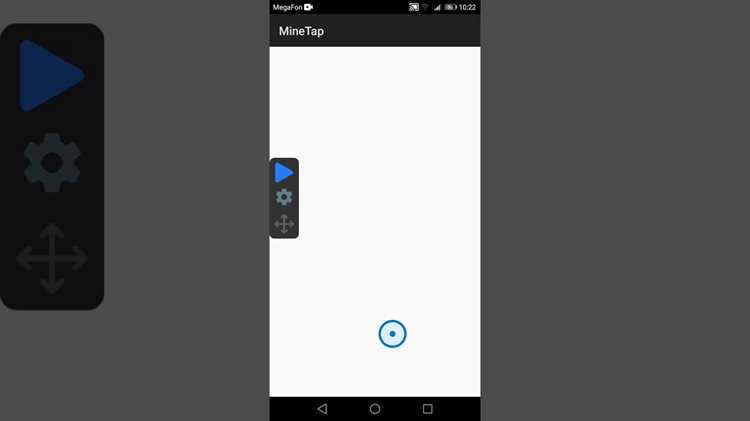
Автокликер – это программа, которая автоматически выполняет нажатия мышью по заданным координатам и с указанной частотой. На ПК такие инструменты применяются для ускорения повторяющихся действий в программах, тестировании интерфейсов и оптимизации рутинных задач. Для эффективного использования важно правильно выбрать софт, учитывая скорость кликов, возможность назначения горячих клавиш и точность координат.
Перед установкой автокликера рекомендуется проверить совместимость с операционной системой: большинство современных приложений поддерживают Windows 10 и 11, некоторые версии работают и на Windows 7. Установка обычно не требует дополнительных библиотек, но для стабильной работы стоит запускать программу с правами администратора.
После запуска автокликера необходимо настроить параметры кликов. Оптимальная частота для большинства задач – от 10 до 50 кликов в секунду. Для работы с интерфейсами программ с высокими требованиями к точности лучше использовать режим «фиксированные координаты», чтобы курсор нажимал строго заданные точки. Рекомендуется сохранять профили настроек для разных приложений, чтобы не перенастраивать программу при каждом запуске.
Для безопасного использования стоит избегать автокликеров в программах, где автоматизация запрещена правилами или может привести к блокировке аккаунта. В остальных случаях соблюдение минимальных интервалов между кликами и корректная настройка координат предотвращают ошибки и ускоряют выполнение повторяющихся задач.
Выбор автокликера и проверка совместимости с системой
При выборе автокликера важно учитывать операционную систему. Для Windows оптимальны программы с поддержкой версий от 7 до 11, такие как GS Auto Clicker или OP Auto Clicker. Для macOS выбирайте приложения с сертификатом Apple и совместимостью с Monterey и Ventura, например MurGaa Auto Clicker. Linux требует автокликеров, работающих через X11 или Wayland, например xdotool.
Проверяйте разрядность программы: 32-битные приложения могут работать на 64-битной системе, но 64-битные версии не совместимы с 32-битной ОС. Уточняйте минимальные требования к процессору и RAM: большинство автокликеров требуют не более 2 ГБ оперативной памяти и процессор с тактовой частотой от 1,5 ГГц.
Перед установкой убедитесь, что у автокликера есть цифровая подпись разработчика. Это снижает риск заражения вредоносным ПО. Для Windows проверка проводится через Свойства файла → Цифровые подписи, для macOS – через Gatekeeper.
Дополнительно учитывайте совместимость с приложениями, где планируется использование автокликера. Некоторые игры и программы блокируют внешние эмуляции кликов. Для теста создайте простой макрос на несколько кликов и проверьте реакцию целевого приложения.
Рекомендуется скачивать автокликеры только с официальных сайтов или репозиториев GitHub. Это гарантирует актуальные версии с поддержкой последних обновлений системы и минимизирует риск конфликтов с драйверами и антивирусами.
Установка автокликера и настройка прав администратора
Скачайте установочный файл автокликера только с официального сайта разработчика или проверенного источника. Убедитесь, что версия совместима с вашей системой: для Windows 10 и выше подходят 64-битные сборки, для старых систем – 32-битные.
Запустите установку через правый клик мышью с выбором «Запуск от имени администратора». Это обеспечит корректное создание файлов в системных папках и регистрацию всех необходимых компонентов.
Выберите директорию установки, где у пользователя есть полные права на запись, чтобы избежать ошибок при запуске. Рекомендуется не использовать системные папки типа C:\Windows.
Если автокликер требует доступ к системным функциям, подтвердите запрос контроля учетных записей Windows (UAC). В настройках совместимости установите «Выполнять эту программу от имени администратора» для ярлыка, чтобы каждый запуск обходился без повторного подтверждения.
После установки проверьте наличие обновлений внутри программы, чтобы избежать конфликтов с последними обновлениями ОС. Дополнительно проверьте антивирус: при необходимости добавьте автокликер в исключения, иначе его функции могут блокироваться.
Для автоматического запуска с правами администратора создайте задачу в Планировщике Windows, указав полный путь к исполняемому файлу и включив опцию «Выполнять с наивысшими правами». Это обеспечит корректную работу автокликера при каждом запуске системы.
Настройка скорости и интервала кликов для конкретных задач
Для эффективного использования автокликера важно подбирать скорость и интервал кликов под конкретную задачу. Неправильные настройки могут привести к пропущенным действиям или блокировкам в приложениях.
Основные принципы настройки:
- Интервал кликов: измеряется в миллисекундах. Для большинства игр рекомендуется диапазон 50–200 мс, для программ с медленной обработкой событий – 300–500 мс.
- Количество кликов в серии: если требуется многократное нажатие на одну кнопку, установите серии по 5–10 кликов с паузой 100–200 мс между сериями, чтобы снизить риск ошибок.
- Режим клика: одиночный, двойной или удержание. Для ускорения рутинных операций лучше использовать одиночные клики с минимальным интервалом, для точных действий – двойные или удержание с паузой 50–100 мс.
Примеры настройки под конкретные задачи:
- Автоматическая сборка ресурсов в игре: интервал 100–150 мс, одиночный клик, серии по 10–15 кликов, пауза 200 мс между сериями.
- Формы и тесты в браузере: интервал 300–400 мс, одиночный клик, без серий, для минимизации ошибок заполнения.
- Обработка повторяющихся действий в офисных приложениях: интервал 200–250 мс, двойной клик, серии по 5 кликов, пауза 150 мс.
Дополнительные рекомендации:
- Начинайте с умеренного интервала и постепенно уменьшайте до оптимального значения для задачи.
- Тестируйте настройки на небольшом фрагменте действия перед длительной автоматизацией.
- Для длительных процессов используйте случайное варьирование интервала ±10–20%, чтобы снизить вероятность блокировок в играх и сервисах.
Привязка автокликера к горячим клавишам и мыши
Для эффективного использования автокликера важно правильно настроить привязку к горячим клавишам и кнопкам мыши. Это позволяет запускать и останавливать кликер без отвлечения от основного рабочего окна.
- Выбор горячих клавиш:
Рекомендуется использовать сочетания клавиш, которые редко применяются в других программах. Например,
Ctrl + Alt + XилиShift + F6. Избегайте стандартных сочетаний, таких какCtrl + CилиCtrl + V, чтобы не конфликтовать с системными функциями. - Привязка к кнопкам мыши:
Большинство автокликеров поддерживают назначение клика на дополнительные кнопки мыши, например
Mouse4илиMouse5. Для левшей или нестандартных устройств можно переназначитьLeftилиRightкнопки с модификаторамиShiftилиCtrl. - Настройка действий при нажатии:
Выберите режим срабатывания: однократное нажатие запускает автокликер до повторного нажатия, удержание клавиши выполняет клики только пока клавиша нажата. Для игровых задач чаще используют удержание, для автоматизации программ – однократное включение/выключение.
- Проверка работы:
- Запустите автокликер в тестовом окне, например в текстовом редакторе.
- Убедитесь, что выбранное сочетание клавиш не конфликтует с другими программами.
- Проверьте интервал кликов и корректность остановки после повторного нажатия.
- Дополнительные рекомендации:
- Не назначайте горячие клавиши на часто используемые системные функции.
- Для высокой скорости кликов используйте клавиши с минимальной задержкой отклика.
- Если автокликер поддерживает профили, создайте отдельный профиль под каждое приложение или игру для оптимального управления клавишами.
Определение области экрана для автоматических кликов
Для точного задания области кликов используйте координаты в пикселях. Определите верхний левый и нижний правый угол прямоугольной зоны, которую автокликер будет охватывать. Например, область от X:200 Y:150 до X:600 Y:400 ограничивает действия кликов в прямоугольнике размером 400×250 пикселей.
Если программа поддерживает выделение мышью, зафиксируйте начальную точку на верхнем левом углу и протяните до нижнего правого. Автокликер автоматически зарегистрирует координаты и размеры области. Для точной подгонки используйте сочетания клавиш для перемещения указателя по пикселям.
При динамических интерфейсах, где элементы меняют положение, выбирайте область с запасом в 5–10 пикселей вокруг цели. Это уменьшает риск пропуска клика при смещении элементов.
Некоторые автокликеры позволяют задавать несколько областей одновременно. В таких случаях обозначьте каждую область отдельными координатами и укажите приоритет кликов, чтобы избежать перекрытия и конфликтов между зонами.
Для проверки корректности выделенной области используйте функцию предварительного просмотра кликов или тестовый режим на малой скорости. Если курсор перескакивает за пределы зоны, скорректируйте координаты вручную.
Сохраняйте шаблоны областей, особенно для повторяющихся задач. Это ускоряет настройку автокликера и исключает ошибки при ручной установке координат.
Тестирование работы автокликера перед использованием в программах
Перед применением автокликера важно проверить корректность его работы, чтобы исключить ошибки в приложениях и избежать непреднамеренных действий. Для тестирования рекомендуется использовать простые текстовые редакторы или специальные тестовые окна кликов.
Основные параметры для проверки:
| Параметр | Описание | Рекомендации |
|---|---|---|
| Частота кликов | Количество нажатий в секунду или минуту. | Установите диапазон от 5 до 20 кликов в секунду и наблюдайте стабильность работы. |
| Тип клика | Левый, правый или двойной клик. | Проверьте каждый тип отдельно, чтобы убедиться, что выбранное действие выполняется корректно. |
| Интервал между кликами | Фиксированное или случайное время паузы. | Для стабильной работы программ используйте фиксированный интервал. Для эмуляции человека можно тестировать случайный интервал в пределах ±50 мс. |
| Целевая область | Координаты или окно, где выполняются клики. | Проверьте точность кликов, выделяя конкретные пиксели или области, чтобы исключить случайные нажатия вне цели. |
| Длительность теста | Время непрерывной работы автокликера. | Минимум 2–3 минуты для выявления сбоев или зависаний программы. |
После проверки всех параметров рекомендуется записывать результаты тестирования, включая любые нестандартные реакции программ. Если автокликер не выполняет команды корректно, необходимо скорректировать интервалы, типы кликов или координаты перед реальным использованием.
Для контроля точности можно использовать счетчики кликов в тестовом окне или специализированные утилиты для мониторинга ввода, что позволит убедиться в полной синхронизации с настройками автокликера.
Удаление автокликера и очистка настроек после использования
Закройте автокликер перед удалением программы, чтобы избежать ошибок удаления файлов, занятых процессом. Откройте «Панель управления» → «Программы и компоненты», найдите установленный автокликер, нажмите «Удалить» и следуйте инструкциям деинсталлятора. Если программа предлагала выбор удаления пользовательских настроек, обязательно отметьте этот пункт.
После стандартного удаления проверьте наличие остаточных файлов в папках: C:\Users\<ВашеИмя>\AppData\Roaming и C:\Users\<ВашеИмя>\AppData\Local. Удалите папку с именем автокликера, если она осталась. Некоторые автокликеры создают ярлыки или файлы в «Документы» и на рабочем столе – их также стоит удалить вручную.
Очистка системного реестра ускоряет завершение удаления. Нажмите Win+R, введите regedit, перейдите к HKEY_CURRENT_USER\Software и HKEY_LOCAL_MACHINE\SOFTWARE, найдите ключи с названием автокликера и удалите их. Создайте резервную копию реестра перед изменениями, чтобы избежать сбоев.
Для полной очистки используйте встроенный инструмент Windows «Очистка диска» или сторонние утилиты типа CCleaner для удаления временных файлов и кэша, оставшегося после автокликера. Перезагрузите компьютер после завершения всех действий, чтобы система корректно обновила настройки и освободила ресурсы.
Вопрос-ответ:
Как настроить автокликер для работы с разными окнами на ПК?
Для работы с несколькими окнами нужно убедиться, что автокликер поддерживает переключение между активными окнами. Обычно достаточно задать координаты клика относительно конкретного окна и включить режим повторов. Некоторые программы позволяют сохранить отдельные профили для каждого приложения, чтобы настройки не конфликтовали.
Можно ли использовать автокликер без установки на компьютер?
Да, существуют портативные версии автокликеров, которые не требуют установки. Они запускаются напрямую из папки и сохраняют настройки в файле конфигурации. Это удобно, если вы не хотите изменять системные реестры или если нужно временно протестировать программу на разных ПК.
Какие риски есть при использовании автокликера на играх или веб-сайтах?
При использовании автокликера в играх или на веб-сайтах могут возникнуть блокировки аккаунта, так как многие платформы отслеживают автоматизированные действия. Кроме того, чрезмерное количество кликов может замедлить работу системы и вызвать сбои в программах. Чтобы минимизировать риски, стоит ограничивать скорость клика и проверять правила конкретного приложения.
Как выбрать интервал между кликами в автокликере?
Интервал между кликами зависит от задачи. Для быстрого тестирования программ или игр можно установить минимальное значение, но слишком короткий интервал может вызвать зависание приложений. Для рутинных задач лучше выбрать промежуток, сопоставимый с человеческой скоростью реакции, чтобы избежать ошибок и перегрузки системы.
Можно ли одновременно использовать автокликер с клавиатурными макросами?
Да, многие автокликеры поддерживают совместную работу с макросами. Это позволяет автоматизировать последовательность действий, включающую клики и нажатия клавиш. Нужно проверить, чтобы горячие клавиши автокликера не совпадали с макросами, иначе возможны конфликты и непредвиденные действия.
Как установить автокликер на компьютер и подготовить его к работе?
Для начала нужно скачать программу с официального источника или надежного сайта. После загрузки откройте установочный файл и следуйте инструкциям мастера установки, выбирая путь установки и соглашаясь с лицензионными условиями. Когда процесс завершится, запустите программу. Обычно перед использованием требуется настроить основные параметры: скорость кликов, горячие клавиши для запуска и остановки, а также тип клика (левый, правый или двойной). После этого можно протестировать работу автокликера на любом приложении или документе, где нужно автоматизировать нажатия мыши.
Можно ли использовать автокликер для игр без риска блокировки аккаунта?
Использование автокликеров в онлайн-играх несет определенные риски. Многие игровые платформы отслеживают нестандартные действия мыши и клавиатуры, поэтому автоматизация кликов может быть распознана как нарушение правил. Чтобы снизить вероятность проблем, некоторые пользователи применяют автокликер только в одиночных режимах или на тестовых серверах, где нет угрозы санкций. Также стоит проверять, позволяет ли конкретная игра сторонние программы для автоматизации и избегать повторяющихся шаблонных действий, которые легко обнаруживаются системами защиты.

 Загрузка...