Содержание статьи
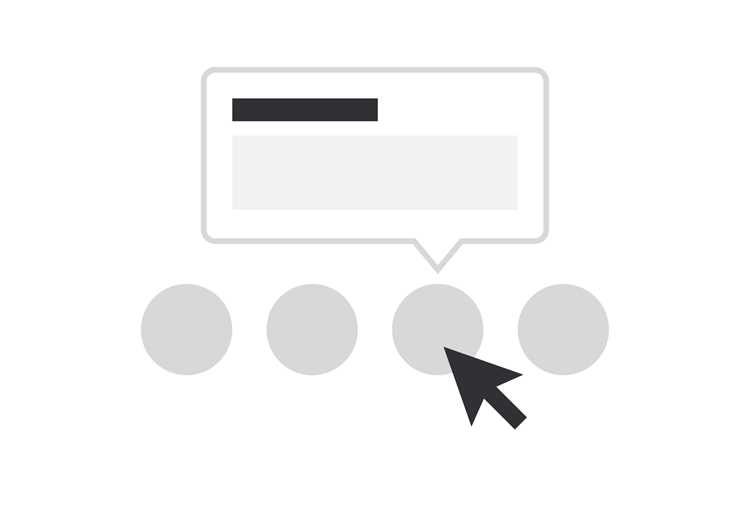
Закладки на странице HTML позволяют пользователям быстро переходить к нужным разделам без прокрутки. Для их создания достаточно использовать атрибут id у целевого элемента и ссылку с символом #, указывающим на этот идентификатор. Такой подход особенно полезен на длинных страницах с большим количеством контента.
При добавлении нескольких закладок важно использовать уникальные идентификаторы, чтобы избежать конфликтов. Имена id не должны содержать пробелы и специальные символы, а лучше ограничиваться латиницей и цифрами. Для навигации можно применять как текстовые ссылки, так и кнопки с обработкой события click через JavaScript.
Для улучшения восприятия рекомендуется выделять закладки визуально с помощью CSS. Например, можно изменять цвет фона или добавлять рамку при переходе к разделу. Это помогает пользователю понять, на каком участке страницы он находится и ускоряет работу с контентом.
Проверка работы закладок в разных браузерах и на мобильных устройствах обязательна. Некоторые старые версии браузеров могут неправильно интерпретировать якоря или анимацию прокрутки. Простая реализация с id и стандартными ссылками гарантирует совместимость на 99% устройств.
Добавление якоря для новой закладки
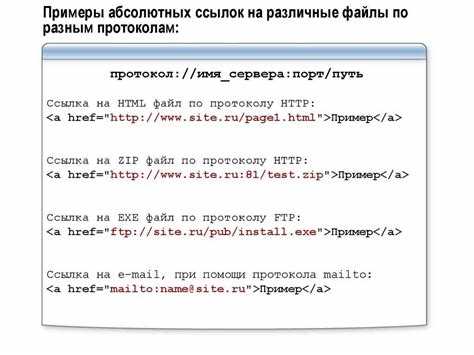
Чтобы создать якорь, необходимо добавить атрибут id к элементу, на который будет осуществляться переход. Например, <h2 id=»section1″>Раздел 1</h2> создаст уникальный идентификатор section1, к которому можно ссылаться.
Ссылка на этот якорь формируется с использованием символа # перед идентификатором: <a href=»#section1″>Перейти к Разделу 1</a>. При клике браузер автоматически прокручивает страницу до элемента с указанным id.
Для корректной работы на длинных страницах рекомендуется размещать якорь у заголовков или контейнеров с фиксированной высотой. Это предотвращает перекрытие контента навигационными элементами и обеспечивает точное позиционирование при переходе.
Если на странице планируется несколько закладок, каждому элементу необходимо присвоить уникальный id. Использование повторяющихся идентификаторов может привести к некорректной работе навигации и неправильной прокрутке.
Создание ссылки на конкретный раздел страницы
Для перехода к определенному разделу используется тег <a> с атрибутом href, указывающим на идентификатор якоря. Например, <a href=»#section1″>Перейти к Разделу 1</a> переместит пользователя к элементу с id=»section1″.
Ссылки можно размещать как внутри текста, так и в навигационном меню. Для улучшения удобства рекомендуется использовать короткие и понятные имена идентификаторов, отражающие содержание раздела.
При необходимости плавной прокрутки до раздела можно добавить свойство scroll-behavior: smooth в CSS для элемента html. Это создаст эффект постепенного перемещения к закладке и улучшит восприятие контента.
Если ссылка ведет на раздел на другой странице, формат href должен включать имя файла и идентификатор: page.html#section1. Такой подход позволяет точно указывать расположение нужного блока даже при навигации между страницами.
Использование атрибута id для навигации
Атрибут id присваивается элементам страницы для создания уникальной точки навигации. Любой HTML-элемент может содержать идентификатор, например: <div id=»contact»>Контакты</div>. Это позволяет ссылкам точно указывать на нужный блок.
Для внутренних переходов используют ссылки с символом # перед идентификатором: <a href=»#contact»>Перейти к контактам</a>. При клике браузер автоматически прокручивает страницу до элемента с указанным id.
В проектах с большим количеством закладок рекомендуется применять логичную структуру идентификаторов, например section1, section2, чтобы избежать конфликтов и облегчить поддержку кода.
Если требуется программное управление переходом, JavaScript позволяет использовать метод document.getElementById(«contact»).scrollIntoView(), обеспечивая точное позиционирование и дополнительные возможности управления прокруткой.
Сделать кнопку перехода к закладке
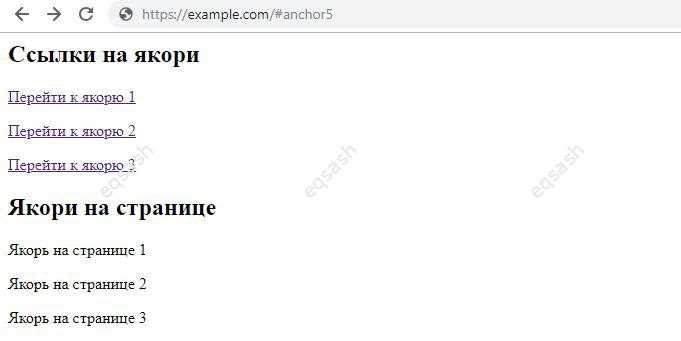
Для создания кнопки, которая перемещает пользователя к закладке, используется тег <button> с обработчиком события onclick. Например, <button onclick=»document.getElementById(‘section1’).scrollIntoView()»>Перейти к разделу</button> обеспечивает прокрутку к элементу с id=»section1″.
В качестве альтернативы можно использовать ссылку, оформленную как кнопку через таблицу и CSS. Это удобно для элементов меню с несколькими кнопками. Пример структуры:
| Элемент | Описание |
| <a href=»#section1″> | Ссылка на закладку |
| <table><tr><td> | Обёртка для кнопки, позволяет настроить размеры и выравнивание |
| Кнопка внутри ячейки | Создаёт визуальный элемент, на который можно кликнуть |
Такой подход сохраняет совместимость с HTML и упрощает адаптацию кнопок к разным разделам страницы, особенно при использовании нескольких закладок на одной странице.
Применение CSS для выделения закладки
Для визуального выделения раздела при переходе к закладке используется CSS. Простейший способ – применять псевдокласс :target, который активируется, когда элемент с указанным id выбран через ссылку. Например: #section1:target { background-color: #f0f8ff; } изменяет фон блока при переходе к нему.
Можно комбинировать :target с другими свойствами, например border, box-shadow или padding, чтобы сделать выделение более заметным. Это помогает пользователю быстро определить текущий активный раздел.
Для плавного визуального эффекта рекомендуется использовать transition. Пример: #section1 { transition: background-color 0.3s ease; } обеспечит мягкое изменение цвета при активации закладки.
Если на странице несколько закладок, уникальные идентификаторы и отдельные правила CSS для каждой области позволяют создавать разные стили выделения, что облегчает ориентацию и улучшает взаимодействие с контентом.
Проверка работы закладок в разных браузерах
Для корректной работы закладок важно тестировать их в различных браузерах и устройствах. Разные движки могут по-разному обрабатывать прокрутку и стили псевдокласса :target. Основные шаги проверки:
- Открыть страницу в современных версиях Chrome, Firefox, Edge и Safari.
- Проверить плавность прокрутки при переходе по ссылкам на якоря.
- Убедиться, что CSS-выделение закладки отображается корректно на всех устройствах.
- Проверить работу ссылок на мобильных браузерах и планшетах, включая вертикальную и горизонтальную ориентацию.
Если используются кнопки с JavaScript, необходимо убедиться, что метод scrollIntoView() выполняется одинаково в каждом браузере. Для сложных страниц рекомендуется создавать тестовую таблицу:
- Браузер/устройство
- Состояние закладок до перехода
- Реакция при клике
- Отображение стилей выделения
- Комментарии по корректировкам
Регулярное тестирование помогает выявить несовместимости и своевременно их исправить, обеспечивая стабильную работу навигации по закладкам для всех пользователей.
Управление несколькими закладками на одной странице
При наличии нескольких закладок важно следить за уникальностью идентификаторов и последовательностью переходов. Неправильно назначенные id могут вызвать некорректную прокрутку и пересечение стилей.
- Присваивайте каждой закладке логичное и уникальное имя, например section1, section2, section3.
- Размещайте якорь у заголовка или контейнера, чтобы обеспечить точное позиционирование при переходе.
- Используйте CSS :target для визуального выделения активного раздела.
Для навигационного меню с множеством закладок рекомендуется:
- Группировать ссылки по логическим блокам.
- Добавлять плавную прокрутку через scroll-behavior: smooth или JavaScript.
- Тестировать комбинации переходов, чтобы убедиться в корректной работе каждой закладки независимо от порядка клика.
Если на странице используются динамические элементы или скрытые блоки, убедитесь, что прокрутка до закладки активирует нужный элемент и не оставляет пустое пространство сверху.
Вопрос-ответ:
Как создать новую закладку на странице HTML?
Для создания закладки нужно добавить атрибут id к элементу, на который будет осуществляться переход, например: <h2 id=»section1″>Раздел 1</h2>. После этого можно создать ссылку с href=»#section1″, чтобы переходить к этому элементу.
Можно ли использовать одну страницу с несколькими закладками?
Да, можно. Каждой закладке необходимо присвоить уникальный идентификатор. Ссылки на них формируются через href=»#id». При большом количестве закладок рекомендуется логично группировать их и проверять, что каждая ссылка корректно прокручивает страницу к нужному разделу.
Как выделить активную закладку визуально?
Для выделения можно использовать CSS-псевдокласс :target. Например, #section1:target { background-color: #f0f8ff; } изменяет фон блока при переходе к нему. Можно добавлять рамки, тени и плавные переходы через transition, чтобы улучшить восприятие текущего раздела.
Как сделать кнопку, которая будет переходить к закладке?
Кнопка создаётся с помощью тега <button> и обработчика onclick. Например: <button onclick=»document.getElementById(‘section1’).scrollIntoView()»>Перейти</button>. Это позволяет управлять прокруткой через JavaScript, сохраняя точное позиционирование на странице.
Как проверить, что закладки работают в разных браузерах?
Необходимо протестировать страницу в основных браузерах: Chrome, Firefox, Edge, Safari, а также на мобильных устройствах. Проверяется плавность прокрутки, корректность выделения элементов через CSS и работоспособность кнопок с JavaScript. Для удобства можно составить таблицу с результатами тестирования каждой закладки на всех платформах.
Как правильно организовать несколько закладок на одной странице HTML, чтобы переходы работали корректно?
Для каждой закладки нужно присвоить уникальный идентификатор через атрибут id, например: <div id=»section1″>Раздел 1</div> и <div id=»section2″>Раздел 2</div>. Ссылки формируются через href=»#section1″ и href=»#section2″. При большом количестве закладок рекомендуется использовать логичные имена идентификаторов и группировать ссылки в навигационное меню. Для визуального выделения активного раздела можно применить CSS-псевдокласс :target и добавить свойства, такие как фон или рамка. Если используются кнопки с JavaScript, метод scrollIntoView() обеспечивает точную прокрутку к выбранной закладке. Перед публикацией страницы стоит проверить работу всех ссылок и кнопок в разных браузерах и на мобильных устройствах, чтобы убедиться, что прокрутка и стили выделения отображаются корректно.

 Загрузка...