Содержание статьи
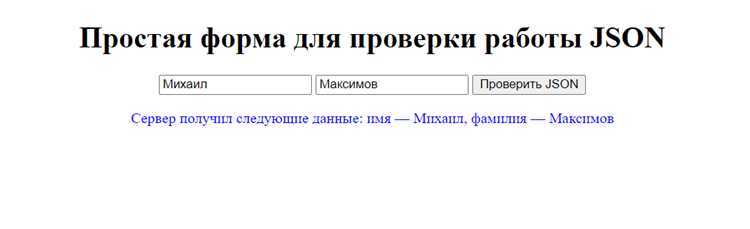
Для извлечения данных в формате JSON с удалённого сайта чаще всего используют метод fetch(), встроенный в современные браузеры. Он возвращает Promise, который позволяет обрабатывать ответ асинхронно и работать с данными без блокировки основного потока выполнения.
При работе с fetch важно указывать правильный Content-Type в заголовках запроса. Если сервер поддерживает CORS, можно напрямую обращаться к внешнему API, иначе придётся использовать прокси-сервер для обхода ограничений доступа.
После получения ответа необходимо проверить статус запроса через свойство response.ok и затем вызвать response.json(), чтобы преобразовать тело ответа в объект JavaScript. Этот объект можно сразу использовать для динамического обновления интерфейса или передачи в другие функции.
Для отладки рекомендуют использовать комбинацию console.log() и try…catch, чтобы фиксировать ошибки сети и некорректный формат JSON. Также полезно проверять структуру данных, используя методы Object.keys() или Array.isArray(), чтобы избежать ошибок при дальнейшей обработке.
Как определить, отдает ли сайт данные в формате JSON
Первый шаг – проверить заголовки ответа сервера. Заголовок Content-Type должен содержать application/json. Это однозначный сигнал, что сервер возвращает JSON. Для проверки можно использовать инструменты разработчика в браузере: вкладка Network, выбрать запрос и изучить заголовки Response Headers.
Второй способ – выполнить тестовый запрос через JavaScript с использованием fetch и проверить метод response.json(). Если ответ корректно преобразуется в объект, данные в формате JSON. Пример проверки: fetch(url).then(r => r.json()).then(data => console.log(data)). Ошибка при вызове json() укажет на другой формат.
Третий метод – обратить внимание на структуру ответа. JSON всегда начинается с { или [, содержит ключи в кавычках и пары ключ-значение через двоеточие. Если ответ выглядит как HTML или текст, это не JSON.
Если сайт поддерживает параметры запроса, иногда JSON возвращается только при указании заголовка Accept: application/json. В fetch это задается опцией: fetch(url, { headers: { 'Accept': 'application/json' }}). Без этого сервер может вернуть HTML.
Важно также проверять коды ответа HTTP. JSON чаще всего возвращается с кодом 200. Коды 204 или 3xx могут означать отсутствие данных или перенаправление, что требует дополнительной обработки.
Как отправить HTTP-запрос к API с помощью fetch()
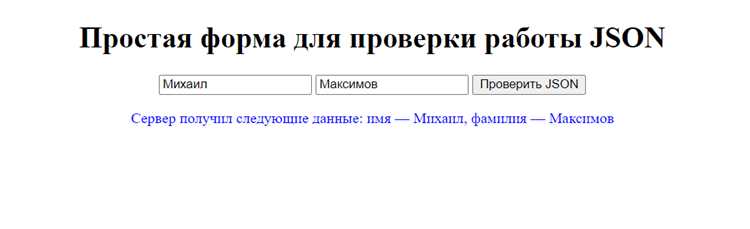
Для выполнения запроса к API используйте функцию fetch(), которая возвращает Promise. Основной синтаксис: fetch(url, options), где url – адрес API, а options – объект с настройками запроса.
Для GET-запроса достаточно указать только URL: fetch(‘https://api.example.com/data’). Далее используйте метод .then() для обработки ответа. Например, response.json() преобразует тело ответа в JSON.
Для POST-запроса в options необходимо указать метод, заголовки и тело запроса. Заголовок ‘Content-Type’: ‘application/json’ сообщает серверу, что данные передаются в формате JSON. Тело запроса передается как JSON.stringify({ключ: значение}).
Пример POST-запроса: fetch(‘https://api.example.com/data’, { method: ‘POST’, headers: { ‘Content-Type’: ‘application/json’ }, body: JSON.stringify({ name: ‘Иван’, age: 30 }) }).then(response => response.json()).then(data => console.log(data)).catch(error => console.error(error));
Обрабатывайте ошибки с помощью catch() и проверяйте статус ответа через response.ok или response.status, чтобы корректно реагировать на ошибки сервера или сети.
Для добавления параметров к GET-запросу используйте URLSearchParams: const params = new URLSearchParams({ q: ‘тест’, limit: 10 }); fetch(`https://api.example.com/search?${params}`).then(…);
Используйте async/await для более читаемого кода: const response = await fetch(url); const data = await response.json();. Это упрощает обработку последовательных запросов и исключений через try/catch.
Если API требует авторизации, добавляйте заголовок ‘Authorization’: ‘Bearer <токен>‘ в options.headers. Так обеспечивается безопасный доступ к закрытым ресурсам.
Для повышения производительности при множественных запросах используйте Promise.all(), чтобы запускать их параллельно и собирать результаты в массив.
Функция fetch() поддерживает настройки таймаута и перехват потоков данных через AbortController, что позволяет прерывать долгие запросы и оптимизировать работу приложения.
Как получить JSON-ответ и преобразовать его в объект JavaScript
Для получения JSON с сервера используйте встроенный метод fetch. Он возвращает объект Promise, который можно обработать методом .then() или с помощью async/await.
Пример с fetch и then:
fetch(‘https://api.example.com/data’)
.then(response => {
if (!response.ok) throw new Error(‘Ошибка сети: ‘ + response.status);
return response.json();
})
.then(data => {
console.log(data); // data – обычный объект JavaScript
})
.catch(error => console.error(‘Ошибка запроса:’, error));
При использовании async/await код становится более читаемым:
async function getData() {
try {
const response = await fetch(‘https://api.example.com/data’);
if (!response.ok) throw new Error(‘Ошибка сети: ‘ + response.status);
const data = await response.json();
console.log(data);
} catch (error) {
console.error(‘Ошибка запроса:’, error);
}
}
Метод response.json() автоматически преобразует JSON-строку в объект JavaScript. Для вложенных объектов или массивов дальнейшая обработка выполняется как с обычными объектами.
Если требуется получить отдельные поля, используйте деструктуризацию:
const { id, name } = data;
console.log(id, name);
Для контроля типов и структур данных можно проверять наличие свойств через data.hasOwnProperty('ключ') или 'ключ' in data.
Если JSON большой, рекомендуется предварительно проверять response.headers.get('Content-Type'), чтобы убедиться, что сервер вернул корректный JSON, прежде чем вызывать response.json().
При работе с API, требующими авторизации, добавляйте заголовки в fetch:
fetch(url, { method: ‘GET’, headers: { ‘Authorization’: ‘Bearer TOKEN’ } })
Как обработать ошибки сети и некорректные ответы сервера
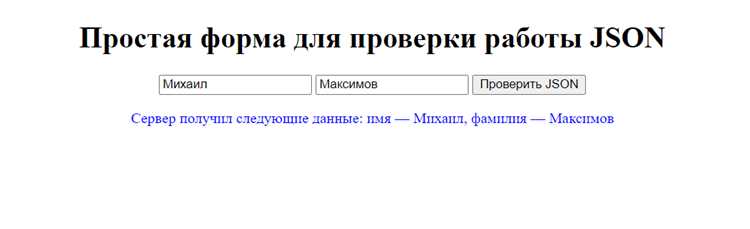
При работе с fetch или XMLHttpRequest важно отделять сетевые ошибки от ошибок ответа сервера. Сетевые ошибки возникают, когда запрос не достигает сервера, а некорректные ответы – когда сервер возвращает статус HTTP, указывающий на проблему.
Основные рекомендации:
- Используйте блок
try...catchпри работе с async/await для перехвата сетевых ошибок. - Проверяйте статус ответа с помощью
response.okилиresponse.status. Любой код вне диапазона 200–299 требует обработки. - При получении некорректного JSON используйте
response.json().catch()для обработки синтаксических ошибок.
Пример структуры обработки ошибок:
- Отлов сетевой ошибки в
catchили приfetch().catch(). - Проверка
response.ok; при false логированиеresponse.statusиresponse.statusText. - Попытка парсинга JSON внутри try/catch, чтобы избежать ошибок синтаксиса.
- Реакция на ошибку: повтор запроса, уведомление пользователя, запись в лог.
Для улучшенной диагностики можно:
- Сохранять тело ответа при ошибках 4xx и 5xx для анализа проблем API.
- Использовать таймауты, чтобы не зависать при медленной сети.
- Разделять обработку сетевых ошибок (
TypeError) и ошибок сервера (HTTP 4xx/5xx), чтобы применять разные стратегии.
Такой подход позволяет точно определить источник проблемы и принимать целенаправленные меры без потери данных и с минимальным влиянием на пользовательский опыт.
Как передать заголовки и параметры запроса для получения JSON
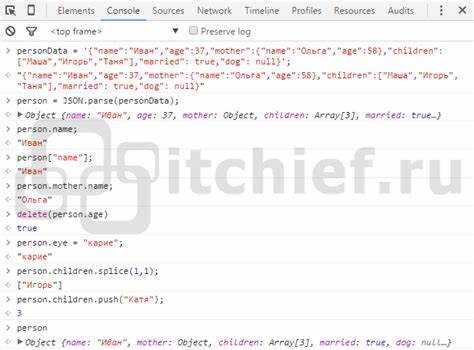
Для передачи заголовков при запросе JSON используйте объект `headers` в `fetch`. Пример: `fetch(url, { method: ‘GET’, headers: { ‘Authorization’: ‘Bearer TOKEN’, ‘Accept’: ‘application/json’ } })`. Заголовок `Content-Type: application/json` указывается только при отправке тела запроса через `POST`, `PUT` или `PATCH`.
Параметры запроса добавляются через `URLSearchParams`. Для URL `https://api.example.com/data?limit=10&page=2` создайте объект: `const params = new URLSearchParams({ limit: 10, page: 2 }); fetch(\`\${url}?\${params}\`)`. Это предотвращает ошибки при кодировании специальных символов.
При `POST` тело запроса формируется через `JSON.stringify({ key: ‘value’ })`, а заголовки должны содержать `’Content-Type’: ‘application/json’`. Для авторизации передавайте токены в заголовке `Authorization: Bearer TOKEN`. Если API требует токен в URL, добавляйте его через `URLSearchParams`, избегая передачи конфиденциальных данных в строке запроса без необходимости.
Для динамического формирования параметров используйте методы `append` и `set` объекта `URLSearchParams`. Пример: `params.append(‘sort’, ‘asc’); params.set(‘limit’, 20); fetch(\`\${url}?\${params}\`)`. Это позволяет изменять параметры без ручной конкатенации строк и исключает ошибки при кодировании.
Перед разбором JSON проверяйте `response.ok` и `response.status`. Асинхронное получение данных выполняется через `await response.json()`, что позволяет корректно обрабатывать ошибки сервера и неправильные параметры запроса.
Как работать с CORS при запросе JSON с другого домена
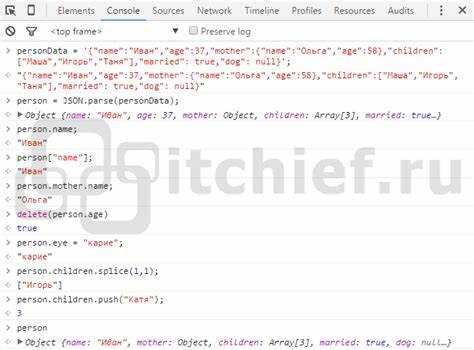
CORS (Cross-Origin Resource Sharing) ограничивает выполнение запросов JavaScript к ресурсам с другого домена. Чтобы получать JSON с внешнего API, сервер должен отправлять заголовок Access-Control-Allow-Origin, разрешающий ваш домен или использование универсального значения *.
В JavaScript стандартный способ запроса JSON – fetch. Пример запроса с учетом CORS: fetch('https://api.example.com/data', { method: 'GET', mode: 'cors' }). Атрибут mode: 'cors' необходим для активации проверки CORS браузером.
Если сервер не поддерживает CORS, прямой запрос вызовет ошибку Access to fetch at '...' from origin '...' has been blocked by CORS policy. В этом случае используют сервер-прокси: ваш сервер делает запрос к внешнему API и возвращает данные клиенту без ограничений CORS.
Для запросов с авторизацией добавляют credentials: 'include' и сервер должен включить заголовок Access-Control-Allow-Credentials: true. Заголовок Access-Control-Allow-Origin при этом не может быть *, должен быть точным доменом.
При использовании сторонних API проверяйте документацию: некоторые ресурсы требуют добавления специальных заголовков через fetch или использование JSONP для старых сервисов, которые не поддерживают CORS.
Если нужно тестировать CORS локально, удобно использовать расширения браузера или запускать сервер с прокси-настройкой, например http-proxy-middleware для Node.js. Это позволяет обходить ограничения без изменения клиентского кода.
Важный нюанс: браузер блокирует только клиентские запросы. Серверные запросы Node.js или Python к стороннему API выполняются без CORS, поэтому для сложной обработки данных предпочтительно делать запрос на сервере и передавать клиенту уже готовый JSON.
Как получить JSON с сайта без публичного API
Если сайт не предоставляет публичный API, получить JSON напрямую можно через анализ сетевых запросов или парсинг HTML. Основные подходы включают использование Fetch с прокси, динамическое отслеживание XHR/Fetch-запросов и использование headless-браузеров.
1. Использование сетевых инструментов браузера: В Chrome или Firefox откройте DevTools → Network. Фильтруйте XHR/Fetch-запросы, чтобы найти JSON-ответы. Скопируйте URL и заголовки запроса для повторного использования в скрипте.
2. Fetch через прокси: Многие сайты блокируют прямые CORS-запросы. Для обхода используйте серверный прокси или публичный CORS-прокси. Пример запроса:
| Метод | Описание |
|---|---|
| fetch() | Отправляет GET или POST запрос к найденному URL JSON через прокси, возвращает ответ в формате JSON. |
| axios | Позволяет гибко обрабатывать заголовки, куки и таймауты, удобен для сложных запросов к защищённым ресурсам. |
3. Парсинг HTML для получения данных: Если JSON генерируется внутри HTML или JavaScript, можно извлечь его с помощью регулярных выражений или DOM-парсинга. Пример алгоритма:
| Шаг | Описание |
|---|---|
| 1 | Сделать fetch страницы |
| 2 | Получить текст HTML |
| 3 | Использовать regex или DOMParser для поиска JSON-переменных |
| 4 | Преобразовать найденный текст в объект JSON через JSON.parse() |
4. Headless-браузеры (Puppeteer, Playwright): Полезны, если сайт сильно зависит от JavaScript. Сценарий позволяет открыть страницу, дождаться рендеринга, затем извлечь JSON из window-переменных или элементов DOM.
5. Учет ограничений: Некоторые сайты используют anti-bot защиту, динамические токены или куки. Для корректного получения JSON важно повторять все заголовки, устанавливать куки и при необходимости эмулировать пользовательские события.
Следуя этим методам, можно получить JSON без официального API, сохранив точность данных и минимизируя риск блокировки.
Как использовать полученный JSON в интерфейсе страницы
После получения JSON с сервера через fetch или XMLHttpRequest данные можно напрямую вставлять в DOM для динамического обновления интерфейса. Важно заранее определить структуру JSON и соответствующие элементы страницы, чтобы избежать ошибок при доступе к свойствам.
Примеры практического применения:
- Заполнение таблиц: каждый объект массива из JSON можно обрабатывать через
forEachи создавать<tr>с<td>для каждого свойства. - Списки и меню: для массивов с названиями или ссылками используйте
<ul>и<li>, добавляя элементы черезappendChildилиinnerHTML. - Формы и поля ввода: значения JSON можно вставлять в
<input>,<textarea>или<select>, устанавливая.valueили создавая опции черезdocument.createElement('option'). - Карточки и блоки контента: для объектов с изображениями, заголовками и описанием создавайте
<div>с нужными подэлементами и заполняйте их через свойства JSON.
Рекомендации по обработке JSON:
- Используйте деструктуризацию объектов для краткого доступа к ключам:
const {title, price} = item;. - Проверяйте существование свойств с помощью
optional chaining(item?.title) чтобы избежать ошибок. - При больших массивах применяйте DocumentFragment или innerHTML для минимизации перерисовок и повышения производительности.
- Фильтруйте и сортируйте данные перед вставкой в DOM, чтобы отображение было осмысленным и соответствовало логике интерфейса.
- Для интерактивных элементов (кнопки, переключатели) добавляйте обработчики событий после генерации элементов, связывая действия с данными JSON через атрибуты или замыкания.
Прямое связывание JSON с интерфейсом повышает динамичность страницы, но требует строгого контроля структуры данных и последовательного обновления DOM для предотвращения багов и потери производительности.
Вопрос-ответ:
Как с помощью JavaScript получить данные в формате JSON с внешнего сайта?
Для этого можно использовать встроенный метод fetch. Он позволяет отправить HTTP-запрос к нужному URL и получить ответ. После получения ответа вызывается метод .json(), который преобразует данные в объект JavaScript. Важно учитывать, что если сайт находится на другом домене, может потребоваться поддержка CORS.
Можно ли получить JSON с сайта без использования сторонних библиотек?
Да, можно. Современный JavaScript предоставляет метод fetch, который работает без дополнительных библиотек. Достаточно вызвать fetch с URL и обработать ответ через промисы или async/await. Это позволяет получить JSON и использовать его в коде напрямую, например для отображения на странице или обработки данных.
Что делать, если при запросе JSON с сайта возникает ошибка CORS?
Ошибка CORS появляется, когда сервер не разрешает доступ с вашего домена. В этом случае можно использовать прокси-сервер, который будет делать запросы от своего имени, либо проверить, поддерживает ли сервер заголовки Access-Control-Allow-Origin. Иногда помогает запрос через JSONP, если сервер предоставляет такую возможность.
Как обработать JSON, который пришёл с сервера, чтобы использовать его на странице?
После получения JSON через fetch и вызова метода .json() данные превращаются в обычный объект JavaScript. Его можно проходить циклом, извлекать нужные значения и вставлять в элементы страницы через innerHTML, создавать таблицы, списки или графики. Важно проверять структуру объекта, чтобы корректно обращаться к нужным полям.
Можно ли получить JSON синхронно, чтобы не использовать промисы или async/await?
Стандартный fetch работает только асинхронно, поэтому синхронного способа напрямую нет. Раньше использовался объект XMLHttpRequest с опцией синхронного запроса, но её не рекомендуется применять, так как она блокирует интерфейс и ухудшает работу страницы. Лучше использовать промисы или async/await для безопасной обработки данных.
Как с помощью JavaScript получить данные в формате JSON с внешнего сайта?
Для получения JSON с сайта в JavaScript обычно используют функцию fetch. Она отправляет HTTP-запрос к указанному адресу и возвращает объект Response. Чтобы извлечь данные, нужно вызвать метод response.json(), который преобразует ответ в JavaScript-объект. Важно учитывать, что если сайт находится на другом домене, браузер может блокировать запрос из-за политики CORS. В таких случаях сервер должен разрешать кросс-доменные запросы или можно использовать прокси-сервер.
Можно ли использовать асинхронный код для получения JSON и как правильно обработать ошибки?
Да, JavaScript позволяет работать с асинхронными запросами с помощью async/await или методов промисов. При использовании async/await функцию, выполняющую запрос, объявляют как async, а сам fetch вызывают с await. Для обработки ошибок удобно использовать конструкцию try/catch: внутри try выполняется запрос и преобразование ответа в JSON, а в catch можно обработать сетевые ошибки или неправильный формат данных. Такой подход делает код более читаемым и позволяет корректно реагировать на сбои в запросе.

 Загрузка...