Содержание статьи
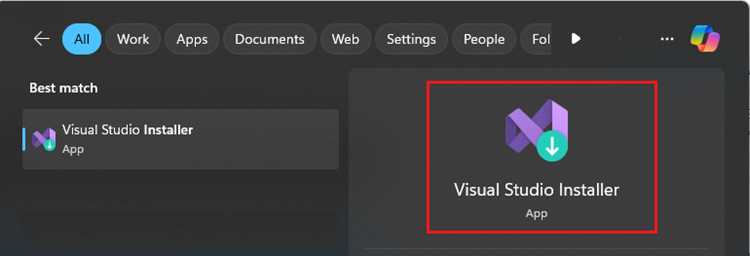
Visual Studio занимает на диске от 10 до 50 ГБ в зависимости от установленных рабочих нагрузок и компонентов. Простое удаление через «Приложения и возможности» часто оставляет SDK, расширения, шаблоны проектов и временные файлы, что может создавать конфликты при повторной установке или занимать лишнее место.
Перед удалением важно определить точную версию Visual Studio и все установленные рабочие нагрузки. Это можно сделать через Visual Studio Installer или команду vswhere.exe, которая отображает путь установки и список компонентов, включая .NET SDK, C++ Toolset и Xamarin. Составив полный список, вы сможете удалить все связанные элементы без потери нужных данных.
Рекомендуется создать резервные копии проектов, пользовательских шаблонов и настроек среды. Файлы проектов обычно хранятся в Documents\Visual Studio, а настройки среды и макеты окон – в %AppData%\Microsoft\VisualStudio. Сохранение этих данных позволит восстановить конфигурацию при последующей установке.
Комплексное удаление включает три этапа: деинсталляцию через Visual Studio Installer, очистку оставшихся файлов и папок вручную, а также удаление записей реестра и переменных среды. Использование утилиты InstallCleanup.exe гарантирует удаление скрытых компонентов и предотвращает конфликты с будущими установками.
В этой статье пошагово разберем, как полностью удалить Visual Studio, включая скрытые SDK, инструменты сборки и расширения, чтобы компьютер освободился от всех связанных файлов и настроек.
Проверка установленной версии Visual Studio и установленных компонентов перед удалением
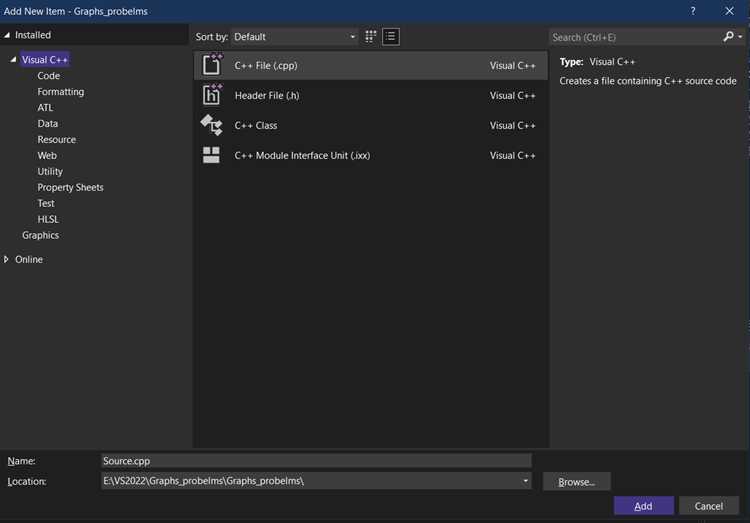
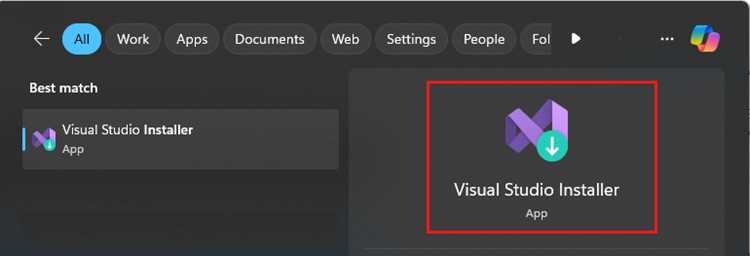
Для полного удаления Visual Studio необходимо точно определить установленную версию и все рабочие нагрузки. Откройте Visual Studio Installer – в списке установленных продуктов отображается версия (например, 2019 или 2022) и все активные компоненты: ASP.NET, Desktop Development с C++, .NET Core, Azure Development. Запишите эти данные для контроля и последующей очистки.
Если Visual Studio Installer недоступен, используйте утилиту vswhere.exe, расположенную в C:\Program Files (x86)\Microsoft Visual Studio\Installer. Выполнив команду vswhere -all -products * -format json, вы получите полный путь установки и список компонентов, включая версии SDK, MSBuild и расширений. Это позволяет идентифицировать элементы, которые не удаляются стандартным деинсталлятором.
Особое внимание стоит уделить дополнительным SDK и инструментам, установленным отдельно: .NET SDK, C++ Toolset, Xamarin, Unity. Они могут занимать от 2 до 15 ГБ на диске и остаются после обычного удаления. Зафиксируйте их версии и расположение, чтобы удалить вручную или через Приложения и возможности.
После составления полного списка компонентов можно переходить к следующему этапу удаления, уверенно контролируя, что ни один пакет не останется случайно, что предотвратит конфликты при новой установке Visual Studio.
Создание резервной копии проектов, настроек и пользовательских шаблонов
Перед удалением Visual Studio необходимо сохранить все проекты и индивидуальные настройки, чтобы не потерять рабочую среду и пользовательские шаблоны. Основные элементы для резервного копирования:
- Проекты и решения: обычно находятся в Documents\Visual Studio 20xx\Projects. Скопируйте все папки с решениями (.sln) и исходными кодами (.cs, .cpp, .xaml и др.).
- Пользовательские шаблоны проектов и элементов: расположены в Documents\Visual Studio 20xx\Templates. Сохранение этих папок позволит быстро восстановить шаблоны при новой установке.
- Настройки среды: экспортируйте конфигурацию через Tools → Import and Export Settings → Export selected environment settings. Файл .vssettings содержит макеты окон, сочетания клавиш, настройки цветов и профили редактора.
- Сниппеты кода: хранятся в Documents\Visual Studio 20xx\Code Snippets. Их копия позволит использовать готовые шаблоны кода после переустановки.
Для надежного хранения рекомендуется использовать отдельный диск, облачное хранилище или архив в формате .zip. После проверки целостности копий можно переходить к удалению Visual Studio, сохранив все необходимые элементы для восстановления рабочей среды.
Удаление Visual Studio через Visual Studio Installer с выбором всех пакетов
Для корректного удаления Visual Studio используйте Visual Studio Installer, который управляет всеми установленными компонентами и рабочими нагрузками. Откройте установщик и выберите нужную версию Visual Studio, затем нажмите Modify → Uninstall для удаления. Обратите внимание на список установленных рабочих нагрузок и компонентов, чтобы удалить их все.
Если доступны отдельные пакеты SDK, инструменты сборки или расширения, установленные поверх основной версии, убедитесь, что отмечены все галочки. Это позволит удалить C++ Toolset, .NET SDK, Xamarin, Unity и другие компоненты, которые не удаляются автоматически через «Приложения и возможности».
В процессе удаления Visual Studio Installer создаёт лог-файлы в %ProgramData%\Microsoft\VisualStudio\Packages\_Logs. Они помогут отследить ошибки, если какие-либо компоненты не будут удалены. После завершения процесса рекомендуется перезагрузить систему для освобождения заблокированных файлов и корректного завершения удаления.
Использование Visual Studio Installer с полным выбором пакетов гарантирует, что большая часть данных программы будет удалена без необходимости ручного поиска директорий и компонентов.
Очистка оставшихся файлов и папок в Program Files, AppData и ProgramData вручную
После удаления Visual Studio через Installer часто остаются файлы в системных каталогах. Основные места для проверки:
- Program Files и Program Files (x86): удалите папки Microsoft Visual Studio и Microsoft Visual Studio 20xx, включая подпапки с компонентами и SDK.
- %AppData%: проверьте Roaming\Microsoft\VisualStudio и Local\Microsoft\VisualStudio, удалите все каталоги с номерами версий, которые соответствуют удалённой Visual Studio.
- %ProgramData%: очистите папку Microsoft\VisualStudio\Packages, где могут храниться остаточные файлы установщика и логи пакетов.
При удалении вручную рекомендуется сначала создать резервные копии этих папок на случай, если удаляются важные данные для других приложений. Некоторые файлы могут быть заблокированы, их можно удалить после перезагрузки системы или с правами администратора.
После очистки этих директорий система освободит значительное количество дискового пространства, а последующие установки Visual Studio будут проходить без конфликтов с остаточными файлами.
Удаление связанных SDK, .NET, MSBuild и вспомогательных инструментов через «Приложения и возможности»
После удаления Visual Studio через Installer часто остаются установленные отдельно SDK и инструменты сборки. Их нужно удалять вручную через «Приложения и возможности» в Windows.
- .NET SDK и Runtime: откройте список установленных программ и удалите все версии .NET Core и .NET 5/6/7, соответствующие Visual Studio. Путь установки обычно C:\Program Files\dotnet.
- MSBuild и инструменты C++: ищите пакеты с названиями Microsoft Build Tools, Microsoft Visual C++ Build Tools и удаляйте их последовательно.
- Вспомогательные инструменты: удалите Xamarin, Unity, SQL Server Data Tools, Azure SDK, если они были установлены через Visual Studio, чтобы не оставлять конфликтующих библиотек.
- Проверка зависимостей: перед удалением убедитесь, что эти компоненты не используются другими приложениями, иначе удаление может нарушить работу сторонних программ.
После удаления всех SDK и вспомогательных инструментов рекомендуется перезагрузить компьютер и проверить свободное дисковое пространство. Это гарантирует, что все связанные библиотеки и инструменты были полностью удалены, а система готова к новой установке Visual Studio или её альтернатив.
Использование утилиты InstallCleanup.exe для принудительного удаления следов установки
Если стандартное удаление Visual Studio через Installer не удаляет все компоненты, следует использовать утилиту InstallCleanup.exe, которая удаляет остаточные файлы и записи, остающиеся после деинсталляции.
Утилита находится по пути: C:\Program Files (x86)\Microsoft Visual Studio\Installer\resources\app\layout\InstallCleanup.exe. Для запуска необходимы права администратора. Она поддерживает несколько ключей:
| Ключ | Описание |
|---|---|
| /full | Удаляет все версии Visual Studio, включая SDK и инструменты сборки. |
| /force | Принудительно завершает процессы и удаляет файлы, заблокированные другими приложениями. |
| /help |
Для полного удаления всех следов установите команду через командную строку с правами администратора: InstallCleanup.exe /full. После завершения процесса рекомендуется перезагрузить компьютер и проверить, что папки Visual Studio, SDK и MSBuild полностью очищены.
Очистка переменных среды, служб и записей автозапуска после деинсталляции
После удаления Visual Studio часто остаются переменные среды, службы и элементы автозапуска, которые могут влиять на работу других приложений или занимать ресурсы системы. Основные действия для их очистки:
- Переменные среды: откройте Система → Дополнительные параметры системы → Переменные среды. Удалите пути, связанные с Visual Studio, MSBuild, .NET SDK и C++ Toolset, например C:\Program Files (x86)\Microsoft Visual Studio\20xx\MSBuild\Current\Bin.
- Службы Windows: через services.msc проверьте службы с именами VisualStudio или VS* и остановите их, затем удалите, если они остались после деинсталляции.
- Элементы автозапуска: используйте Task Manager → Автозагрузка и Планировщик задач для удаления задач, связанных с Visual Studio Installer, SDK обновлениями и инструментами сборки.
- Проверка реестра: при необходимости откройте regedit и удалите ветки HKEY_CURRENT_USER\Software\Microsoft\VisualStudio и HKEY_LOCAL_MACHINE\SOFTWARE\Microsoft\VisualStudio для окончательного удаления следов.
После очистки переменных среды, служб и автозапуска рекомендуется перезагрузить систему. Это гарантирует, что остаточные процессы Visual Studio не будут запускаться и не повлияют на последующие установки или работу других приложений.
Проверка и удаление записей реестра и временных файлов для завершения процесса

После удаления Visual Studio остаются записи в реестре и временные файлы, которые занимают место на диске и могут мешать повторной установке. Основные шаги для окончательной очистки:
Откройте редактор реестра regedit с правами администратора. Проверьте и удалите следующие ветки, если они существуют:
HKEY_CURRENT_USER\Software\Microsoft\VisualStudio
HKEY_LOCAL_MACHINE\SOFTWARE\Microsoft\VisualStudio
HKEY_LOCAL_MACHINE\SOFTWARE\WOW6432Node\Microsoft\VisualStudio
HKEY_CURRENT_USER\Software\Microsoft\VSCommon
После очистки реестра удалите временные файлы, которые создаются Visual Studio и установщиком:
%TEMP%\VS*
%TEMP%\VisualStudioSetup*
C:\ProgramData\Microsoft\VisualStudio\Packages\_Logs
Для удаления используйте стандартный Проводник или команду del /s /q в командной строке с правами администратора. После завершения всех операций рекомендуется перезагрузить компьютер, чтобы система обновила кеш и полностью освободила ресурсы, связанные с Visual Studio.
Вопрос-ответ:
После удаления Visual Studio через Installer остались папки в Program Files и AppData. Нужно ли их удалять вручную?
Да, многие компоненты и временные файлы не удаляются автоматически. Проверьте каталоги C:\Program Files (x86)\Microsoft Visual Studio, %AppData%\Microsoft\VisualStudio и %ProgramData%\Microsoft\VisualStudio. Удалите папки, соответствующие удалённой версии, чтобы освободить место и исключить конфликты при новой установке.
Как проверить, какие SDK и инструменты сборки остаются на компьютере после удаления Visual Studio?
Откройте Приложения и возможности и в списке установленных программ ищите элементы с названиями .NET SDK, Microsoft Build Tools, Microsoft Visual C++ Build Tools, Xamarin. Также можно проверить пути установки SDK, например C:\Program Files\dotnet. Запишите все версии для дальнейшего удаления вручную.
Что делает утилита InstallCleanup.exe и когда её нужно использовать?
InstallCleanup.exe удаляет оставшиеся файлы, пакеты и записи реестра, которые не были удалены через Visual Studio Installer. Запуск выполняется с правами администратора, ключ /full удаляет все версии Visual Studio, а /force завершает заблокированные процессы. Утилита полезна, если стандартная деинсталляция оставила компоненты или возникли ошибки при удалении.
Нужно ли удалять переменные среды и записи автозапуска после удаления Visual Studio?
Да, удаление этих элементов предотвращает конфликты и лишнюю нагрузку на систему. Проверьте переменные среды на пути к MSBuild и SDK, остановите и удалите службы с именами VisualStudio через services.msc, а также проверьте задачи автозапуска и планировщик задач на предмет оставшихся записей, связанных с Visual Studio Installer или инструментами сборки.
Какие действия нужны для окончательной очистки реестра и временных файлов после удаления Visual Studio?
В реестре удалите ветки HKEY_CURRENT_USER\Software\Microsoft\VisualStudio и HKEY_LOCAL_MACHINE\SOFTWARE\Microsoft\VisualStudio, включая WOW6432Node. Временные файлы находятся в %TEMP%\VS*, %TEMP%\VisualStudioSetup* и C:\ProgramData\Microsoft\VisualStudio\Packages\_Logs. После удаления этих файлов перезагрузите компьютер, чтобы система обновила кеш и очистила заблокированные процессы.

 Загрузка...