Содержание статьи

iTunes на Windows 10 устанавливается не одной программой, а набором компонентов: сам плеер, Apple Application Support 32/64-bit, Apple Mobile Device Support, Bonjour и Apple Software Update. Простое удаление через меню «Программы и компоненты» удаляет только главный исполняемый файл, оставляя сервисы, драйверы и файлы настроек, которые могут занимать до 1 ГБ на диске и создавать конфликты с другими приложениями.
Перед удалением важно закрыть все процессы iTunes и связанные службы. Даже при закрытом окне iTunes остаются фоновые процессы, которые блокируют файлы и мешают корректной деинсталляции. Проверка через Диспетчер задач позволяет завершить их вручную, исключив ошибки удаления и повреждение системного реестра.
После удаления всех компонентов рекомендуется очистить остаточные папки в Program Files, Program Files (x86) и AppData, а также удалить ключи реестра, связанные с iTunes и Apple. Это гарантирует, что установка новой версии iTunes или стороннего медиаплеера пройдет без конфликтов, а системные драйверы Apple не будут занимать ресурсы.
В этой инструкции приведены точные шаги для полного удаления iTunes и всех связанных компонентов с Windows 10, включая последовательность действий, проверку процессов, удаление вспомогательных программ и очистку системных файлов. Следование этому плану минимизирует риск ошибок и позволяет освободить место на диске без использования сторонних утилит.
Проверка установленных компонентов iTunes и связанных программ
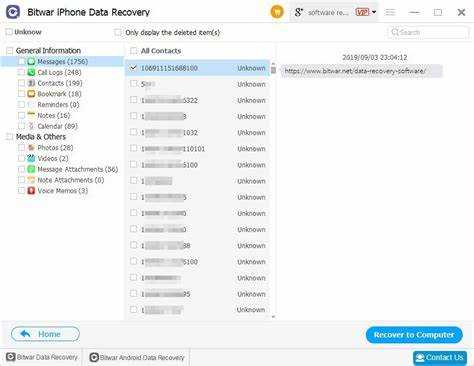
Полное удаление iTunes начинается с точной идентификации всех его компонентов. На Windows 10 стандартная установка включает iTunes, Apple Application Support 32-bit и 64-bit, Apple Mobile Device Support, Bonjour и Apple Software Update. Каждая из этих программ имеет собственные файлы и драйверы, которые сохраняются после стандартной деинсталляции.
Для проверки установленных компонентов откройте Панель управления → Программы и компоненты. В списке ищите точные названия, указанные выше. Если какой-либо компонент отсутствует, его пропуск не критичен, но удаление оставшихся компонентов без проверки может привести к ошибкам при установке новой версии iTunes или стороннего медиаплеера.
Обратите внимание на версию каждой программы. Например, Apple Application Support бывает 32- и 64-битной версии, и обе должны быть удалены отдельно. Установка обновлений iTunes через Microsoft Store может создавать дубликаты этих компонентов, поэтому важно сверять версии и при необходимости удалять повторяющиеся записи.
После идентификации компонентов можно составить список для последовательного удаления. Это снижает вероятность оставления сервисов и драйверов, таких как Apple Mobile Device Service, которые продолжают запускаться в фоне и блокируют файлы iTunes.
Закрытие всех процессов iTunes через Диспетчер задач

Перед удалением iTunes и его компонентов необходимо убедиться, что все связанные процессы полностью остановлены. Незакрытые процессы блокируют файлы, вызывают ошибки удаления и оставляют активные службы в системе.
Для завершения процессов используйте Диспетчер задач:
- Нажмите Ctrl + Shift + Esc или Ctrl + Alt + Del и выберите «Диспетчер задач».
- Перейдите на вкладку Подробности или Процессы, в зависимости от версии Windows 10.
- Ищите процессы, связанные с iTunes и Apple:
- iTunes.exe
- iTunesHelper.exe
- AppleMobileDeviceService.exe
- Bonjour Service
- Выберите каждый процесс и нажмите Завершить задачу. Подтвердите, если появится предупреждение о завершении работы.
- После завершения всех процессов закройте Диспетчер задач и убедитесь, что значок iTunes не отображается в системном трее.
Эта проверка предотвращает ошибки при удалении компонентов через Панель управления и обеспечивает полное освобождение файлов для дальнейшей очистки системы.
Удаление iTunes через Панель управления Windows 10

Для корректного удаления iTunes используйте Панель управления → Программы и компоненты. Этот метод гарантирует, что основной исполняемый файл будет удален вместе с его связями в системе.
Пошаговая инструкция:
1. Откройте Панель управления и выберите Программы и компоненты.
2. Найдите в списке iTunes и щелкните по нему правой кнопкой мыши, затем выберите Удалить.
3. Следуйте инструкциям мастера удаления, подтверждая каждый шаг. После завершения перезагрузите компьютер для очистки временных файлов.
Важно: удаление iTunes через Панель управления не затрагивает вспомогательные программы Apple. Для полной деинсталляции повторите процедуру с Apple Application Support 32-bit и 64-bit, Apple Mobile Device Support, Bonjour и Apple Software Update в той же последовательности, чтобы исключить ошибки и блокировки файлов.
После удаления проверьте папки Program Files и Program Files (x86) на наличие остаточных каталогов iTunes, которые могут сохранять библиотеки и настройки, занимая десятки мегабайт дискового пространства.
Удаление вспомогательных компонентов Apple (Apple Software Update, Bonjour и др.)

После удаления iTunes необходимо удалить все вспомогательные компоненты, которые продолжают работать в системе и занимают место на диске. К таким компонентам относятся Apple Application Support 32-bit и 64-bit, Apple Mobile Device Support, Bonjour и Apple Software Update.
Для удаления используйте Панель управления → Программы и компоненты. Найдите каждый компонент по имени и выполните команду Удалить. Удалять компоненты рекомендуется в следующем порядке:
 . Найдите каждый компонент по имени и выполните команду Удалить. Удалять компоненты рекомендуется в следующем порядке:»>
- Apple Software Update
- Apple Mobile Device Support
- Bonjour
- Apple Application Support 32-bit
- Apple Application Support 64-bit
Каждая программа требует подтверждения действий мастера удаления. После завершения процесса рекомендуется перезагрузить компьютер, чтобы остановить оставшиеся сервисы и очистить временные файлы. Игнорирование удаления этих компонентов может привести к ошибкам при установке новой версии iTunes или конфликтам с другими медиаплеерами.
Дополнительно проверьте, что службы Apple Mobile Device Service и Bonjour Service не отображаются в списке запущенных служб. Их удаление вручную через services.msc обеспечит полное освобождение системных ресурсов.
Очистка остаточных файлов и папок iTunes на диске

После удаления iTunes и всех компонентов остаются файлы настроек, медиатеки и временные каталоги. Их удаление освобождает до 1 ГБ дискового пространства и предотвращает конфликты при установке новых версий iTunes или других медиаплееров.
Основные папки, которые нужно проверить и очистить:
| Путь | Содержимое | Примечания |
|---|---|---|
| C:\Program Files\iTunes | Основная программа iTunes и вспомогательные файлы | Удалять полностью |
| C:\Program Files (x86)\iTunes | 32-битная версия программы на 64-битной системе | Удалять полностью |
| C:\Users\Имя_пользователя\Music\iTunes | Медиатеки, плейлисты, настройки | При необходимости сделайте резервную копию перед удалением |
| C:\Users\Имя_пользователя\AppData\Local\Apple | Временные файлы и кэш | Удалять полностью |
| C:\Users\Имя_пользователя\AppData\Roaming\Apple | Настройки и данные приложений Apple | Удалять полностью |
| C:\ProgramData\Apple | Общие системные файлы Apple | Удалять полностью |
После очистки всех перечисленных папок рекомендуется перезагрузить систему. Это завершает процесс удаления остаточных файлов и освобождает системные ресурсы для новых установок.
Очистка записей реестра, связанных с iTunes
После удаления iTunes и его компонентов в системе остаются ключи и значения в реестре, которые могут сохранять настройки, пути к библиотекам и данные о драйверах. Эти записи могут мешать повторной установке программы или работе других приложений Apple.
Для безопасной очистки используйте Редактор реестра (regedit):
1. Нажмите Win + R, введите regedit и нажмите Enter.
2. Создайте резервную копию реестра через Файл → Экспорт, выбрав «Все», чтобы можно было восстановить систему при ошибках.
3. Перейдите к следующим веткам и удалите ключи, связанные с iTunes и Apple:
HKEY_CURRENT_USER\Software\Apple Computer, Inc.
HKEY_CURRENT_USER\Software\Apple Inc.
HKEY_LOCAL_MACHINE\SOFTWARE\Apple Inc.
HKEY_LOCAL_MACHINE\SOFTWARE\Wow6432Node\Apple Inc.
4. Используйте поиск (Ctrl + F) по ключевым словам iTunes, Bonjour и Apple для обнаружения скрытых записей и удаляйте их вручную.
После удаления всех связанных ключей рекомендуется перезагрузить компьютер. Это завершает очистку реестра и обеспечивает полностью свободную среду для установки новых версий iTunes или других медиаплееров без конфликтов.
Вопрос-ответ:
Почему после удаления iTunes через Панель управления остаются папки и файлы на диске?
Удаление через Панель управления удаляет только основной исполняемый файл и некоторые компоненты, но не трогает пользовательские медиатеки, кэш и настройки, которые сохраняются в папках Music\iTunes и AppData. Эти файлы нужно удалять вручную, чтобы освободить место и исключить конфликты при повторной установке.
Какие службы Apple могут мешать удалению iTunes и как их отключить?
Основные службы, которые блокируют файлы, это Apple Mobile Device Service и Bonjour Service. Их можно остановить через services.msc или завершить процессы в Диспетчере задач. После этого файлы iTunes и вспомогательных компонентов становятся доступными для удаления.
Можно ли удалить iTunes без очистки реестра?
Да, можно удалить только программы и папки, но записи в реестре сохранятся. Это не мешает работе системы напрямую, но может вызывать конфликты при установке новой версии iTunes или других приложений Apple. Полная очистка реестра устраняет старые настройки и пути к библиотекам.
Что делать с медиатекой iTunes перед удалением программы?
Если медиатека нужна, скопируйте папку iTunes из Users\Имя_пользователя\Music на другой диск или внешний накопитель. Если медиатека не нужна, эту папку можно удалить вместе с другими остаточными файлами после удаления программы.
Почему нужно удалять вспомогательные компоненты Apple отдельно от iTunes?
Вспомогательные программы, такие как Apple Application Support, Bonjour и Apple Software Update, продолжают работать в системе и могут блокировать файлы iTunes. Если их не удалить, повторная установка программы может завершиться с ошибками, а драйверы Apple останутся активными в фоне.

 Загрузка...