Содержание статьи
Режим Boot Mode определяет способ инициализации оборудования и поиска загрузчика операционной системы: UEFI работает с GPT-разметкой и поддерживает Secure Boot, а Legacy (CSM) – с классической MBR и старыми установщиками. На ноутбуках и ПК Acer неправильный выбор режима часто приводит к тому, что диск не отображается в списке загрузки, появляется ошибка «No bootable device» или установка Windows/Linux не запускается.
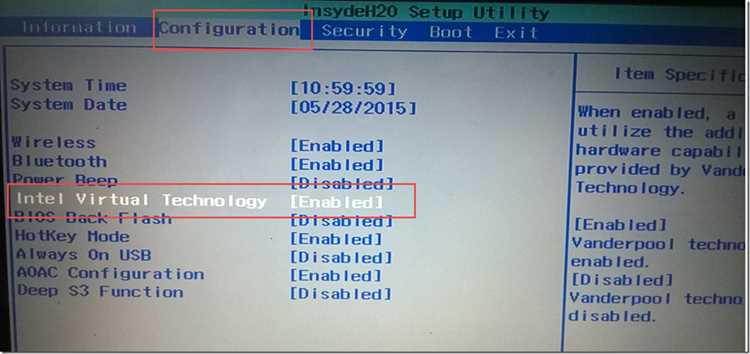
Изменение параметра выполняется непосредственно в прошивке BIOS/UEFI: вход осуществляется клавишей F2 сразу после включения питания, реже используется Del. В разделе Boot находится пункт Boot Mode или UEFI/Legacy Boot. На большинстве моделей Acer перед переключением требуется отключить Secure Boot во вкладке Security и задать пароль администратора, иначе настройка будет недоступна для редактирования.
Выбор режима должен соответствовать разметке накопителя: для GPT – только UEFI, для MBR – Legacy. Несовпадение форматов вызывает невозможность запуска системы даже при исправном диске. Перед изменением рекомендуется сохранить данные и проверить структуру разделов через diskpart или управление дисками, чтобы избежать повторной установки ОС.
Корректная настройка Boot Mode на устройствах Acer позволяет запускать современные версии Windows 10/11, устанавливать Linux с UEFI-загрузчиком, использовать быстрый старт и защиту Secure Boot, а также обеспечивать совместимость со старыми дистрибутивами при переходе в Legacy.
Определение текущего режима загрузки (UEFI или Legacy) перед внесением изменений
Перед переключением Boot Mode в BIOS ноутбуков и ПК Acer необходимо точно определить, в каком режиме система загружается сейчас. Несоответствие режима установленной разметке диска (GPT или MBR) приведёт к ошибкам запуска и отсутствию загрузчика.
- UEFI работает с таблицей разделов GPT и разделом EFI (100–300 МБ, FAT32).
- Legacy (CSM) использует MBR и стандартный активный раздел с загрузчиком.
Проверка из установленной Windows через «Сведения о системе»:
- Нажать Win + R.
- Ввести msinfo32 и нажать Enter.
- Найти параметр «Режим BIOS».
- Значение UEFI – система загружается в UEFI, Устаревший – Legacy.
Проверка по разметке диска:
- Открыть Управление дисками (diskmgmt.msc).
- Правый клик по системному диску → Свойства → Тома.
- Строка «Стиль разделов» покажет:
- GUID Partition Table (GPT) → используется UEFI;
- Master Boot Record (MBR) → используется Legacy.
Проверка через BIOS/UEFI Acer:
- При включении нажать F2 для входа в настройки.
- Открыть вкладку Boot.
- Найти параметр Boot Mode или UEFI/Legacy Boot.
- Текущее значение отображается без необходимости изменения.
Дополнительные признаки:
- Наличие пункта Windows Boot Manager в списке загрузки указывает на UEFI.
- Отсутствие EFI-раздела и один «System Reserved» (~100 МБ, NTFS) – признак Legacy.
- Secure Boot активен только в UEFI.
Перед переключением режима убедиться, что тип диска соответствует целевому режиму: GPT для UEFI, MBR для Legacy. При несовпадении требуется конвертация диска или переустановка системы.
Вход в BIOS на ноутбуках и ПК Acer через клавиши F2, Del и дополнительные методы
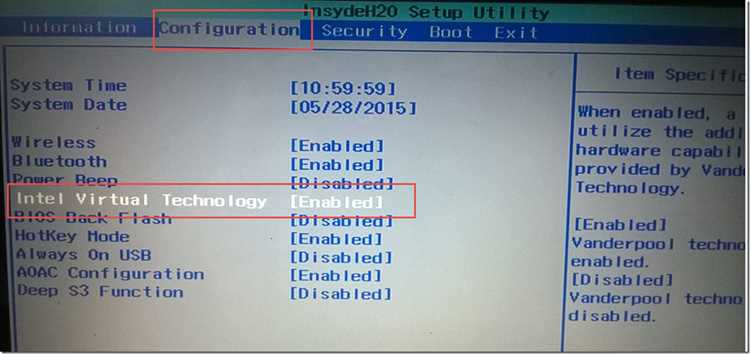
Основной способ входа в BIOS на большинстве ноутбуков Acer – клавиша F2. Нажимайте её сразу после включения устройства, до появления логотипа Windows. Для гарантированного срабатывания используйте частые короткие нажатия (2–3 раза в секунду), а не удерживание. Если система загружается слишком быстро, выполните полное выключение (Shift + Завершение работы) вместо перезагрузки.
На настольных ПК Acer и некоторых старых моделях материнских плат применяется клавиша Del (Delete). Алгоритм тот же: включение питания → многократное нажатие Del до появления интерфейса BIOS/UEFI. Если используется USB-клавиатура, подключайте её в задний порт USB 2.0 – передние разъёмы иногда активируются позже и нажатие не регистрируется.
На отдельных сериях (Aspire V, Nitro, Predator) возможны альтернативы: F1 или Ctrl + Alt + Esc. При появлении заставки Acer можно нажать Tab, чтобы скрыть логотип и увидеть подсказку с нужной клавишей входа.
Если вход невозможен из-за быстрого запуска Windows 10/11 (Fast Boot), используйте программный переход: Параметры → Система → Восстановление → Особые варианты загрузки → Перезагрузить сейчас → Диагностика → Дополнительные параметры → Параметры встроенного ПО UEFI → Перезагрузить. После перезапуска откроется BIOS/UEFI без использования клавиш.
При активированном пункте Fast Boot в самом BIOS клавиатура может не определяться на старте. В таком случае временно отключите быстрый запуск через Windows или выполните сброс CMOS (для ПК – извлечение батарейки на 5–10 минут, для ноутбуков – через пункт Load Setup Defaults, если вход всё же доступен).
Для моделей с кнопкой Nova/Recovery (малое отверстие или отдельная кнопка рядом с питанием) используйте скрепку: при выключенном устройстве нажмите кнопку, затем выберите BIOS Setup в появившемся меню. Метод работает даже при включённом Secure Boot.
Поиск параметра Boot Mode или UEFI/Legacy в структуре меню BIOS Acer разных версий
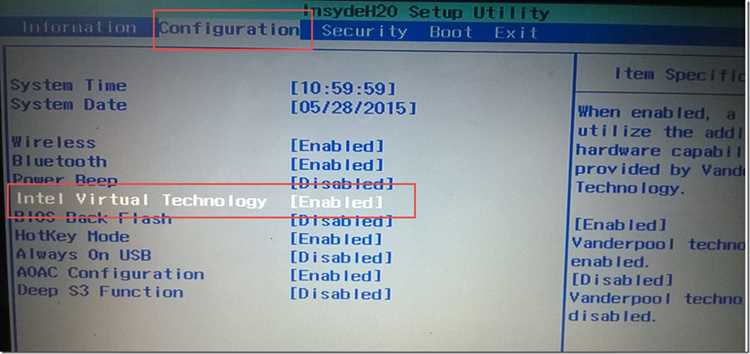
Расположение переключателя режима загрузки зависит от поколения прошивки InsydeH2O, установленной в ноутбуке или ПК Acer. Название пункта может отличаться: Boot Mode, Boot List Option, UEFI/Legacy Boot, Launch CSM. Перед поиском отключите Secure Boot и установите пароль Supervisor, иначе пункт часто скрыт или недоступен для изменения.
Алгоритм поиска:
1) Вход в BIOS клавишей F2 → 2) вкладки Boot, Main или Advanced → 3) проверка наличия CSM/Legacy/UEFI → 4) при отсутствии – задать Supervisor Password и повторно открыть меню.
| Версия/тип BIOS | Раздел меню | Название параметра | Дополнительные действия |
|---|---|---|---|
| InsydeH2O (старые модели 2012–2015) | Boot | Boot Mode: UEFI / Legacy | Иногда сразу доступен без ограничений |
| InsydeH2O (2016–2019) | Main или Boot | Boot Mode или UEFI/Legacy Boot | Требуется отключить Secure Boot |
| Современные ноутбуки (2019+) | Boot → Advanced | Boot Mode или Launch CSM | Нужно задать Supervisor Password |
| Тонкие/ультрабуки Swift/Spin | Security → Secure Boot → Boot | Появляется после отключения Secure Boot | Пункт скрыт до деактивации защиты |
| Настольные ПК Acer Nitro/Predator | Advanced → Boot Configuration | Boot List Option (UEFI/Legacy) | Иногда называется CSM Support |
Если параметр отсутствует:
• установите Supervisor Password в Security → Set Supervisor Password;
• отключите Secure Boot → Disabled;
• переключите режим отображения на Advanced/Expert (если есть);
• обновите BIOS до последней версии с сайта Acer, так как некоторые прошивки скрывают Legacy.
После изменения режима сохраните настройки через F10 → Save & Exit. При переходе с UEFI на Legacy удалите старые записи Boot Option и проверьте порядок загрузки вручную.
Переключение Boot Mode с UEFI на Legacy или обратно и сохранение настроек
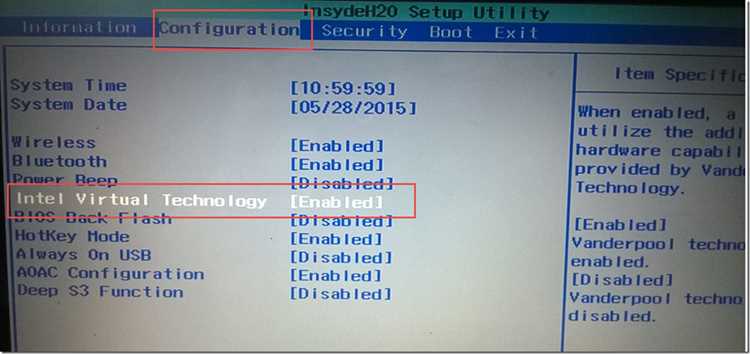
В ноутбуках и ПК Acer параметр режима загрузки находится в разделе Boot или Main BIOS/UEFI. Для доступа к настройкам включите устройство и сразу нажимайте F2. Если вход заблокирован, предварительно задайте пароль администратора в разделе Security → Set Supervisor Password, иначе пункт Boot Mode будет недоступен для изменения.
Для перехода с UEFI на Legacy откройте Boot → Boot Mode и выберите Legacy или Legacy BIOS. Дополнительно отключите Secure Boot (Security → Secure Boot → Disabled), так как он работает только с UEFI. При необходимости включите F12 Boot Menu → Enabled, чтобы можно было вручную выбрать загрузочное устройство.
Для возврата с Legacy на UEFI установите Boot Mode → UEFI, затем активируйте Secure Boot → Enabled. Если система ранее была установлена в Legacy (MBR-разметка), потребуется конвертация диска в GPT, иначе загрузка не произойдёт. Это можно выполнить через установщик Windows (diskpart → clean → convert gpt) или сторонние утилиты с сохранением данных.
После выбора режима скорректируйте порядок устройств в Boot Priority Order: переместите SSD/HDD или флешку на первое место клавишами F5/F6. Неверный приоритет приводит к циклической попытке загрузки с пустого носителя.
Для сохранения параметров нажмите F10 → Save and Exit или выберите Exit → Save Changes and Reset. Подтвердите действие клавишей Yes. Без сохранения изменения не применяются, и система вернётся к прежнему режиму.
Перед переключением убедитесь, что установленная ОС соответствует выбранному типу: Windows 10/11 – UEFI+GPT, старые версии или некоторые Live-сборки – Legacy+MBR. Несоответствие вызывает ошибку «No bootable device» или отсутствие диска в списке загрузки.
Отключение Secure Boot и установка Supervisor Password при недоступности переключателя
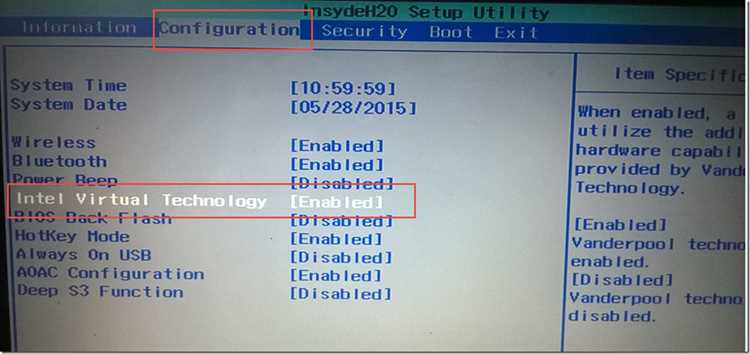
На ноутбуках и ПК Acer пункт Secure Boot часто отображается неактивным (серым), если в BIOS не задан пароль администратора. До установки Supervisor Password изменение состояния защиты загрузчика блокируется на уровне прошивки.
Порядок действий:
1. Включите устройство и нажмите F2 (реже Del) для входа в BIOS/UEFI Setup.
2. Перейдите во вкладку Security → Set Supervisor Password. Введите пароль длиной 6–12 символов. Используйте латиницу и цифры; некоторые версии BIOS не принимают кириллицу и спецсимволы.
3. После подтверждения пароль активирует расширенные параметры. Вернитесь в Boot или Authentication (название зависит от модели).
4. Пункт Secure Boot станет доступным. Установите значение Disabled.
5. Если требуется смена режима загрузки, переключите Boot Mode на Legacy или CSM (при наличии). На новых платах опция CSM может отсутствовать – тогда используется только UEFI.
6. Сохраните изменения клавишей F10 → Save & Exit.
Дополнительно:
• Если Secure Boot по-прежнему неактивен, установите Secure Boot Mode → Custom, затем снова вернитесь к пункту отключения.
• Для установки альтернативных ОС отключите Fast Boot, иначе USB-носители могут не определяться.
• После завершения настройки можно удалить пароль: Security → Set Supervisor Password → Enter без ввода нового значения, чтобы не вводить его при последующих изменениях.
Без установки Supervisor Password прошивка Acer не позволяет управлять политикой загрузки, поэтому этот шаг обязателен для деактивации Secure Boot.
Проверка запуска системы и устранение ошибок загрузки после смены режима
Для UEFI убедитесь, что диск отформатирован в GPT, а для Legacy – в MBR. Проверку можно выполнить с помощью встроенного инструмента Windows diskpart или утилит Linux, таких как gdisk. Несоответствие структуры разделов часто вызывает ошибки BOOTMGR is missing или Reboot and Select proper Boot device.
Если система не загружается, используйте установочный носитель для восстановления загрузки. Для Windows: загрузитесь с флешки, выберите Восстановление системы → Поиск и устранение неисправностей → Восстановление при загрузке. В Linux – применяйте boot-repair или команду grub-install для восстановления загрузчика.
После успешного старта проверьте корректность порядка загрузки в BIOS, чтобы основной диск с ОС находился первым. Убедитесь, что функция Secure Boot настроена в соответствии с требованиями системы: для Legacy она должна быть отключена, для UEFI – включена при поддержке ОС.
Если ошибки повторяются после восстановления, проверьте целостность системных файлов. В Windows выполните sfc /scannow, а в Linux – fsck для всех корневых разделов. Неправильные драйверы или поврежденная таблица разделов могут вызвать повторные сбои загрузки.
Завершающий шаг – перезагрузка и тестирование всех периферийных устройств, подключенных к системе, поскольку некоторые старые BIOS могут игнорировать загрузочные диски при активных внешних накопителях.
Вопрос-ответ:
Как войти в BIOS на ноутбуке Acer, чтобы изменить режим загрузки?
Для входа в BIOS на ноутбуке Acer обычно нужно включить компьютер и сразу нажимать клавишу F2. Иногда может потребоваться клавиша Del или Esc, в зависимости от модели. После появления экрана BIOS можно перейти к разделу загрузки и изменить необходимые параметры.
Какие варианты режимов загрузки доступны в BIOS Acer?
В BIOS Acer чаще всего есть два режима загрузки: UEFI и Legacy. UEFI используется для современных операционных систем и поддерживает более крупные диски и безопасную загрузку. Legacy подходит для старых систем и программ, которые не поддерживают UEFI.
Можно ли поменять режим загрузки без потери данных на жестком диске?
Смена режима загрузки сама по себе не удаляет файлы на диске, но при переходе с Legacy на UEFI или наоборот система может не загружаться, если на диске уже установлена ОС под другой режим. В таких случаях рекомендуется сделать резервную копию данных или переустановить систему с нужным режимом.
Почему после изменения режима загрузки ноутбук Acer не видит установленную систему?
Это происходит, когда режим загрузки выбран неверно относительно установленной операционной системы. Например, Windows установлена в режиме UEFI, а BIOS переключен на Legacy. В таком случае система не распознает загрузочный раздел, и потребуется вернуть исходный режим или переустановить ОС под новый режим.
Как сохранить изменения режима загрузки в BIOS Acer?
После изменения режима загрузки нужно перейти к пункту «Save & Exit» или «Сохранить и выйти», подтвердить сохранение и перезагрузить ноутбук. Без сохранения изменений BIOS вернется к предыдущим настройкам, и выбранный режим не будет применен.
Как перейти в BIOS на ноутбуке Acer, чтобы изменить режим загрузки?
Для входа в BIOS на Acer обычно нужно включить ноутбук и сразу несколько раз нажимать клавишу F2, пока не откроется меню BIOS. На некоторых моделях вместо F2 используется клавиша Del или комбинация Fn+F2. После входа в BIOS следует перейти во вкладку, связанную с загрузкой, часто называемую «Boot» или «Boot Options», где можно увидеть текущий режим загрузки и при необходимости изменить его.
Что означает режим загрузки Legacy и UEFI, и как выбрать подходящий?
Режим Legacy представляет собой старый способ загрузки системы, совместимый с большинством старых операционных систем. UEFI — более современный стандарт, поддерживающий большие диски и дополнительные функции безопасности, например Secure Boot. Выбор режима зависит от того, какая система будет установлена: для Windows 10 и выше предпочтителен UEFI, а для старых версий Windows или некоторых Linux-дистрибутивов может потребоваться Legacy. В BIOS изменение производится в разделе загрузки: переключите параметр Boot Mode на нужный и сохраните настройки перед перезагрузкой.

 Загрузка...