Содержание статьи
Телеграм-боты позволяют автоматизировать публикации и управлять контентом канала без ручного вмешательства. Для подключения бота требуется получить уникальный токен через BotFather и настроить права администратора в канале, чтобы бот мог отправлять сообщения и управлять контентом.
Процесс включает добавление бота в канал, проверку его прав и тестирование отправки сообщений. Неправильно выданные права или ошибки в токене приводят к отказу бота в доступе, поэтому последовательное выполнение каждого шага важно для стабильной работы.
После подключения бота можно настроить отправку постов по расписанию или реагировать на команды пользователей. Это открывает возможности для автоматической публикации новостей, уведомлений и аналитики без постоянного контроля администратора.
Создание бота через BotFather и получение токена
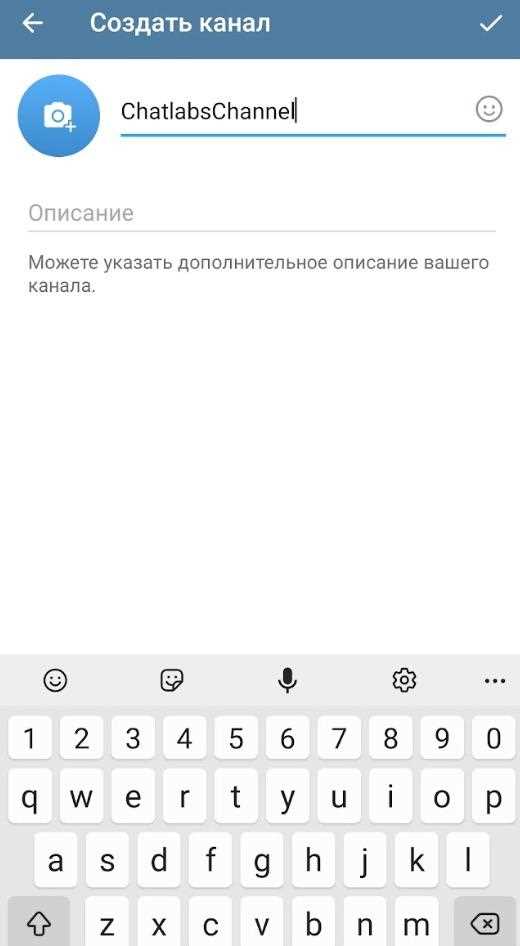
Для создания бота откройте чат с BotFather в Телеграм. Используйте команду /newbot, после чего укажите имя бота и уникальное имя пользователя, которое должно заканчиваться на «bot» (например, MyChannelBot).
После создания бот сразу получит токен доступа. Токен представляет собой длинную строку из букв и цифр, которая используется для подключения к API Телеграм. Сохраняйте его в безопасном месте, так как любая утечка позволит сторонним лицам управлять вашим ботом.
Рекомендуется проверить работоспособность токена с помощью методов API, например, отправив getMe запрос через Postman или любой HTTP-клиент. Успешный ответ подтвердит, что токен активен и бот готов к дальнейшей настройке.
Настройка администратора канала для бота
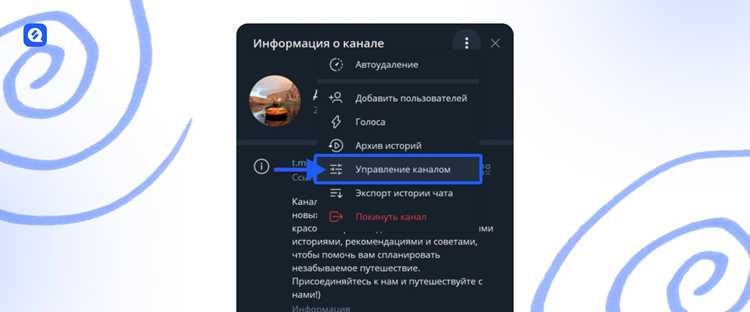
Чтобы бот мог публиковать сообщения и управлять контентом, его необходимо назначить администратором канала. Откройте настройки канала, выберите раздел Администраторы и нажмите Добавить администратора. Введите имя пользователя бота и подтвердите выбор.
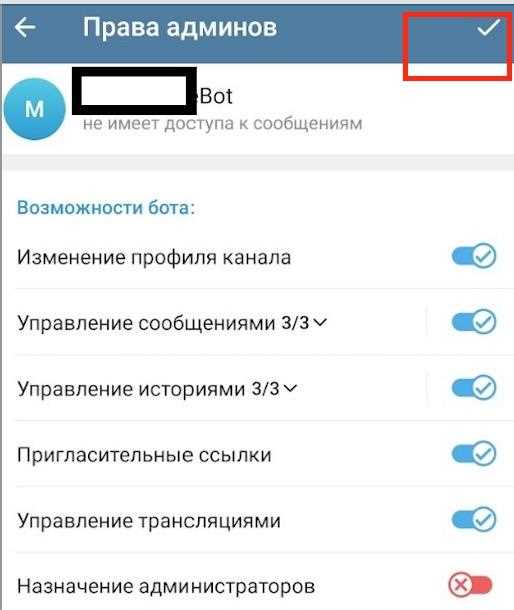
При назначении администратора важно предоставить права на отправку сообщений, редактирование и удаление публикаций. Если планируется автоматическая публикация медиа или файлов, отметьте соответствующие пункты: Добавление медиафайлов и Закрепление сообщений.
После назначения администратора рекомендуется проверить, что бот отображается в списке с активными правами. Отсутствие нужных прав приведет к ошибкам при попытке отправки сообщений через API.
Добавление бота в канал и выдача прав
Для подключения бота к каналу откройте настройки канала и перейдите в раздел Администраторы. Нажмите Добавить администратора и введите имя пользователя бота. После добавления необходимо выдать ему конкретные права для работы с каналом.
Рекомендуется использовать следующую таблицу для распределения прав, исходя из задач бота:
| Права | Назначение | Рекомендация |
|---|---|---|
| Отправка сообщений | Позволяет публиковать текстовые посты и уведомления | Обязательно |
| Добавление медиафайлов | Позволяет публиковать изображения, видео и документы | Если бот будет публиковать медиа |
| Редактирование сообщений | Изменение уже опубликованных постов | По необходимости |
| Удаление сообщений | Удаление постов в случае ошибок или устаревшего контента | По необходимости |
| Закрепление сообщений | Фиксация важных публикаций в верхней части канала | Если требуется выделять важные посты |
После назначения прав проверьте, что бот отображается в списке администраторов и имеет активные разрешения. Ошибки при выдаче прав приведут к невозможности публикации или управлению контентом.
Проверка подключения бота через API
После добавления бота в канал важно убедиться, что он корректно подключен и может отправлять сообщения. Проверка осуществляется через вызовы Telegram Bot API.
- Получение токена и идентификаторов
- Убедитесь, что у вас есть токен бота от BotFather.
- Запишите ID канала: он начинается с «@» для публичных каналов или с «-100» для приватных.
- Тестовый вызов метода
getMe- Отправьте запрос:
https://api.telegram.org/bot<TOKEN>/getMe - В ответе вы увидите информацию о боте: его username и id. Это подтверждает работоспособность токена.
- Отправьте запрос:
- Проверка отправки сообщения через
sendMessage- Формат запроса:
https://api.telegram.org/bot<TOKEN>/sendMessage?chat_id=<CHANNEL_ID>&text=Тестовое сообщение - Если API возвращает
ok: true, бот успешно подключен к каналу. - При ошибке проверьте права администратора бота в канале и корректность ID.
- Формат запроса:
- Мониторинг ошибок
- Используйте методы
getUpdatesилиgetWebhookInfoдля проверки статуса сообщений. - Обратите внимание на ошибки типа
403 Forbidden– они указывают на отсутствие прав у бота.
- Используйте методы
- Рекомендации для стабильной работы
- Не меняйте токен после подключения без необходимости.
- Для приватных каналов используйте полный идентификатор
-100XXXXXXXXXX. - Регулярно проверяйте логи запросов к API, чтобы отслеживать сбои.
Отправка первых сообщений ботом в канал
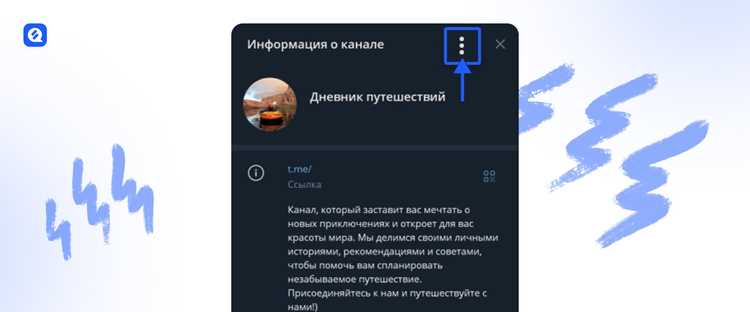
После подключения бота к каналу необходимо проверить возможность отправки сообщений. Это делается через Telegram Bot API методом sendMessage.
- Подготовка данных
- Токен бота, полученный от BotFather.
- ID канала: публичный с «@» или приватный в формате
-100XXXXXXXXXX. - Текст сообщения. Для проверки достаточно короткой строки, например «Тестовое сообщение».
- Формирование запроса
- Пример GET-запроса:
https://api.telegram.org/bot<TOKEN>/sendMessage?chat_id=<CHANNEL_ID>&text=Тестовое сообщение - Для POST-запроса используйте JSON с полями
chat_idиtext. - Обязательно кодируйте специальные символы в тексте URL или используйте POST для корректной передачи.
- Пример GET-запроса:
- Проверка ответа API
- Успешный ответ содержит
"ok":trueи объект сообщения. - Ошибки типа
403 Forbiddenозначают отсутствие прав администратора у бота. - Ошибки
400 Bad Requestуказывают на неправильный ID канала или формат сообщения.
- Успешный ответ содержит
- Практические рекомендации
- Для приватных каналов бот должен быть добавлен как администратор с правом публикации сообщений.
- Начинайте с простых текстовых сообщений, затем добавляйте медиа или кнопки через методы
sendPhoto,sendDocumentиsendMessage с InlineKeyboard. - Используйте логирование всех отправок, чтобы отслеживать успешные и неуспешные запросы.
- Для частой отправки сообщений применяйте очереди или расписание, чтобы не превышать лимиты Telegram API.
Устранение ошибок при взаимодействии бота с каналом

Ошибки при работе бота с каналом чаще всего связаны с правами доступа, неверным ID или ограничениями Telegram API. Для их устранения важно точно идентифицировать проблему и применить конкретные действия.
- Ошибка 403 Forbidden
- Причина: бот не имеет прав администратора или ограничен в публикации сообщений.
- Решение:
- Добавьте бота в канал как администратора.
- Убедитесь, что включено право «Отправка сообщений».
- Ошибка 400 Bad Request
- Причина: неверный
chat_idили формат запроса. - Решение:
- Для приватных каналов используйте полный ID вида
-100XXXXXXXXXX. - Проверяйте URL-энкодинг текста при GET-запросах.
- Для приватных каналов используйте полный ID вида
- Причина: неверный
- Ошибка 429 Too Many Requests
- Причина: превышен лимит запросов к API.
- Решение:
- Внедрите паузы между запросами.
- Используйте очередь сообщений и повторные попытки с задержкой.
- Проблемы с доставкой медиа и кнопок
- Причина: неправильные параметры методов
sendPhoto,sendDocument,sendMessage с InlineKeyboard. - Решение:
- Проверяйте URL файлов и размер медиа.
- Используйте правильную структуру JSON для InlineKeyboard.
- Причина: неправильные параметры методов
- Рекомендации для стабильной работы
- Регулярно проверяйте логи запросов к API.
- Для приватных каналов всегда используйте полный ID.
- Обновляйте права бота после изменений настроек канала.
- Тестируйте отправку сообщений с разными типами контента, чтобы убедиться в корректной работе всех функций.
Вопрос-ответ:
Как добавить бота в канал Телеграм и дать ему права на публикацию?
Для добавления бота откройте канал, перейдите в «Управление каналом» → «Администраторы» → «Добавить администратора». В списке выберите бота по его username и предоставьте права на отправку сообщений. После этого бот сможет публиковать контент в канале через API.
Как узнать ID канала для подключения бота?
ID канала нужен для API-запросов. Для публичных каналов используется username с символом «@», например @mychannel. Для приватных каналов ID имеет формат -100XXXXXXXXXX. Его можно получить через методы getUpdates или с помощью сторонних ботов, которые показывают internal ID канала.
Почему бот не отправляет сообщения в канал после добавления?
Чаще всего причина в отсутствии прав администратора с разрешением на публикацию. Также возможно использование неверного chat_id. Проверьте, что бот добавлен как администратор, ID канала указан корректно и токен бота действителен. При необходимости повторно добавьте бота и проверьте API-запрос через sendMessage.
Как проверить работу бота через Telegram API?
Для проверки подключите токен к API методом getMe, чтобы убедиться, что токен активен. Затем отправьте тестовое сообщение в канал методом sendMessage с корректным chat_id. В ответе API должно возвращаться "ok": true, что подтверждает успешное подключение и возможность публикации сообщений.
Какие ошибки могут возникнуть при взаимодействии бота с каналом и как их исправить?
Основные ошибки: 403 Forbidden — бот не имеет прав администратора; 400 Bad Request — неправильный chat_id или формат запроса; 429 Too Many Requests — превышен лимит запросов. Исправления включают добавление бота как администратора, использование полного ID канала для приватных каналов, проверку формата сообщений и внедрение очереди запросов с задержкой.
Как правильно добавить бота в канал и настроить его права?
Для добавления бота откройте настройки канала, перейдите в раздел «Администраторы» и выберите «Добавить администратора». В списке найдите бота по username и предоставьте права на отправку сообщений. Без этих прав бот не сможет публиковать сообщения в канале, даже если токен корректный.
Почему бот не отправляет сообщения после подключения к каналу?
Чаще всего причина — неправильный chat_id или отсутствие прав администратора. Для приватного канала используйте полный ID вида -100XXXXXXXXXX. Проверьте, что бот действительно добавлен как администратор с правом публикации сообщений и что токен активен. Также убедитесь, что запросы к API корректно формируются и отправляются.

 Загрузка...