
Содержание статьи
Текстовое поле – базовый элемент веб-форм, который применяется для ввода имени, логина, поисковых запросов и других строковых данных. В HTML оно создаётся с помощью тега <input> с атрибутом type=»text». От корректного задания атрибутов зависит не только внешний вид поля, но и поведение формы при отправке данных на сервер.
При добавлении текстового поля важно учитывать атрибуты name и value, так как именно они определяют, какие данные будут переданы при отправке формы. Атрибут placeholder помогает подсказать пользователю ожидаемый формат ввода, а maxlength позволяет ограничить длину строки ещё на этапе ввода, снижая нагрузку на серверную обработку.
Для повышения удобства и доступности рекомендуется связывать текстовое поле с тегом <label>. Это улучшает навигацию с клавиатуры и корректную работу экранных сччитывателей. Дополнительно стоит использовать атрибуты required и autocomplete, чтобы управлять обязательностью заполнения и поведением браузера при повторном вводе данных.
Грамотное добавление текстового поля в HTML – это не только вставка одного тега, но и продуманная настройка его параметров. Такой подход снижает количество ошибок ввода, упрощает валидацию и делает форму удобной для пользователя на любых устройствах.
Использование тега input с типом text

Тег <input type=»text»> предназначен для ввода одной строки данных без форматирования. Браузеры по умолчанию обрабатывают содержимое такого поля как текст, поэтому любые символы, включая цифры и специальные знаки, принимаются без ограничений, если они не заданы явно через атрибуты.
Ключевым параметром является атрибут name, так как именно он используется в паре «ключ – значение» при отправке формы. Без него введённые данные не будут переданы на сервер. Атрибут value позволяет задать начальное содержимое поля, что полезно при редактировании уже сохранённых данных или повторном отображении формы после ошибки.
Для контроля длины ввода применяются атрибуты maxlength и minlength. Например, ограничение в 50 символов предотвращает ввод слишком длинных строк и снижает риск некорректных данных. Атрибут size влияет только на визуальную ширину поля и не связан с фактическими ограничениями по количеству символов.
Для корректной работы с автозаполнением рекомендуется указывать атрибут autocomplete с конкретным значением, например username или email. Это снижает количество ошибок при вводе и ускоряет заполнение формы, особенно при повторном использовании на одном устройстве.
Создание многострочного текстового поля через textarea
Тег <textarea> используется для ввода текста, который занимает несколько строк. В отличие от <input type=»text»>, он поддерживает разрыв строк и позволяет пользователю вводить большие объемы информации, например комментарии, сообщения или описания.
Атрибуты rows и cols определяют визуальный размер поля по вертикали и горизонтали, но фактическое ограничение на длину текста задается через maxlength. Это позволяет контролировать объём данных, предотвращая переполнение формы или лишние символы.
Для удобства пользователей важно использовать placeholder, который отображает пример ожидаемого ввода. Атрибут required гарантирует, что поле не останется пустым при отправке формы, а readonly позволяет показать текст без возможности редактирования, сохраняя его доступным для серверной обработки.
Связка <label> с textarea повышает доступность и упрощает навигацию с клавиатуры. Использование атрибута name обязательно для корректной передачи данных на сервер, а autocomplete можно отключить или настроить для ускорения повторного ввода информации пользователем.
Правильная настройка <textarea> сочетает визуальные параметры с атрибутами валидации, позволяя создавать удобные и безопасные формы для ввода многострочного текста.
Задание имени и значения текстового поля для отправки формы
Атрибут name определяет ключ, под которым значение текстового поля будет передано на сервер при отправке формы. Без него данные не будут включены в запрос, независимо от того, заполнено поле или нет. Атрибут value задаёт предустановленное значение, которое отправляется вместе с формой, если пользователь не изменит содержимое.
Для наглядного понимания влияния этих атрибутов можно использовать таблицу:
| Атрибут | Описание | Пример |
|---|---|---|
| name | Ключ данных при отправке формы | name=»username» |
| value | Начальное или предустановленное значение поля | value=»Иван» |
| placeholder | Подсказка для пользователя до ввода текста | placeholder=»Введите имя» |
Рекомендуется использовать name осмысленно, чтобы серверная обработка была однозначной, особенно при множественных полях формы. Атрибут value полезен для автозаполнения и редактирования ранее введённых данных.
Комбинирование name и value обеспечивает точную передачу информации на сервер и позволяет создавать формы, удобные для пользователя и корректные для обработки данных.
Ограничение длины ввода с помощью атрибутов maxlength и size
Атрибут maxlength определяет максимальное количество символов, допустимых для ввода в текстовое поле. Например, maxlength=»100″ гарантирует, что пользователь не сможет ввести больше 100 символов, что полезно для контроля длины данных перед отправкой на сервер и предотвращения ошибок валидации.
Атрибут size задаёт видимую ширину текстового поля в символах. Например, size=»40″ создаёт поле, которое визуально помещает около 40 символов, независимо от того, сколько символов реально будет введено. Это помогает оптимизировать интерфейс формы и улучшает читаемость вводимого текста.
Для точного контроля формы рекомендуется сочетать maxlength и size: maxlength ограничивает фактическую длину данных, а size настраивает визуальное восприятие. Такое сочетание особенно важно при создании полей для логинов, email или коротких комментариев, где превышение длины недопустимо.
В многострочных полях <textarea> атрибут maxlength также ограничивает количество символов, а размеры визуально задаются rows и cols. Это позволяет создавать формы с предсказуемой длиной ввода и удобным отображением текста.
Добавление подсказки в текстовое поле через placeholder
Атрибут placeholder позволяет отображать внутри текстового поля краткую подсказку, указывающую ожидаемый формат или тип ввода. Например, placeholder=»Введите email» помогает пользователю понять, какие данные нужно указать без использования дополнительных элементов интерфейса.
Подсказка исчезает при вводе текста и не отправляется на сервер, поэтому она не заменяет атрибут value. Это делает placeholder полезным для инструкций и примеров ввода, не влияя на обработку данных формы.
Рекомендуется использовать короткие и информативные подсказки, избегая перегруженных инструкциями фраз. В сочетании с атрибутами required и maxlength placeholder повышает удобство ввода и снижает количество ошибок, особенно при заполнении форм на мобильных устройствах.
Для многострочных полей <textarea> placeholder работает аналогично: отображает инструкцию до начала ввода, исчезает при наборе текста и помогает пользователю правильно заполнить поле без лишних пояснений в интерфейсе.
Связывание текстового поля с меткой label
Тег <label> используется для привязки текстовой метки к полю ввода, что повышает доступность и удобство взаимодействия с формой. Связь обеспечивается с помощью атрибута for, значение которого соответствует атрибуту id текстового поля.
Пример правильного связывания:
- Задайте id текстового поля: <input type=»text» id=»username»>.
- Создайте метку с атрибутом for, равным этому id: <label for=»username»>Имя пользователя</label>.
- При клике на метку курсор автоматически переходит в соответствующее текстовое поле.
Дополнительные рекомендации:
- Использовать осмысленные названия для id и for, чтобы форма оставалась понятной при редактировании и сопровождении.
- Для многострочных полей <textarea> связывание работает аналогично и повышает удобство ввода.
- Метки улучшают взаимодействие с клавиатурой и экранными считывателями, повышая доступность для пользователей с ограниченными возможностями.
Связывание текстового поля с меткой label делает формы более интерактивными, улучшает UX и обеспечивает корректную работу с данными на всех устройствах.
Базовая стилизация текстового поля с помощью CSS
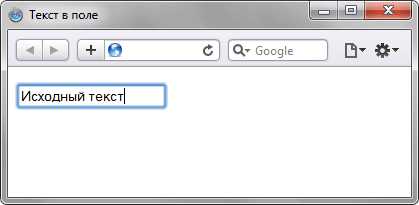
Для изменения внешнего вида текстового поля применяются CSS-свойства border, padding и background-color. Например, border: 1px solid #ccc; создаёт чёткую рамку, а padding: 6px 10px; увеличивает пространство между текстом и границей для удобного ввода.
Ширина поля контролируется через width. Использование фиксированных значений, например width: 250px;, обеспечивает одинаковый размер на разных устройствах, а процентные значения позволяют адаптировать поле под размер контейнера.
Состояние фокуса улучшается с помощью псевдокласса :focus. Например, input:focus { border-color: #007BFF; outline: none; } выделяет активное поле и убирает стандартную подсветку браузера, повышая удобство ввода.
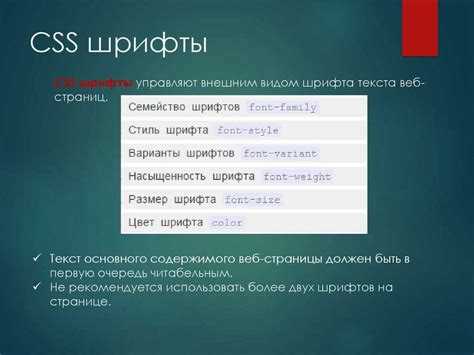
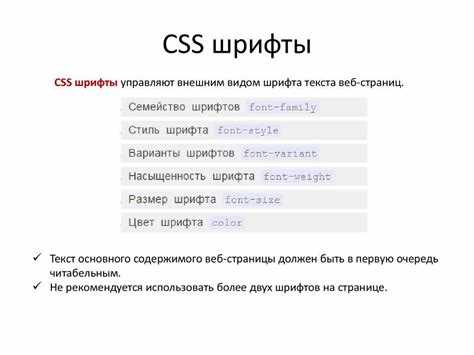
Для единообразного отображения текста применяются font-family и font-size, а color задаёт цвет вводимого текста. Эти базовые приёмы создают аккуратные формы, обеспечивают читаемость и понятную структуру интерфейса.
Вопрос-ответ:
Как создать простое текстовое поле в HTML?
Для создания текстового поля используется тег с атрибутом type=»text». Обязателен атрибут name, который определяет ключ для передачи данных на сервер. Пример: .
Чем отличается тег input type=»text» от textarea?
Тег предназначен для ввода одной строки текста, тогда как