На роутерах Asus VPN может работать не как отдельное подключение для выбранных устройств, а как глобальный шлюз для всей сети. В таком режиме любой запрос – от браузера на компьютере до обновлений на смартфоне – проходит через VPN-сервер. Это часто включается через VPN Fusion, встроенный VPN-клиент или параметры маршрутизации, и не всегда очевидно для пользователя.
Проблема обычно проявляется в виде снижения скорости, недоступности локальных сервисов, ошибок при работе банковских сайтов или невозможности открыть ресурсы, ограниченные по региону. Пользователь отключает VPN в приложении на ПК, но трафик продолжает идти через туннель, потому что источник – не устройство, а сам роутер Asus.
В интерфейсе AsusWRT существует несколько точек, влияющих на маршрутизацию трафика: профиль VPN-клиента, правило «по умолчанию», привязка устройств по MAC-адресу и режим «весь трафик через VPN». Для полного отключения требуется проверить каждую из них, иначе соединение будет сохраняться частично или восстановится после перезагрузки.
В этом материале разобран практический порядок действий для роутеров Asus: где именно включается передача всего трафика через VPN, какие параметры нужно изменить, и как убедиться, что выход в интернет снова происходит напрямую через провайдера, без участия VPN-сервера.
Asus весь трафик через VPN: как отключить
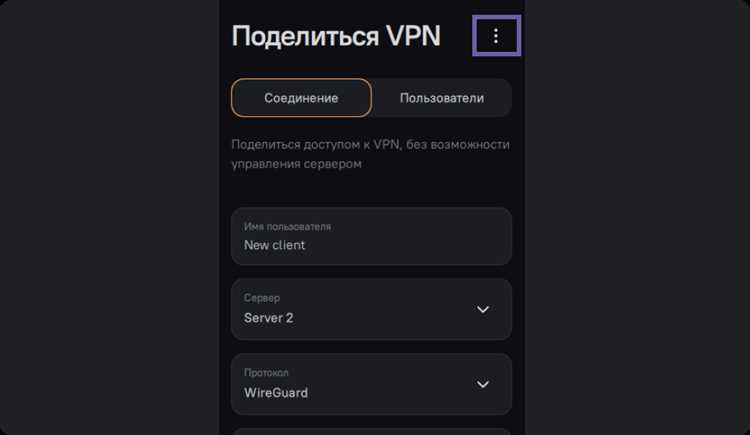
Если на роутере Asus весь трафик принудительно уходит через VPN, причина почти всегда связана с настройками VPN Fusion, VPN Client или политик маршрутизации. Отключение выполняется в веб-интерфейсе AsusWRT и занимает несколько минут.
Откройте панель управления роутером по адресу 192.168.1.1 или router.asus.com. Авторизуйтесь под учетной записью администратора и перейдите в раздел VPN.
В подразделе VPN Client проверьте список активных профилей. Если статус подключения – ON, весь или часть трафика может быть направлена в туннель. Переключите профиль в состояние OFF и сохраните изменения.
Зайдите в VPN Fusion. Эта функция позволяет привязывать устройства или интерфейсы к VPN. Удалите все правила, где выбран режим All traffic или конкретные LAN-клиенты. После удаления нажмите Apply.
Откройте раздел WAN → Internet Connection. Проверьте параметры Enable VPN + DHCP Connection и Redirect Internet traffic. При активном VPN-клиенте параметр перенаправления должен быть выключен.
Перейдите в LAN → Route или Advanced Settings → Routing (зависит от версии прошивки). Убедитесь, что отсутствуют статические маршруты с шлюзом VPN-интерфейса (tun11, ppp0, wg0). При наличии – удалите их.
Если используется WireGuard, откройте профиль и проверьте поле Allowed IPs. Значение 0.0.0.0/0 означает полный перехват трафика. Для полного отключения маршрутизации через VPN удалите профиль или измените список сетей.
После внесения изменений перезагрузите роутер. Это очистит таблицу маршрутов и сбросит активные туннели, которые могли остаться в памяти.
Для проверки результата подключите устройство к сети и сравните внешний IP-адрес до и после отключения VPN. Если адрес совпадает с IP провайдера, трафик больше не проходит через VPN.
Как определить, что на роутере Asus включён режим передачи всего трафика через VPN
Первый признак – внешний IP-адрес всех устройств в локальной сети совпадает с IP VPN-провайдера. Проверку выполняют с разных клиентов (ПК, смартфон) через любой сервис определения IP. Если результат одинаковый и не соответствует адресу провайдера, трафик централизованно уходит в VPN.
В веб-интерфейсе AsusWRT откройте раздел VPN → VPN Client. Активный профиль со статусом Connected и включённым параметром перенаправления трафика указывает на работу туннеля на уровне роутера, а не отдельного устройства.
Перейдите в VPN Fusion. Если для профиля VPN задано правило All traffic или к нему привязана группа устройств LAN без исключений, роутер направляет весь исходящий трафик через VPN-интерфейс.
Проверьте таблицу маршрутов в разделе Advanced Settings → Routing или LAN → Route. Наличие маршрута 0.0.0.0/0 с шлюзом вида tun, ppp или wg означает, что VPN используется как основной выход в интернет.
В настройках WireGuard или OpenVPN обратите внимание на параметры сети. Для WireGuard значение Allowed IPs = 0.0.0.0/0, а для OpenVPN опция Redirect Internet traffic напрямую указывают на захват всего трафика.
Зайдите в System Log → General Log. Регулярные записи о маршрутизации через VPN-интерфейс при обращении любых клиентов подтверждают, что шифрованный туннель используется глобально.
Дополнительный индикатор – изменение задержек и геолокации во всех приложениях. Если онлайн-сервисы определяют одинаковую страну и увеличенный ping на всех устройствах, это результат маршрутизации всего трафика через VPN на роутере.
Отключение VPN-клиента в настройках роутера Asus через веб-интерфейс
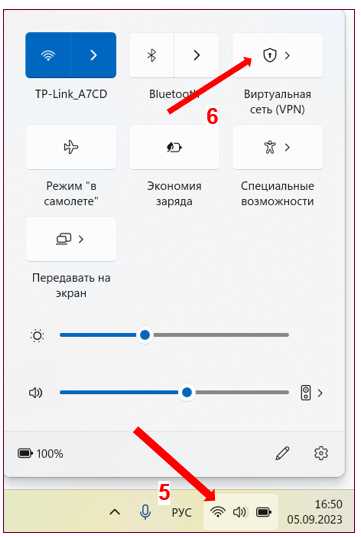
Для отключения VPN-клиента на роутерах Asus используется стандартный веб-интерфейс AsusWRT. Все действия выполняются под учетной записью администратора.
Откройте браузер и перейдите по адресу 192.168.1.1 или router.asus.com. После авторизации перейдите в раздел VPN и откройте вкладку VPN Client.
В списке профилей найдите активное подключение. Статус Connected означает, что VPN-туннель используется роутером для маршрутизации трафика. Переведите переключатель профиля в состояние OFF и нажмите Apply.
Если используется функция перенаправления всего трафика, откройте настройки выбранного профиля и отключите параметр Redirect Internet traffic. После сохранения роутер перестанет подменять основной шлюз.
Проверьте, что одновременно не активирован второй VPN-профиль. При наличии нескольких клиентов роутер может использовать последний подключенный профиль как приоритетный.
| Раздел интерфейса | Параметр | Значение для отключения VPN |
|---|---|---|
| VPN → VPN Client | VPN Client Status | OFF |
| VPN → VPN Client | Redirect Internet traffic | Disable |
| VPN Fusion | Traffic rule | None / удалено |
После отключения VPN-клиента перезагрузите роутер через Administration → System → Reboot. Это очистит таблицу маршрутов и завершит все активные VPN-сессии.
Для контроля результата выполните проверку внешнего IP-адреса с любого устройства в локальной сети. Адрес должен соответствовать сети интернет-провайдера, а не VPN-сервиса.
Как выключить функцию перенаправления всего трафика через VPN Fusion
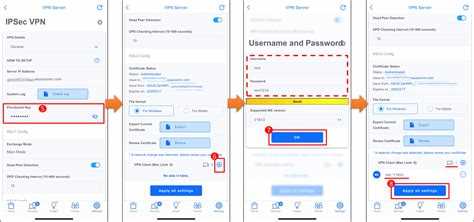
Функция VPN Fusion на роутерах Asus управляет маршрутизацией трафика на уровне устройств и интерфейсов. Если выбран режим передачи всего трафика, отключение выполняется через удаление или изменение правил.
Откройте веб-интерфейс роутера по адресу 192.168.1.1 или router.asus.com и перейдите в раздел VPN → VPN Fusion. Дождитесь загрузки списка активных профилей и правил.
Найдите правило, в котором в поле назначения указан профиль VPN с режимом All traffic. Такое правило означает, что весь исходящий трафик выбранных устройств перенаправляется через VPN-интерфейс.
Для полного отключения перенаправления нажмите Delete напротив правила и подтвердите удаление. Если требуется сохранить профиль VPN без глобальной маршрутизации, измените правило и выберите None или локальный WAN-интерфейс.
Проверьте, что в списке правил отсутствуют записи, где в качестве источника указана группа All Devices. Даже одно такое правило приводит к перехвату трафика всей сети.
После внесения изменений нажмите Apply. Роутер обновит таблицу маршрутов без перезапуска, но для очистки активных соединений рекомендуется выполнить перезагрузку устройства.
Дополнительно откройте раздел VPN → VPN Client и убедитесь, что параметр перенаправления трафика отключён внутри самого VPN-профиля. Одновременная активация VPN Fusion и VPN Client может сохранять глобальный маршрут.
Контрольный этап – проверка внешнего IP-адреса с нескольких устройств. Если адрес соответствует сети провайдера и отличается от VPN, функция перенаправления через VPN Fusion выключена.
Отключение политики «VPN по умолчанию» для всех устройств в локальной сети
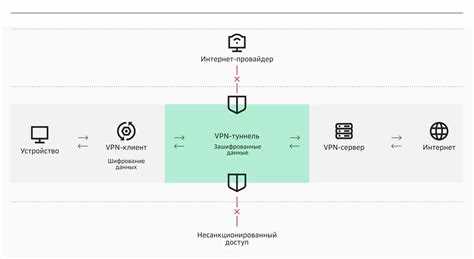
Политика «VPN по умолчанию» на роутерах Asus реализуется через глобальные правила маршрутизации, VPN Fusion или параметры VPN-клиента. При её активации весь исходящий трафик LAN получает VPN-интерфейс в качестве основного шлюза.
Откройте веб-интерфейс AsusWRT по адресу 192.168.1.1 или router.asus.com и перейдите в раздел VPN. Проверьте вкладку VPN Client и убедитесь, что активный профиль не использует режим перенаправления всего трафика.
Откройте настройки профиля и отключите параметр Redirect Internet traffic. Для корректной работы значение должно быть установлено в режим без подмены основного WAN-шлюза.
Перейдите в VPN Fusion и удалите правила, где в качестве источника указано All Devices или вся подсеть LAN. Такие правила формируют политику VPN для всей локальной сети.
Проверьте раздел LAN → Route или Advanced Settings → Routing. Отсутствие маршрута 0.0.0.0/0 через интерфейс VPN подтверждает, что политика по умолчанию отключена.
Если используется WireGuard, откройте профиль и проверьте список сетей. Значение 0.0.0.0/0 или ::/0 означает глобальную маршрутизацию. Для отключения политики удалите профиль или ограничьте список адресов.
После изменения настроек выполните перезагрузку роутера через Administration → System → Reboot. Это обновит таблицу маршрутов и сбросит действующие VPN-сессии.
Контроль выполняется проверкой внешнего IP-адреса с нескольких устройств в сети. Разные IP или адрес провайдера указывают на отключение политики «VPN по умолчанию».
Как проверить и снять привязку отдельных устройств к VPN-подключению
Привязка отдельных устройств к VPN на роутерах Asus выполняется через VPN Fusion или политики маршрутизации. При активной привязке конкретный клиент всегда использует VPN независимо от глобальных настроек.
Откройте веб-интерфейс AsusWRT по адресу 192.168.1.1 или router.asus.com и перейдите в раздел VPN → VPN Fusion.
В списке устройств найдите клиент, для которого указан профиль VPN вместо WAN-интерфейса. Идентификация выполняется по имени устройства, MAC-адресу или локальному IP.
Для снятия привязки откройте правило маршрутизации и замените профиль VPN на WAN либо значение None. После изменения нажмите Apply.
Если правило не редактируется, полностью удалите запись. Отсутствие строки с данным устройством означает возврат стандартной маршрутизации через провайдера.
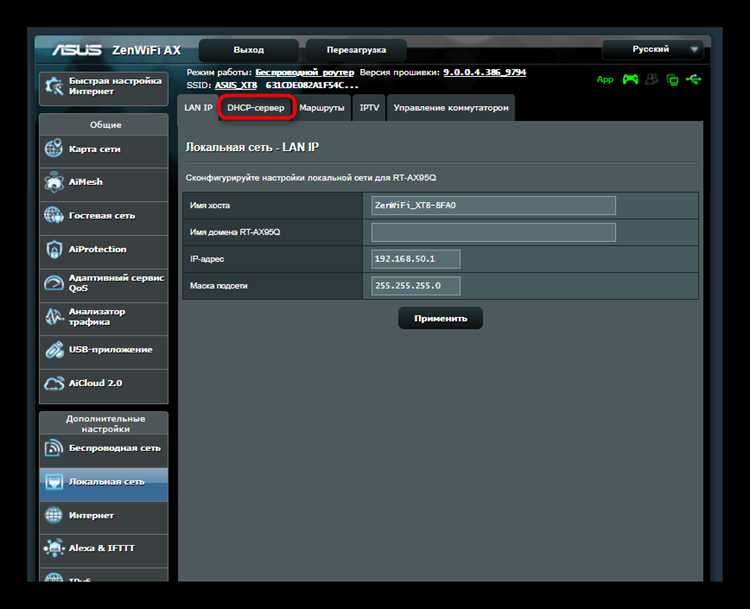
Дополнительно проверьте раздел LAN → DHCP Server. Статическая привязка IP упрощает повторное применение VPN-правил и может вводить в заблуждение при проверке. При необходимости временно отключите фиксированный адрес.
Откройте System Log → General Log и убедитесь, что новые соединения устройства создаются через WAN-интерфейс, а не через VPN-туннель.
Финальный контроль выполняется проверкой внешнего IP-адреса именно с отвязанного устройства. Если адрес отличается от VPN и соответствует сети провайдера, привязка к VPN-подключению снята.
Что делать, если интернет не работает после отключения VPN на Asus
После отключения VPN на роутерах Asus отсутствие интернета чаще всего связано с некорректной маршрутизацией, оставшимися правилами или ошибками в WAN-настройках. Проверку выполняйте по шагам.
-
Откройте WAN → Internet Connection и убедитесь, что тип подключения соответствует требованиям провайдера (DHCP, PPPoE, Static IP). Неверный тип приводит к отсутствию шлюза после отключения VPN.
-
Перейдите в VPN → VPN Client и проверьте, что все профили имеют статус OFF. Даже неактивный, но подключённый профиль может удерживать таблицу маршрутов.
-
Откройте VPN → VPN Fusion и удалите все правила, где указаны VPN-профили. Оставшиеся записи продолжают перенаправлять трафик без активного туннеля.
-
Зайдите в LAN → Route или Advanced Settings → Routing. Удалите маршрут 0.0.0.0/0, если в качестве шлюза указан VPN-интерфейс (tun, ppp, wg).
-
Перезагрузите роутер через Administration → System → Reboot. Это сбросит кэш маршрутов и очистит зависшие сетевые сессии.
Если доступ не восстановился, выполните дополнительную диагностику:
-
Проверьте, получает ли роутер внешний IP-адрес в разделе Network Map. Отсутствие IP указывает на проблему связи с провайдером.
-
Сравните DNS-настройки в WAN → Internet Connection. После VPN могли остаться неработающие DNS-серверы. Установите автоматическое получение или вручную укажите публичные адреса.
-
Отключите Kill Switch или аналогичные параметры блокировки трафика, если они доступны в используемой прошивке или профиле VPN.
-
Временно отключите IPv6 в разделе IPv6. При некорректной конфигурации IPv6 соединение может блокировать выход в интернет.
В крайнем случае выполните сохранение конфигурации и сброс настроек роутера с последующей ручной настройкой WAN. Это устраняет конфликты, оставшиеся после работы VPN на уровне маршрутизации.
Проверка, что трафик больше не проходит через VPN после изменения настроек
После отключения VPN на роутере Asus необходимо подтвердить, что маршрутизация восстановлена через WAN-подключение провайдера. Проверка выполняется на уровне клиентов и самого роутера.
-
С любого устройства в локальной сети определите внешний IP-адрес. Он должен отличаться от адресов VPN-провайдера и соответствовать диапазону интернет-провайдера.
-
Повторите проверку минимум с двух разных устройств. Совпадение IP с адресом VPN указывает на сохранённую глобальную маршрутизацию.
-
Зайдите в веб-интерфейс AsusWRT и откройте Network Map. В поле WAN должен отображаться активный внешний IP, полученный напрямую от провайдера.
-
Перейдите в VPN → VPN Client и убедитесь, что все профили имеют статус OFF. Отсутствие активных сессий подтверждает завершение VPN-туннеля.
Дополнительно проверьте параметры маршрутизации:
-
Откройте LAN → Route или Advanced Settings → Routing. В таблице не должно быть маршрута 0.0.0.0/0 через VPN-интерфейсы.
-
В разделе VPN Fusion убедитесь, что отсутствуют правила с назначением VPN для устройств или групп.
-
Проверьте логи в System Log → General Log. Новые сетевые соединения должны использовать WAN-интерфейс без упоминаний VPN.
Финальная проверка – сравнение задержек и маршрута до внешних ресурсов. При прямом подключении пинг и геолокация сервисов соответствуют провайдеру, а не VPN-серверу.
Вопрос-ответ:
Почему после настройки VPN на роутере Asus весь интернет начал идти через VPN, хотя я этого не планировал?
Чаще всего причина в активированном параметре перенаправления трафика внутри VPN-клиента или в правилах VPN Fusion. Если в профиле OpenVPN или WireGuard включён режим с маршрутом 0.0.0.0/0, роутер назначает VPN основным шлюзом. Аналогичный эффект возникает, когда в VPN Fusion задано правило для All Devices или всей подсети LAN.
Достаточно ли просто выключить VPN-профиль, чтобы трафик перестал идти через VPN?
Не всегда. Даже после отключения профиля в разделе VPN Client могут остаться правила VPN Fusion или статические маршруты через VPN-интерфейс. Также часть прошивок сохраняет таблицу маршрутов до перезагрузки. После выключения профиля рекомендуется проверить VPN Fusion, раздел маршрутизации и выполнить перезапуск роутера.
Как понять, что именно одно устройство, а не вся сеть, использует VPN на Asus?
Это определяется через VPN Fusion. В списке правил видно, к какому профилю привязан конкретный клиент по имени, MAC-адресу или IP. Дополнительно можно проверить внешний IP только на этом устройстве. Если он отличается от остальных в сети, значит VPN применён выборочно.
Почему после отключения VPN пропал интернет на всех устройствах?
Обычно это связано с оставшимся маршрутом 0.0.0.0/0 через VPN-интерфейс или с DNS, заданными VPN-сервисом. Нужно проверить тип WAN-подключения, удалить VPN-маршруты, вернуть автоматическое получение DNS и перезагрузить роутер. В редких случаях мешает активный Kill Switch.
Как убедиться, что трафик точно больше не проходит через VPN?
Проверьте внешний IP с нескольких устройств и сравните его с адресом, который был при активном VPN. Затем откройте Network Map и убедитесь, что WAN получил IP от провайдера. В логах не должно быть новых соединений через tun, wg или ppp интерфейсы.
Можно ли отключить весь трафик через VPN на роутере Asus, не удаляя сам VPN-профиль?
Да, это возможно. В разделе VPN Client нужно оставить профиль в состоянии OFF и проверить его параметры, чтобы был отключён режим перенаправления трафика. Далее следует открыть VPN Fusion и удалить правила, где для устройств или группы All Devices выбран VPN вместо WAN. После этого роутер продолжит хранить профиль, но использовать обычное подключение провайдера. Для корректного сброса маршрутов рекомендуется перезагрузить устройство.

 Загрузка...