Содержание статьи
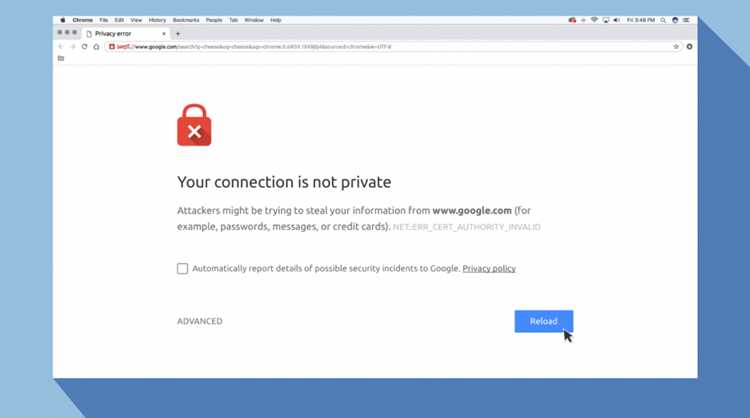
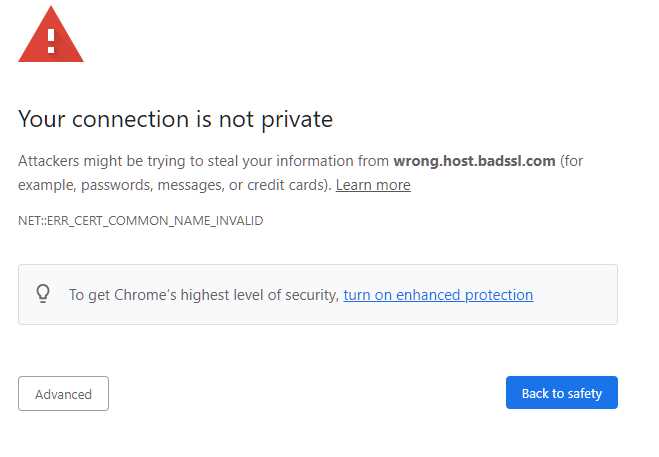
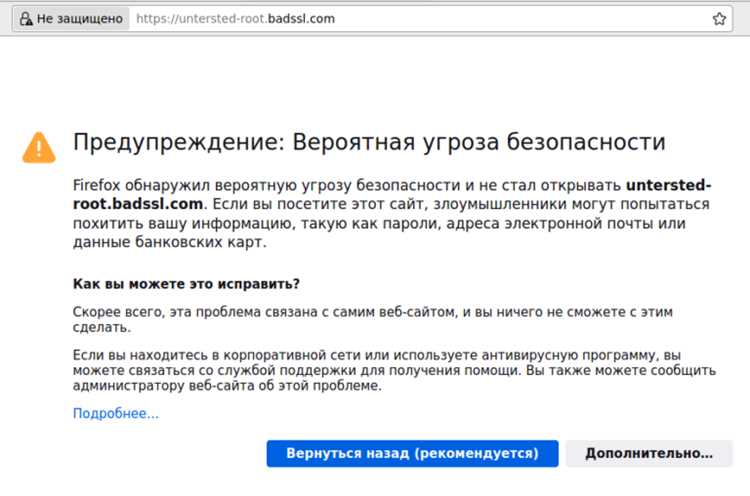
Ошибка «Ваше подключение не является приватным» в Opera указывает на сбой при проверке сертификата безопасности сайта. Браузер блокирует загрузку страницы, если не может подтвердить подлинность SSL-сертификата, чтобы предотвратить возможную утечку данных.
Наиболее частые причины – неверная дата и время в системе, устаревшие корневые сертификаты, повреждённый кэш браузера или вмешательство антивируса, выполняющего HTTPS-проверку. Иногда сообщение появляется при попытке открыть сайт с самоподписанным сертификатом или через незащищённую сеть Wi-Fi.
Для устранения ошибки следует проверить системные настройки, очистить сохранённые данные Opera и убедиться, что сертификаты обновлены. Если проблема сохраняется, можно временно отключить антивирусное сканирование HTTPS или сбросить параметры браузера. Эти шаги помогут восстановить безопасное подключение без риска для персональных данных.
Как исправить ошибку подключения «Не является приватным» в Opera

При появлении предупреждения о незащищённом подключении в Opera нужно поэтапно проверить системные и браузерные параметры, влияющие на работу сертификатов и HTTPS-соединений.
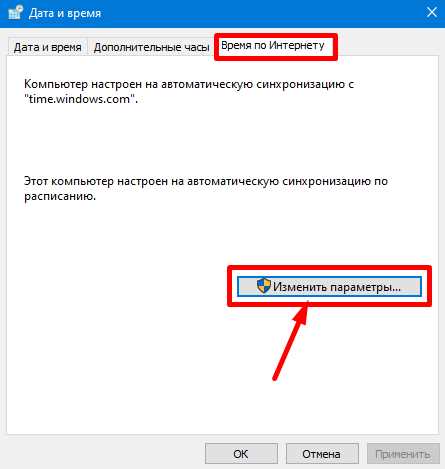
- Проверить дату и время. Неверные значения вызывают конфликт при проверке SSL-сертификатов. Следует включить автоматическую синхронизацию времени в настройках Windows или macOS.
- Очистить кэш и данные SSL. В Opera откройте Настройки → Конфиденциальность и безопасность → Очистить историю просмотров. Отметьте «Кэшированные изображения и файлы» и «Файлы cookie». После этого перезапустите браузер.
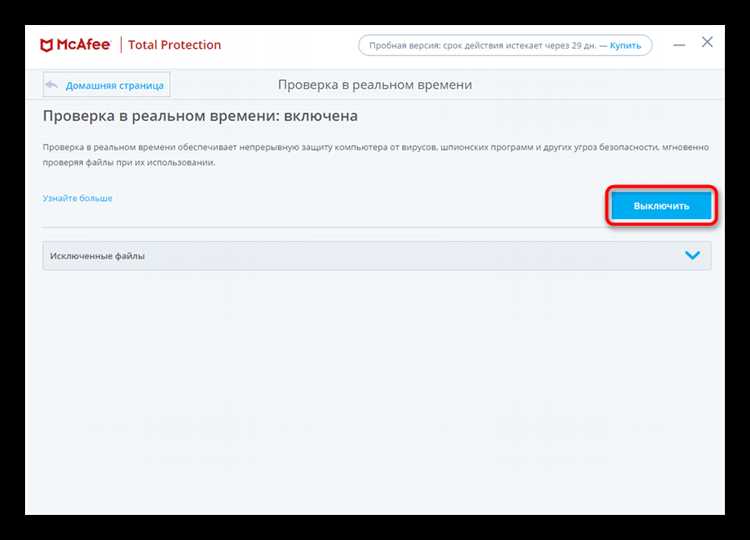
- Проверить антивирус. Некоторые антивирусы перехватывают HTTPS-трафик. Временно отключите функцию проверки защищённых соединений или добавьте сайт в исключения.
- Проверить сертификат сайта. Нажмите на значок замка в адресной строке и изучите информацию о сертификате. Если он просрочен или выдан неизвестным центром, доступ к ресурсу стоит прекратить.
- Обновить системные корневые сертификаты. В Windows это делается через Центр обновления. В Linux – командой обновления пакетов с сертификатами (например, sudo update-ca-certificates).
- Сбросить настройки Opera. Перейдите в opera://settings/resetProfileSettings и подтвердите сброс. Это устраняет конфликты, вызванные расширениями или повреждёнными файлами конфигурации.
- Проверить сеть. Если ошибка появляется только в одной Wi-Fi-сети, подключитесь к другой или используйте мобильный интернет для проверки.
После выполнения этих шагов Opera должна корректно обрабатывать HTTPS-подключения, а предупреждение о приватности исчезнет.
Проверка системных даты и времени на компьютере
В Windows откройте Параметры → Время и язык → Дата и время. Активируйте опцию Устанавливать время автоматически и убедитесь, что выбран правильный часовой пояс. Если синхронизация не выполняется, используйте кнопку Синхронизировать сейчас.
В macOS настройка выполняется через Системные настройки → Основные → Дата и время. Включите пункт Устанавливать дату и время автоматически и выберите сервер Apple или доступный сетевой источник времени.
На компьютерах без постоянного питания BIOS время может сбрасываться после выключения. Если это происходит регулярно, требуется заменить батарейку CMOS на материнской плате. После замены необходимо вручную задать актуальные дату и часовой пояс.
После обновления времени перезапустите Opera и проверьте работу сайта – предупреждение о приватности должно исчезнуть.
Очистка кэша и удаление сохранённых сертификатов в Opera
Чтобы удалить кэш, откройте
Отключение антивирусного HTTPS-сканирования
Ниже приведены способы отключения проверки HTTPS в популярных антивирусах:
| Антивирус | Путь к настройке | Действие |
|---|---|---|
| Kaspersky | Настройки → Безопасность → Проверка защищённых соединений | Снять галочку с пункта «Проверять защищённые соединения» |
| Avast / AVG | Настройки → Защита → Основная защита → Веб-экран | Отключить параметр «Сканировать HTTPS-трафик» |
| ESET NOD32 | Настройки → Расширенные → Веб и электронная почта → SSL/TLS | Выбрать «Не сканировать протокол SSL/TLS» |
| Bitdefender | Настройки → Защита → Онлайн-защита | Отключить опцию «Сканировать зашифрованные веб-страницы» |
| Dr.Web | Центр безопасности → Защита от интернет-угроз → HTTPS | Снять флажок «Проверять защищённые соединения» |
После изменения настроек нужно перезапустить Opera и проверить работу сайта. Если ошибка исчезает, можно добавить доверенные сайты в исключения антивируса вместо полного отключения HTTPS-проверки.
При сохранении проблемы рекомендуется обновить антивирусные базы и включить проверку снова, чтобы не снизить уровень защиты системы.
Проверка сертификата сайта и обновление корневых сертификатов
- Откройте нужный сайт в Opera и нажмите на значок замка в адресной строке.
- Выберите пункт Сведения о сайте и перейдите к разделу Сертификат (действителен/недействителен).
- Проверьте даты начала и окончания действия, а также поле «Выдан для». Несовпадение домена или истёкший срок действия означает, что соединение небезопасно.
Если сертификат сайта в порядке, но ошибка остаётся, возможно, проблема в устаревших корневых сертификатах операционной системы. Для их обновления выполните следующие действия:
- Windows: откройте Параметры → Центр обновления Windows и установите все доступные обновления. Корневые сертификаты загружаются автоматически вместе с системными пакетами.
- macOS: обновите систему через Системные настройки → Основные → Обновление ПО. Обновление Keychain восстанавливает актуальные доверенные центры сертификации.
- Linux: выполните команду sudo update-ca-certificates или используйте пакетный менеджер вашей системы для обновления хранилища сертификатов.
После обновления перезапустите Opera и повторно откройте сайт. Если сертификат действителен и корневые центры обновлены, ошибка больше не должна появляться.
Настройка параметров безопасности и приватности в Opera
Откройте страницу opera://settings/privacy и проверьте следующие разделы:
- Безопасность. Включите пункт «Защита от вредоносных сайтов и мошенничества». Отключите опцию «Использовать VPN» для проверки, не влияет ли встроенный туннель на валидацию сертификатов.
- Cookie и данные сайтов. Разрешите использование cookie, выбрав пункт «Разрешать всем сайтам сохранять и читать данные cookie». Это исключит блокировку служебных токенов, необходимых для авторизации через HTTPS.
- Службы Google. В разделе Системные службы можно отключить функцию предсказания сетевых действий, чтобы Opera не использовала устаревшие кэшированные записи сертификатов.
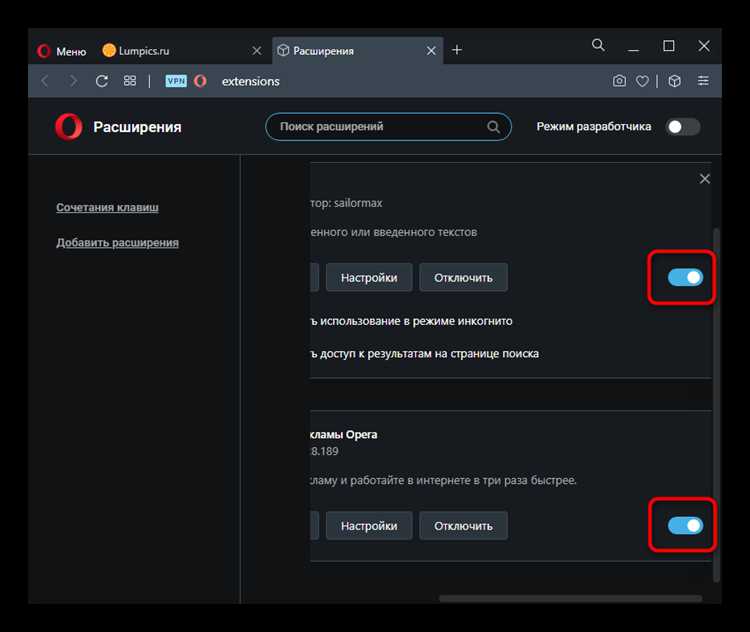
- Дополнения. Отключите временно все расширения, осо
Проверка работы через другое сетевое подключение
Если сайт открывается без ошибки, значит сбой вызван текущим сетевым окружением. В таком случае следует сбросить настройки маршрутизатора до заводских, обновить прошивку или изменить DNS-серверы на публичные, например 8.8.8.8 и 1.1.1.1. Также стоит проверить, не используются ли фильтрующие приложения или VPN, которые могут подменять сертификаты безопасности.
При повторении ошибки на всех подключениях вероятнее всего, источник проблемы – на стороне устройства или самого сайта. Тогда нужно продолжить проверку параметров даты, антивируса и кэша браузера.
Сброс настроек Opera до стандартных параметров
Откройте адрес opera://settings/resetProfileSettings и нажмите кнопку «Сбросить». После подтверждения браузер восстановит исходные параметры, включая домашнюю страницу, поисковую систему и настройки контента. Личные данные и закладки сохраняются, но расширения будут отключены – их можно вернуть вручную.
После перезапуска повторно откройте проблемный сайт. Если ошибка исчезла, значит, причиной были повреждённые данные профиля или конфликтующее расширение. Если сообщение появляется снова, следует проверить системные сертификаты и состояние антивирусного фильтра HTTPS.
Вопрос-ответ:
Почему Opera показывает сообщение «Ваше подключение не является приватным»?
Браузер выводит это сообщение, если не может подтвердить подлинность сертификата сайта. Причиной может быть ошибка на сервере, неверная дата и время на устройстве, вмешательство антивируса или подмена сертификата в сети. Для начала стоит сверить системное время и проверить, не перехватывает ли соединение фильтрующее ПО или прокси.
Можно ли обойти ошибку, если сайт надёжный и я ему доверяю?
Можно, но делать это стоит с осторожностью. В Opera можно нажать «Продолжить» после предупреждения, однако лучше предварительно убедиться, что адрес введён верно и соединение не подменено. Если сайт использует самоподписанный сертификат, можно добавить его в список доверенных вручную через настройки безопасности.
Как проверить, не вызывает ли ошибку антивирус?
Некоторые антивирусы перехватывают HTTPS-трафик для анализа и устанавливают собственные сертификаты. Отключите функцию проверки защищённых соединений в настройках антивируса и перезапустите браузер. Если после этого сайт открывается, добавьте Opera в исключения антивируса или обновите его сертификаты.
Поможет ли переустановка браузера, если ошибка не исчезает?
Да, но перед этим стоит попробовать сброс настроек через opera://settings/resetProfileSettings. Если сброс не решает проблему, удалите браузер полностью вместе с профилем пользователя и установите последнюю версию с официального сайта. Это устранит повреждённые данные, которые могли вызывать конфликт сертификатов.

 Загрузка...