Содержание статьи

Функция автозамены в Microsoft Word позволяет автоматически исправлять опечатки, заменять сокращения на полные выражения и вставлять часто используемые фрагменты текста. Эта возможность особенно полезна при работе с документами, где требуется точность и единообразие оформления.
По умолчанию Word уже содержит список правил автозамены, например, исправление двойных заглавных букв или замену “teh” на “the”. Однако пользователи могут добавлять собственные сочетания и управлять ими через настройки программы. Это ускоряет набор текста и снижает количество рутинных действий.
Функция поддерживает не только слова, но и символы, формулы, шаблонные подписи и стандартные фразы. Например, можно создать правило, при котором сочетание “adr” автоматически разворачивается в полный адрес компании. Такие настройки особенно удобны для секретарей, юристов, преподавателей и других специалистов, регулярно оформляющих однотипные документы.
Понимание принципов работы автозамены и умение гибко управлять её параметрами помогает адаптировать Word под собственные привычки и задачи. Ниже рассмотрены практические приёмы настройки и примеры применения этой функции.
Где находится функция автозамены в Microsoft Word
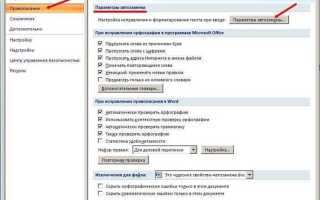
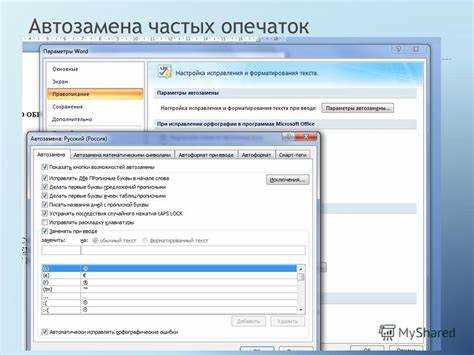
Параметры автозамены находятся в разделе Файл → Параметры → Правописание → Параметры автозамены. Это окно содержит вкладку, где можно просмотреть и изменить текущие правила замены, а также добавить собственные.
В старых версиях Word доступ к этой функции осуществляется через меню Сервис → Параметры автозамены. Независимо от версии, структура окна остаётся схожей: список правил, поле для ввода исходного сочетания и поле для подстановки текста.
Для быстрого доступа можно использовать строку поиска на ленте команд, введя запрос «автозамена». Word автоматически откроет нужный раздел настроек, что экономит время при частом использовании этой функции.
Стоит обратить внимание, что настройки автозамены сохраняются локально для каждого пользователя. При смене компьютера их нужно переносить вручную или с помощью экспорта шаблонов, если используется корпоративная версия Word.
Как добавить собственные слова и выражения в автозамену

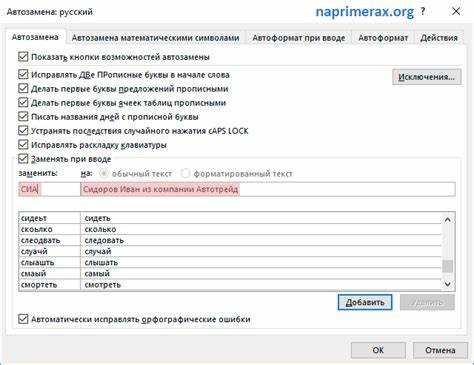
Чтобы создать своё правило автозамены, откройте Файл → Параметры → Правописание → Параметры автозамены. В открывшемся окне введите в поле «Заменить» нужное сочетание символов, а в поле «На» – текст, который должен подставляться автоматически.
После ввода данных нажмите кнопку «Добавить». Новое правило сразу появится в списке и начнёт работать во всех документах Word. Например, можно задать замену “adr” на полный почтовый адрес или “sig” на стандартную подпись письма.
Функция поддерживает использование не только букв, но и символов, знаков препинания и сочетаний клавиш. Это позволяет применять автозамену для вставки шаблонных выражений, юридических формулировок или часто повторяющихся технических терминов.
Если нужно временно изменить одно из правил, его можно выделить в списке и отредактировать через кнопку «Изменить». Таким образом, пользователь управляет собственным словарём автозамен, адаптируя Word под конкретные задачи и стиль работы.
Настройка автозамены для исправления часто повторяющихся ошибок
Автозамена может автоматически корректировать типичные ошибки, возникающие при быстром наборе текста. Для этого в окне Параметры автозамены необходимо добавить правило, где в поле «Заменить» вводится неправильный вариант слова, а в поле «На» – правильное написание.
Примеры таких правил: “сдесь” → “здесь”, “вниманние” → “внимание”, “превет” → “привет”. После добавления этих записей Word будет исправлять ошибки без участия пользователя. Это особенно полезно при работе с длинными документами и большим объёмом текста.
Чтобы избежать неверных исправлений, рекомендуется просмотреть существующий список замен и удалить ненужные или конфликтующие записи. При необходимости можно отключить отдельные параметры, например, автоматическую замену двойных заглавных букв или исправление орфографии при вводе слов с цифрами.
Регулярное обновление списка автозамены помогает поддерживать его актуальность. Пользователь может формировать собственную коллекцию частых опечаток, расширяя функциональность Word под свой стиль письма.
Как отключить или временно приостановить автозамену
Функцию автозамены можно полностью отключить или временно приостановить, если она мешает вводу специфических данных, технических обозначений или кода. Для этого используется меню настроек Word.
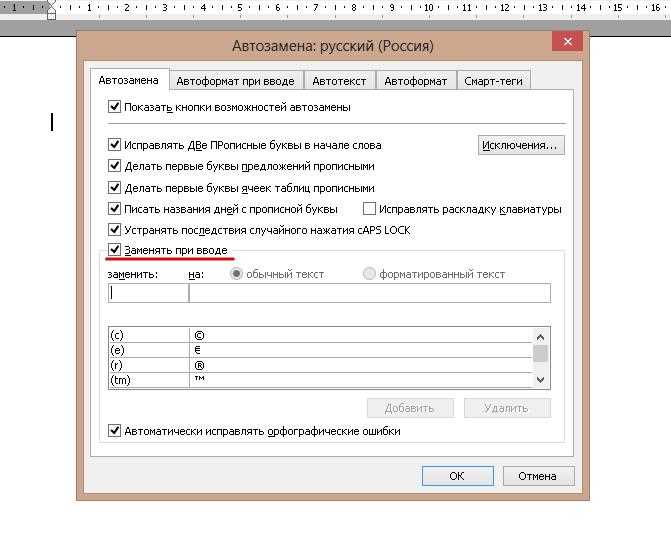
- Откройте Файл → Параметры → Правописание → Параметры автозамены.
- В разделе «Автозамена при вводе» снимите флажок с пункта «Заменять при вводе».
- При необходимости отключите отдельные параметры, такие как «Исправлять двойные заглавные» или «Автоматически подставлять имена дней недели».
- Нажмите ОК, чтобы сохранить изменения.
Если нужно временно приостановить автозамену только в одном документе, можно воспользоваться другим методом:
- Выделите нужный текст и отключите параметр проверки правописания для выделенного фрагмента через Рецензирование → Язык → Не проверять правописание.
- Либо вставляйте текст с помощью Ctrl + Z сразу после автозамены – это отменит последнее исправление без изменения остальных параметров.
После завершения работы над документом автозамену можно вернуть, снова установив нужные флажки в окне настроек. Word мгновенно восстановит все ранее добавленные правила.
Использование автозамены для вставки шаблонных фраз и символов
Автозамена позволяет использовать короткие сочетания символов для быстрой вставки часто применяемых фраз, подписей, технических обозначений и специальных символов. Это ускоряет подготовку документов и снижает вероятность ошибок при ручном вводе.
Чтобы создать такую замену, откройте Параметры автозамены и введите в поле «Заменить» короткий код, например “adr”, а в поле «На» – полный текст “г. Москва, ул. Пушкина, д. 10”. После добавления правила достаточно ввести “adr” и нажать пробел, чтобы текст подставился автоматически.
Через этот же механизм можно вставлять символы, которые сложно найти на клавиатуре. Например, задать замену “(c)” на знак © или “tm” на ™. Word корректно обрабатывает такие подстановки и сохраняет их в общем списке автозамен.
Для длинных фрагментов текста, включающих форматирование, можно использовать автозамену вместе с функцией Вставка → Быстрые части → Автотекст. Это даёт возможность хранить готовые шаблоны с шрифтами, ссылками и таблицами, вызывая их одним сокращением.
Такая настройка особенно удобна для деловой переписки, технических отчётов и стандартных форм, где требуется точное и повторяющееся оформление.
Как экспортировать и перенести список автозамены на другой компьютер
Список автозамены в Word хранится в файлах шаблонов, чаще всего в файле Normal.dotm. Для переноса нужно найти этот файл на исходном компьютере и скопировать его на новый.
Путь к файлу обычно: C:\Users\Имя_Пользователя\AppData\Roaming\Microsoft\Templates\Normal.dotm. Рекомендуется сделать резервную копию перед копированием, чтобы избежать потери данных.
На новом компьютере закройте Word, вставьте скопированный файл Normal.dotm в соответствующую папку с шаблонами и замените существующий файл. После открытия Word все правила автозамены будут доступны.
Для корпоративных сетей можно использовать импорт через Параметры → Дополнительно → Общие → Файл шаблонов и надстроек, подключив перенесённый шаблон как глобальный. Это позволяет использовать один набор правил для нескольких пользователей без ручного копирования файлов.
Также можно использовать функцию экспорта через макросы или надстройки, чтобы выгрузить все записи автозамены в текстовый файл и затем импортировать их на другом устройстве. Такой метод полезен при работе с большим количеством правил или нестандартными настройками.
Вопрос-ответ:
Как включить автозамену в Word и где находятся её настройки?
Автозамену можно включить через меню Файл → Параметры → Правописание → Параметры автозамены. В этом окне можно увидеть текущие правила, добавить новые или удалить ненужные записи. Включение функции позволяет Word автоматически исправлять опечатки и подставлять заранее заданные слова и фразы.
Можно ли создать собственные сокращения для длинных текстов или адресов?
Да, в разделе Параметры автозамены можно добавить правило, где в поле «Заменить» вводится короткое сочетание, а в поле «На» — полный текст. Например, ввод “adr” будет автоматически заменяться на полный адрес компании. Это ускоряет работу с документами, где часто повторяются одни и те же фразы.
Как временно отключить автозамену, если она мешает набору кода или технических обозначений?
Для временного отключения откройте Параметры автозамены и снимите флажок с пункта «Заменять при вводе». Если нужно остановить замену только для конкретного фрагмента текста, можно выделить его и выбрать Рецензирование → Язык → Не проверять правописание. После завершения работы изменения можно отменить, снова активировав автозамену.
Можно ли использовать автозамену для вставки специальных символов и шаблонных фраз?
Да, функция поддерживает не только слова, но и символы, знаки препинания, шаблонные подписи и готовые выражения. Например, можно создать замену “(c)” на © или “tm” на ™, а также использовать короткие коды для вставки стандартных формулировок, подписей или адресов.
Как перенести список автозамены на другой компьютер?
Список автозамены хранится в файле Normal.dotm. Для переноса нужно скопировать его из папки C:\Users\Имя_Пользователя\AppData\Roaming\Microsoft\Templates\ и вставить на новом компьютере в аналогичную папку, заменив существующий файл. Также можно использовать подключение шаблона как глобального через Параметры → Дополнительно → Файл шаблонов и надстроек для корпоративных версий Word.
Как настроить автозамену в Word для автоматической подстановки часто используемых фраз и символов?
Чтобы настроить автозамену для шаблонных фраз и символов, откройте Файл → Параметры → Правописание → Параметры автозамены. В поле «Заменить» введите короткий код или сочетание букв, а в поле «На» — полный текст, символ или фразу. После нажатия Добавить Word будет автоматически подставлять указанное значение при вводе кода. Так можно создать подстановку для адресов, подписей, стандартных формулировок или специальных символов, например “(c)” → ©. Для длинных или форматированных фрагментов можно использовать автотекст через Вставка → Быстрые части → Автотекст, подключив их к коротким сочетаниям. Этот подход экономит время и снижает количество повторяющихся действий при работе с документами.

 Загрузка...