Содержание статьи
Буква ять (ѣ) использовалась в дореволюционном русском языке и встречается в исторических документах, старых книгах и рукописях. В современных текстах она не входит в стандартные раскладки, поэтому для её ввода требуются специальные приёмы.
Самый простой способ набора ятя на компьютере с Windows – использование комбинации клавиш Alt+<код>. Например, код Unicode для заглавной буквы Ѣ – 0462, для строчной ѣ – 0453. Это позволяет вставлять букву напрямую в текстовые редакторы, поддерживающие Unicode.
Для регулярного ввода удобно использовать таблицу символов Windows или специальные макросы в Word и LibreOffice. Они позволяют быстро вставлять букву без постоянного запоминания кодов, что ускоряет работу с архивными текстами.
На мобильных устройствах и планшетах буква ять вводится через виртуальные клавиатуры с расширенными символами или сторонние приложения, позволяющие создавать кастомные раскладки. Это важно для специалистов по истории языка, филологов и библиотекарей.
Выбор метода зависит от частоты использования ятя и платформы. Для единичного ввода достаточно комбинации Alt или таблицы символов, а для регулярного набора удобнее настроить макрос или пользовательскую раскладку.
Использование комбинации клавиш Alt для ятя
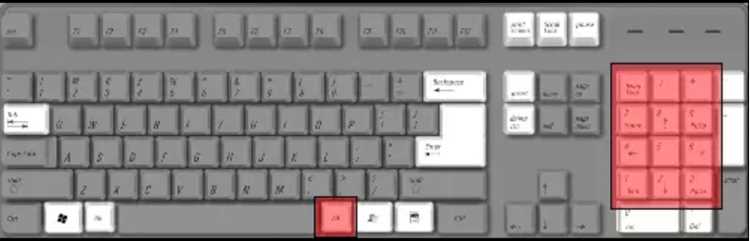
На компьютерах с Windows буква ять вводится через Alt-коды. Для заглавной Ѣ используйте комбинацию Alt+0462, для строчной ѣ – Alt+0453. Ввод производится с цифровой клавиатуры, расположенной справа, с зажатой клавишей Alt.
Чтобы комбинация сработала, Num Lock должен быть включён. В текстовых редакторах Word, LibreOffice и блокноте Windows код вводится непосредственно при зажатом Alt, после чего появляется нужная буква.
Для повторного использования удобно создать автозамену. В Word настройка «Вставка → Символ → Автозамена» позволяет вводить короткую последовательность, например «yat», которая автоматически заменяется на ѣ. Это ускоряет набор текста без постоянного запоминания Alt-кодов.
На ноутбуках без цифровой клавиатуры можно использовать встроенные виртуальные клавиши или комбинации с Fn и другими клавишами, имитирующими цифровую панель. Это расширяет возможности набора ятя на всех моделях устройств.
Ввод ятя через таблицу символов Windows
Для набора буквы ять в Windows можно использовать Таблицу символов. Она открывается через меню «Пуск» → «Все программы» → «Стандартные» → «Служебные» → «Таблица символов», или вводом команды charmap в поиске.
В таблице символов необходимо выбрать шрифт с поддержкой Unicode, например «Times New Roman» или «Arial». Заглавная Ѣ находится под кодом U+0462, строчная ѣ – U+0453. После выделения символа нажмите «Выбрать», затем «Копировать» и вставьте в текст.
Для удобства можно создать сочетание клавиш через Word: вставив символ из таблицы, открыть «Автозамена» и назначить короткую последовательность, которая будет автоматически заменяться на ѣ при наборе текста.
Таблица символов особенно полезна при редкой необходимости ввода ятя, когда использование Alt-кодов неудобно или отсутствует цифровая клавиатура. Она обеспечивает точный и быстрый доступ ко всем нестандартным буквам.
Создание ятя с помощью кода Unicode
Буква ять доступна в стандарте Unicode под кодами U+0462 для заглавной Ѣ и U+0453 для строчной ѣ. Это позволяет вводить символ напрямую в текст, поддерживающий Unicode, без установки дополнительных шрифтов.
В редакторах Word и LibreOffice можно использовать ввод по коду: напечатать 0462 или 0453, а затем нажать Alt+X. Символ автоматически преобразуется в соответствующую букву ять.
Для HTML-документов применяются записи в виде Ѣ для Ѣ и ѓ для ѣ. Этот метод гарантирует корректное отображение на любых устройствах и в браузерах, поддерживающих Unicode.
Использование кодов Unicode удобно при создании электронных публикаций и веб-страниц, где необходим точный контроль за набором исторических символов без изменения раскладки клавиатуры.
Набор ятя в текстовых редакторах Word и LibreOffice
В Microsoft Word букву ять можно вставить через Вставка → Символ. Выберите шрифт с поддержкой Unicode, например «Times New Roman», найдите Ѣ (U+0462) или ѣ (U+0453) и нажмите «Вставить».
Для ускорения работы создайте автозамену: откройте «Файл → Параметры → Проверка → Автозамена» и задайте короткую последовательность, например yat, которая будет автоматически заменяться на ѣ.
В LibreOffice процесс аналогичен: через Вставка → Специальный символ выберите букву из Unicode-таблицы. Автозамена также доступна через Сервис → Параметры автозамены → Автозамена текста.
Оба редактора поддерживают ввод по Unicode-коду: в Word и LibreOffice можно ввести 0462 или 0453, а затем нажать Alt+X для преобразования в Ѣ или ѣ.
Добавление ятя в раскладку клавиатуры

Для постоянного набора буквы ять можно изменить раскладку клавиатуры через Microsoft Keyboard Layout Creator или аналогичные утилиты. Это позволяет назначить Ѣ и ѣ на удобные клавиши без использования Alt-кодов или таблицы символов.
Процесс добавления включает следующие шаги:
| Шаг | Действие |
|---|---|
| 1 | Скачайте и установите Microsoft Keyboard Layout Creator. |
| 2 | Откройте текущую раскладку и выберите клавишу для ятя. |
| 3 | Назначьте код Unicode: U+0462 для заглавной Ѣ, U+0453 для строчной ѣ. |
| 4 | Сохраните новую раскладку и установите её через панель управления «Язык». |
| 5 | Проверьте работу, набрав Ѣ и ѣ в любом текстовом редакторе. |
Такой подход упрощает регулярный набор ятя, исключает необходимость вспомогательных программ и ускоряет работу с историческими текстами.
Использование макросов для быстрого ввода ятя
Макросы позволяют ускорить набор буквы ять в текстовых редакторах Word и LibreOffice. Они заменяют последовательность действий одной командой или сочетанием клавиш.
В Microsoft Word создание макроса выполняется следующим образом:
- Откройте вкладку Вид → Макросы → Создать макрос.
- Назовите макрос, например InsertYat.
- В окне редактора введите код для вставки Ѣ или ѣ, используя Selection.TypeText с символом Unicode.
- Сохраните макрос и назначьте сочетание клавиш через Файл → Параметры → Настройка ленты → Настройка клавиш.
В LibreOffice процесс аналогичен:
- Откройте Инструменты → Макросы → Организовать макросы → LibreOffice Basic.
- Создайте новый макрос с кодом вставки символа ять.
- Назначьте сочетание клавиш через Сервис → Настройка → Клавиатура.
Использование макросов особенно полезно при частом наборе исторических текстов, так как исключает необходимость помнить Alt-коды или использовать таблицу символов. Один макрос может обрабатывать сразу заглавные и строчные варианты Ѣ и ѣ.
Ввод ятя на мобильных устройствах и планшетах

На смартфонах и планшетах буква ять не включена в стандартные клавиатуры, поэтому требуется использование дополнительных инструментов и приложений.
Методы ввода ятя на Android и iOS:
- Сторонние клавиатуры: Gboard и SwiftKey позволяют добавлять пользовательские символы через настройки расширенных клавиш.
- Вставка из буфера обмена: Скопируйте Ѣ или ѣ из текстового документа или веб-страницы и вставьте в нужное место.
- Приложения для редактирования текста: LibreOffice Viewer, Microsoft Word для мобильных устройств поддерживают вставку Unicode-символов через меню «Вставка → Символ».
- Использование заметок и автозамены: Создайте заметку с символами Ѣ и ѣ, затем настройте автозамену в клавиатуре на короткие последовательности.
Для регулярного набора лучше заранее подготовить пользовательскую клавиатуру или макрос в приложении, чтобы сокращать количество действий при вводе ятя.
Вопрос-ответ:
Каким образом набрать букву ѣ на компьютере с Windows?
На Windows буква ять вводится через комбинацию Alt+0453 для строчной ѣ и Alt+0462 для заглавной Ѣ. Комбинация работает только с цифровой клавиатурой справа, при включённом Num Lock. Вставка осуществляется в любом редакторе, поддерживающем Unicode.
Можно ли использовать букву ять в Word без запоминания Alt-кодов?
Да, в Word можно вставлять Ѣ и ѣ через меню Вставка → Символ → Другие символы. Для ускорения набора создаются автозамены: например, ввод «yat» заменяется на ѣ, что позволяет печатать букву без постоянного использования кодов.
Как добавить ять в раскладку клавиатуры для постоянного использования?
Для Windows существует утилита Microsoft Keyboard Layout Creator. Она позволяет назначить Ѣ и ѣ на удобные клавиши. После создания новой раскладки её устанавливают через «Панель управления → Язык», после чего буква доступна напрямую в любых программах.
Какие методы ввода ятя доступны на мобильных устройствах и планшетах?
На мобильных устройствах буква ять вводится через сторонние клавиатуры, поддерживающие пользовательские символы, через копирование из буфера обмена или вставку Unicode-символов в текстовых редакторах, таких как мобильный Word или LibreOffice. Также можно использовать автозамену для упрощения набора.

 Загрузка...