Содержание статьи

Адрес электронной почты – ключ к доступу к аккаунтам и важным уведомлениям. Многие пользователи забывают, какой именно адрес использовали при регистрации на различных сервисах. В среднем человек пользуется 2–3 разными почтовыми адресами, и это часто приводит к путанице при входе в аккаунты или восстановлении пароля.
Для быстрого определения своего адреса можно использовать встроенные настройки почтового клиента, веб-интерфейс почтового сервиса или мобильное приложение. Например, в Gmail адрес виден сразу в верхнем правом углу после входа, а в мобильном приложении iOS можно посмотреть аккаунт в разделе «Пароли и учетные записи».
Если почта связана с восстановлением через телефон или другой email, эти методы позволяют точно узнать текущий адрес за считанные минуты. Важно заранее проверить сохранённые аккаунты в браузере и историю входов на сторонние сервисы, так как они часто содержат актуальную информацию об используемой почте.
Проверка адреса через настройки текущего почтового клиента
Чтобы узнать свой адрес электронной почты через почтовый клиент, откройте настройки учетной записи. В большинстве программ, таких как Outlook, Thunderbird или Apple Mail, адрес отображается в разделе «Учетные записи» или «Аккаунты». Там можно увидеть полное имя пользователя и адрес, используемый для отправки и получения писем.
В Outlook нужно перейти в Файл → Сведения → Настройки учетной записи → Учетные записи электронной почты. В списке аккаунтов будет указан полный адрес почты рядом с именем учетной записи. В Thunderbird аналогично через Инструменты → Настройки аккаунта, где в верхней части окна отображается адрес для каждого подключенного сервиса.
Если клиент синхронизирован с мобильным устройством, адрес можно проверить в настройках приложения. На iOS это Настройки → Почта → Учетные записи, на Android – Настройки → Аккаунты → Google или другой сервис. Адрес будет указан под названием учетной записи или в разделе «Информация об аккаунте».
Использование мобильного приложения для быстрого просмотра аккаунта

Мобильные приложения почтовых сервисов позволяют быстро определить свой адрес. В Gmail на Android и iOS откройте приложение, нажмите на аватар в правом верхнем углу – под именем пользователя будет указан полный адрес электронной почты.
В Outlook для мобильных устройств адрес отображается при нажатии на значок профиля или в разделе Настройки → Учетные записи. Там можно увидеть все подключенные почтовые ящики с точными адресами.
Для других приложений, таких как Yahoo Mail или Proton Mail, путь аналогичен: Настройки → Учетная запись → Информация об аккаунте. Адрес почты часто также отображается при создании нового письма в поле «От», если используется несколько аккаунтов одновременно.
Если приложение синхронизировано с системными аккаунтами телефона, можно проверить их через Настройки устройства → Аккаунты, что позволит получить актуальный адрес без открытия почтового приложения.
Поиск адреса через веб-интерфейс почтовой службы
Для определения своего адреса через веб-интерфейс откройте почтовый сервис и войдите в аккаунт. В Gmail нажмите на аватар в правом верхнем углу – под именем пользователя будет отображён полный адрес электронной почты. Дополнительно можно перейти в Управление аккаунтом Google → Личная информация, где указаны основной и резервные адреса.
В Outlook веб-версии адрес виден после клика на аватар или имя пользователя в верхней панели. В разделе Параметры → Просмотр всех настроек → Почта → Учетные записи отображается основной адрес и все подключённые почтовые ящики.
В Yahoo Mail и других сервисах аналогично: перейдите в Информация об аккаунте → Личная информация → Электронная почта, чтобы увидеть актуальный адрес. Создание нового письма также помогает: адрес отправителя автоматически подставляется в поле От, что позволяет точно определить используемый аккаунт.
Восстановление адреса через телефонный номер или резервный email
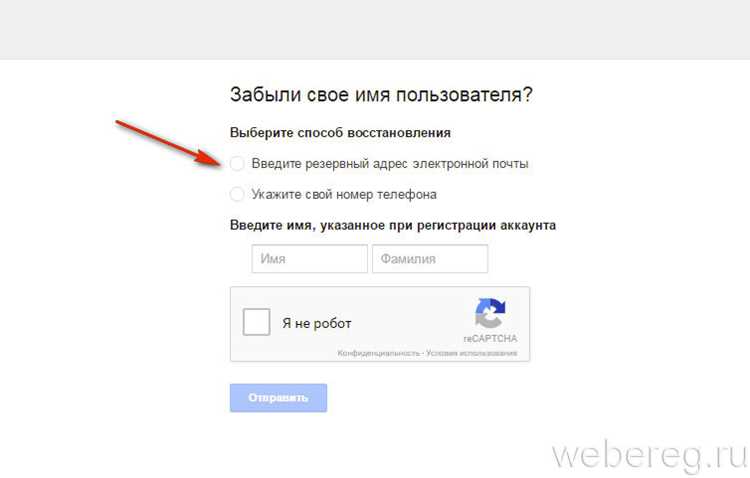
Если вы забыли свой адрес электронной почты, сервисы предлагают восстановление через привязанный телефон или резервный email. Этот метод позволяет быстро получить точный адрес без входа в почтовый клиент.
Процедура обычно включает следующие шаги:
- Перейти на страницу входа выбранного почтового сервиса.
- Выбрать опцию «Забыли адрес?» или «Не удается войти?».
- Введите номер телефона или резервный email, который был привязан к аккаунту.
- Получите код подтверждения на указанный контакт и введите его в форму.
- После проверки система отобразит связанный адрес электронной почты.
Важно, что номер телефона и резервный email должны быть актуальными. Если данные устарели, восстановление через этот метод может быть недоступно. Для Gmail путь выглядит как Страница входа → Забыли адрес? → Введите номер телефона. В Outlook и Yahoo Mail процесс аналогичен через соответствующие ссылки восстановления.
Проверка сохранённых аккаунтов в браузере
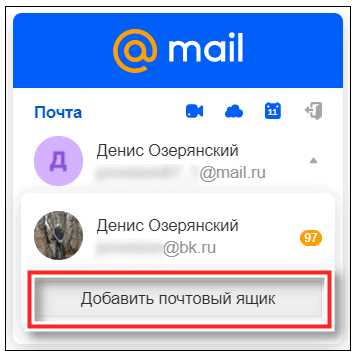
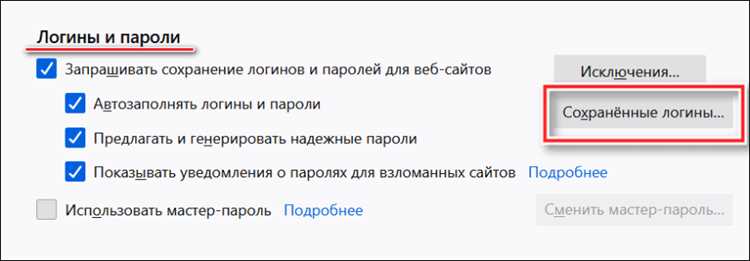
Браузеры часто сохраняют логины и пароли, включая адреса электронной почты. Проверка этих данных позволяет быстро вспомнить, какой адрес используется для конкретного сервиса.
В популярных браузерах это делается через настройки:
| Браузер | Путь к сохранённым аккаунтам | Что отображается |
|---|---|---|
| Google Chrome | Настройки → Автозаполнение → Пароли | Список сайтов с сохранёнными логинами и адресами электронной почты |
| Mozilla Firefox | Настройки → Логины и пароли | Все сохранённые учетные записи с привязанными email |
| Microsoft Edge | Настройки → Профили → Пароли | Список сайтов и адресов, используемых для входа |
| Safari (macOS, iOS) | Настройки → Пароли | Сохранённые учетные записи и адреса электронной почты |
Просмотр этих данных позволяет определить текущие и старые адреса электронной почты, используемые для входа на различные сайты. Для удобства можно экспортировать список паролей и адресов в безопасное место.
Обращение к истории входа на сторонние сервисы
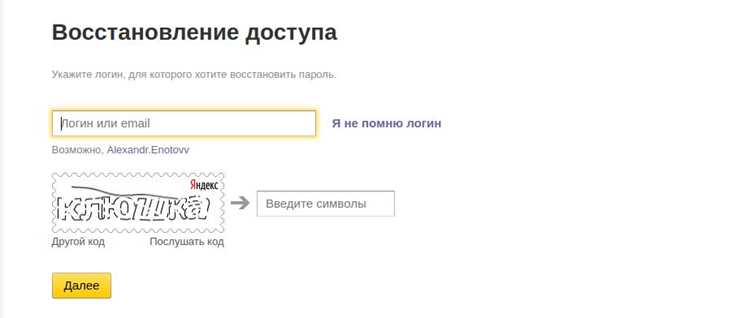
Многие сторонние сервисы сохраняют информацию о предыдущих входах, включая адрес электронной почты. Проверка этой истории позволяет быстро восстановить используемый адрес без доступа к почтовому клиенту.
На примере популярных сервисов:
- Google: откройте Мой аккаунт → Безопасность → Ваши устройства → Просмотр недавней активности. В списке входов отображаются адреса аккаунтов и устройства, с которых происходили входы.
- Microsoft: перейдите в Безопасность → История входов. В таблице указываются email и время авторизации на разных устройствах.
- Социальные сети (Facebook, Instagram): раздел Настройки → Безопасность и вход → Где вы вошли показывает аккаунт и почту, привязанную к входу.
Использование истории входа удобно, если адрес забыт, но телефон или резервный email уже недоступны. Сервисы часто предоставляют опцию скачивания отчёта активности, что позволяет сохранить актуальные данные для дальнейшего использования.
Спросить адрес у контактов, с которыми вы переписывались
Если вы не можете вспомнить свой адрес электронной почты, один из самых быстрых способов – обратиться к контактам, с которыми уже переписывались. Люди, с которыми вы обменивались письмами, могут точно указать ваш адрес.
Для удобства можно действовать по следующей схеме:
- Проверить мессенджеры и социальные сети на наличие контактов, с которыми обсуждались письма.
- Отправить короткое сообщение с просьбой уточнить ваш email, указав имя или никнейм, под которым вы обычно регистрировались.
- Если переписка велась через общие группы или рассылки, попросить администратора показать адреса участников.
Дополнительно можно:
- Просмотреть старые письма на устройствах, где они сохранены, и переслать их контактам для подтверждения адреса.
- Проверить контакты в корпоративных или учебных системах, где ваш email мог автоматически отображаться.
Этот способ особенно полезен, если вы недавно сменили устройства или потеряли доступ к почтовым клиентам и браузерам с сохранёнными аккаунтами.
Использование системы восстановления пароля для уточнения адреса
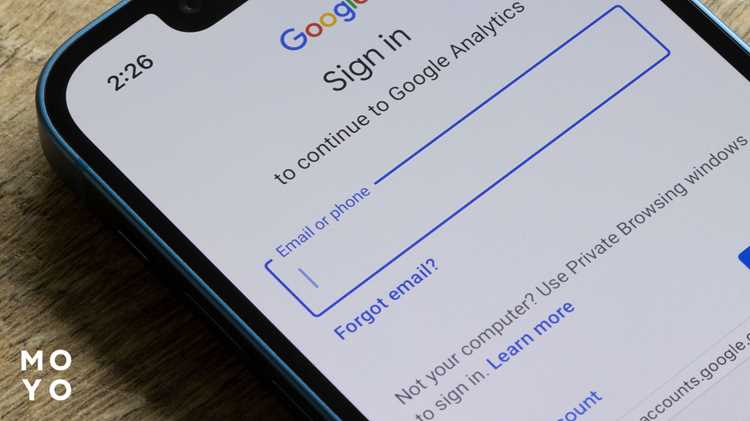
Системы восстановления пароля позволяют узнать адрес электронной почты, даже если он забыт. Почтовый сервис при попытке восстановления отображает подсказки, содержащие часть адреса или резервные контакты.
Пошаговый алгоритм:
- Перейдите на страницу входа сервиса и выберите «Забыли пароль?».
- Введите имя пользователя или известные варианты адреса, если они частично запомнились.
- Система предложит варианты для восстановления через резервный email или телефон, при этом часто отображается часть основного адреса (например, первые и последние буквы перед символом @).
- Подтвердите владение контактами через код, отправленный на телефон или резервный email.
- После проверки система предоставит полный адрес или возможность сброса пароля, что подтверждает актуальность адреса.
Этот метод полезен, если другие способы определения адреса недоступны. Для Gmail путь выглядит как Страница входа → Забыли пароль → Подтверждение через телефон или резервный email. В Outlook и Yahoo Mail процесс аналогичен с отображением подсказок для точного восстановления адреса.
Вопрос-ответ:
Как быстро узнать свой адрес Gmail, если я забыл его?
Если вы забыли адрес Gmail, можно воспользоваться страницей восстановления аккаунта. Введите телефон или резервный email, к которому привязан аккаунт. Система покажет подсказку с частью адреса, например первые и последние буквы перед символом @. После подтверждения через код, отправленный на телефон или резервный email, вы сможете точно определить свой адрес.
Можно ли узнать свой адрес электронной почты через мобильное приложение?
Да, в большинстве почтовых приложений адрес отображается сразу после входа. В Gmail на Android или iOS нажмите на аватар в правом верхнем углу — под именем пользователя будет указан полный адрес. В Outlook мобильное приложение показывает адрес в разделе Настройки → Учетные записи. Аналогично отображается информация в Yahoo Mail и Proton Mail.
Как проверить свой адрес через браузер, если я не помню пароль?
Даже без пароля браузеры могут помочь. Если ранее вы сохраняли логины и пароли, откройте настройки браузера и перейдите в раздел управления паролями. В Chrome это Настройки → Автозаполнение → Пароли, в Firefox — Настройки → Логины и пароли. В списке сайтов будут указаны email-адреса, которые использовались для входа.
Можно ли узнать свой email через историю входа на сторонние сервисы?
Да, многие сервисы сохраняют информацию о предыдущих входах. В Google это Мой аккаунт → Безопасность → Ваши устройства → Просмотр недавней активности. В Microsoft — Безопасность → История входов. На Facebook и Instagram раздел «Где вы вошли» показывает аккаунты и адреса, которые использовались для авторизации. Это помогает восстановить адрес, если доступ к почте временно недоступен.
Как узнать свой адрес, если я переписывался с контактами, но забыл email?
Вы можете обратиться к контактам, с которыми обменивались письмами. Попросите их переслать письмо или указать ваш адрес, с которого приходили сообщения. Если переписка велась в мессенджерах или социальных сетях, можно проверить сообщения там. Кроме того, старые письма на устройстве или в архиве почтового клиента часто содержат точный адрес отправителя.
Как быстро узнать свой адрес электронной почты, если я не помню логин?
Если логин забыт, можно использовать телефон или резервный email, привязанный к аккаунту. На странице восстановления аккаунта почтового сервиса введите эти данные, и система покажет подсказку с частью адреса. После подтверждения через код, отправленный на телефон или резервный email, вы получите точный адрес.
Можно ли определить свой email через историю входов на других сайтах?
Да, многие сервисы фиксируют информацию о входах, включая используемый адрес электронной почты. В Google это можно сделать через раздел «Безопасность → Ваши устройства → Просмотр недавней активности». В Microsoft — «Безопасность → История входов». Социальные сети, такие как Facebook или Instagram, показывают адрес в разделе «Где вы вошли». Эти данные помогут восстановить адрес, если доступ к почтовому ящику ограничен.

 Загрузка...