Содержание статьи

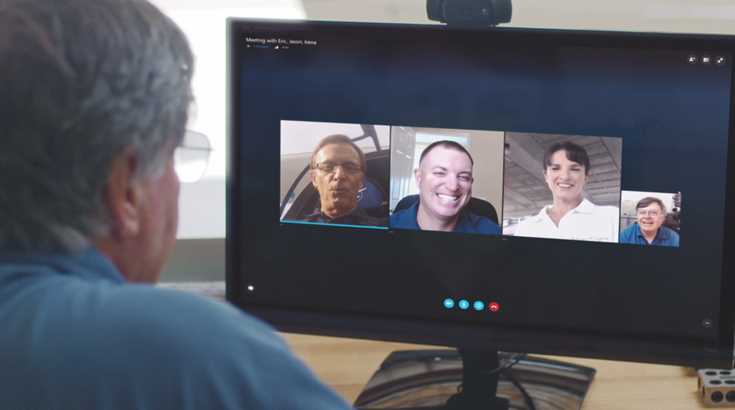
Skype Meetings App предназначен для организации видеоконференций без необходимости полной установки Skype на компьютере. Приложение поддерживает подключение до 50 участников в одной встрече и позволяет присоединяться через браузер или десктопное приложение.
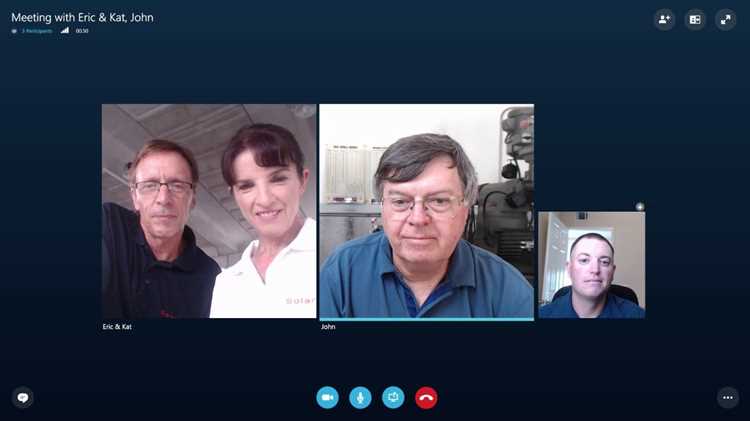
Интерфейс разделен на ключевые зоны: видеопоток участников, чат, список участников и панель совместного доступа к экрану. Приложение позволяет делиться отдельными окнами или всем экраном, что упрощает презентации и совместное редактирование документов.
Для аудио и видео доступны встроенные настройки: выбор микрофона и камеры, регулировка громкости и включение подавления фонового шума. Использование этих функций снижает риск проблем со связью и улучшает качество встреч даже при нестабильном интернет-соединении.
Skype Meetings App поддерживает запись встреч в формате MP4, что позволяет сохранять видео с презентациями и обсуждениями для дальнейшего анализа или пересмотра. Файлы можно хранить локально или интегрировать с облачными хранилищами, такими как OneDrive.
Приложение позволяет управлять доступом участников: предоставлять права ведущего, ограничивать возможность передачи файлов или блокировать микрофоны. Эти инструменты помогают поддерживать порядок и структурировать обсуждения в больших группах.
Установка и регистрация в Skype Meetings App
Для установки Skype Meetings App откройте официальный сайт Microsoft и выберите версию для Windows или macOS. Минимальные требования: 4 ГБ оперативной памяти, процессор Intel i3 или выше, интернет-соединение не ниже 1,5 Мбит/с для видеосвязи в стандартном качестве.
После скачивания установочного файла запустите инсталлятор и следуйте инструкциям мастера. Приложение не требует создания отдельного аккаунта, можно войти через учетную запись Microsoft, Outlook или корпоративный домен Office 365.
Регистрация через Microsoft позволяет синхронизировать контакты, автоматически добавлять участников и получать уведомления о запланированных встречах. Для корпоративных пользователей рекомендуется включить двухфакторную аутентификацию для повышения безопасности.
После первого входа приложение предложит настроить устройство для аудио и видео: выберите основной микрофон, колонку или наушники, а также веб-камеру. Проведение тестового звонка перед первой встречей помогает выявить и исправить проблемы с подключением.
Создание и планирование видеовстреч

Для создания видеовстречи откройте Skype Meetings App и выберите опцию «Запланировать встречу». Укажите тему, дату и точное время начала, а также длительность. Приложение позволяет добавить до 50 участников, указав их email или выбрав из контактов Microsoft.
Планирование через интеграцию с Outlook автоматически формирует приглашение с ссылкой на подключение и напоминаниями. Для регулярных встреч можно задать повторение: ежедневно, еженедельно или с индивидуальными интервалами.
Перед созданием встречи рекомендуется выбрать настройки доступа: открыть соединение для всех участников или ограничить доступ конкретными адресами. Опция «Только приглашенные» предотвращает случайное подключение посторонних.
После сохранения встречи Skype генерирует уникальную ссылку для подключения. Она может быть отправлена по email, через корпоративный мессенджер или встроенный чат Outlook. Участники смогут присоединиться без установки полного Skype, используя браузер или мобильное приложение.
Настройка аудио и видео перед звонком
Перед подключением к встрече в Skype Meetings App важно проверить и оптимизировать параметры аудио и видео для стабильного качества связи. Для этого выполните следующие действия:
- Откройте раздел «Настройки устройства» в приложении.
- Выберите основной микрофон и проверьте уровень звука с помощью встроенного индикатора.
- Выберите колонку или наушники и протестируйте воспроизведение звука.
- Выберите веб-камеру и настройте угол обзора и яркость.
- При необходимости включите подавление фонового шума для микрофона.
Для точной проверки рекомендуется провести тестовый звонок с коллегой или использовать встроенную функцию «Проверка устройства», которая отображает качество видеопотока и аудиосигнала.
Дополнительно можно настроить:
- Автоматическую регулировку громкости микрофона.
- Выбор разрешения видеопотока: стандартное (720p) или высокое (1080p) при стабильном соединении.
- Включение или отключение фона виртуального помещения для защиты конфиденциальности.
После проверки всех параметров сохраните настройки, чтобы при подключении к следующей встрече они применялись автоматически.
Использование чата и обмен файлами во время встречи
В Skype Meetings App встроенный чат позволяет обмениваться текстовыми сообщениями между всеми участниками встречи или отдельными пользователями. Для отправки сообщения достаточно открыть панель чата и выбрать адресата.
Советы по использованию чата:
- Используйте выделение важных сообщений с помощью закрепления, чтобы участники легко их находили.
- При больших группах создавайте отдельные темы сообщений для структурирования обсуждения.
- Следите за размером файлов: Skype поддерживает передачу документов до 300 МБ.
Для обмена файлами откройте чат и перетащите нужный документ или используйте кнопку «Прикрепить файл». Перед отправкой рекомендуется проверить совместимость формата, особенно для презентаций и графиков.
Файлы, полученные через чат, сохраняются автоматически в папку загрузок или в облачное хранилище, если подключена интеграция с OneDrive. Это позволяет участникам быстро получить доступ к материалам после завершения встречи.
Совместная работа с презентациями и экранами
Skype Meetings App позволяет демонстрировать презентации и делиться экраном для совместного обсуждения проектов. Это упрощает работу с документами, таблицами и графиками в реальном времени.
Рекомендации по демонстрации:
- Для презентаций PowerPoint используйте встроенную функцию «Поделиться презентацией», чтобы участники видели слайды без необходимости скачивания файла.
- Для работы с несколькими окнами выберите «Поделиться экраном» и укажите конкретное приложение или весь рабочий стол.
- При совместном редактировании документов предоставьте участникам права только на просмотр или на редактирование, чтобы избежать случайного изменения содержимого.
Дополнительные инструменты для совместной работы:
- Аннотации на слайдах и экране для выделения ключевых элементов.
- Выделение указателем мыши для фокусировки внимания участников.
- Синхронизация прокрутки презентации, чтобы все участники одновременно видели актуальный слайд.
Использование этих функций повышает точность коммуникации и позволяет ускорить процесс принятия решений без необходимости обмена файлами по почте.
Управление участниками и правами доступа

В Skype Meetings App администратор встречи может управлять подключением участников и их правами для поддержания порядка и безопасности обсуждения.
Основные настройки доступа:
| Функция | Описание | Рекомендации |
|---|---|---|
| Роль ведущего | Позволяет управлять видео, аудио и совместным доступом участников. | Назначайте ведущего только надежным пользователям, чтобы избежать случайного отключения участников. |
| Ограничение микрофонов | Участники без разрешения не могут включать звук. | Используйте при больших группах для минимизации фонового шума. |
| Контроль доступа | Можно разрешить подключение только приглашенным или открыть встречу для всех с ссылкой. | Для корпоративных встреч лучше ограничивать доступ только адресами участников. |
| Раздача прав на совместное использование экрана | Позволяет участникам делиться своим экраном или презентацией. | Предоставляйте права по необходимости, чтобы избежать случайного показа конфиденциальных данных. |
| Удаление участников | Ведущий может исключить пользователя из встречи. | Использовать при нарушении правил поведения или случайном подключении посторонних. |
Запись встреч и хранение данных

Skype Meetings App позволяет записывать видеовстречи с сохранением аудио, видео, чата и демонстрации экрана. Формат записи – MP4, что обеспечивает совместимость с большинством медиаплееров и платформ для хранения.
Для начала записи нажмите кнопку «Начать запись» в панели управления встречей. Все участники получат уведомление о записи, что соответствует требованиям конфиденциальности.
Рекомендации по хранению и использованию записей:
- Сохраняйте файлы на локальном диске или синхронизируйте с OneDrive для автоматического резервного копирования.
- Используйте структурированные папки по проектам или датам для удобного поиска и архивации.
- Для длительных встреч или большого количества участников выбирайте хранилище с достаточным объемом, так как запись в высоком качестве занимает до 1 ГБ на час.
- Настройте права доступа к файлам, чтобы только необходимые сотрудники могли просматривать записи.
После завершения встречи запись обрабатывается приложением и становится доступной для скачивания или отправки участникам через чат, что облегчает повторный анализ обсуждений и подготовку отчетов.
Вопрос-ответ:
Как подключиться к Skype Meetings App без установки полного Skype?
Для участия в встрече можно использовать браузер: откройте ссылку на встречу, предоставленную организатором, и выберите опцию «Присоединиться через браузер». Поддерживаются современные версии Chrome, Edge и Firefox. При подключении через браузер сохраняются функции видео, аудио и чата, однако некоторые расширенные возможности, такие как демонстрация презентаций, могут быть ограничены.
Какие ограничения по количеству участников существуют в Skype Meetings App?
Skype Meetings App позволяет подключать до 50 участников одновременно. Для корпоративных учетных записей возможна интеграция с Teams, что увеличивает количество участников и расширяет инструменты управления. В больших группах рекомендуется заранее настроить права доступа к микрофону и экрану, чтобы минимизировать помехи и сохранить порядок во время встречи.
Как делиться экраном или презентацией во время видеовстречи?
Для демонстрации контента нажмите кнопку «Поделиться экраном» или «Поделиться презентацией». Можно выбрать конкретное окно приложения, весь рабочий стол или слайды PowerPoint. Дополнительно можно включить аннотации и указатель, чтобы выделять важные элементы. Рекомендуется проверять разрешение и качество видео заранее, особенно при подключении участников с низкой скоростью интернета.
Можно ли записывать встречи и как хранить записи?
Запись активируется кнопкой «Начать запись» в панели управления встречи. Формат MP4 сохраняет видео, аудио, чат и демонстрацию экрана. Файл можно сохранить на локальный диск или в облачное хранилище OneDrive. Для длительных встреч важно учитывать размер файла: запись в высоком качестве занимает около 1 ГБ на час. После завершения записи файл доступен для скачивания или передачи участникам.
Как управлять правами участников во время встречи?
Организатор может назначать роли участников: ведущий или обычный участник. Ведущий управляет микрофонами, видео и доступом к совместному использованию экрана. Также можно ограничить возможность подключения только для приглашенных, отключать микрофоны участников и удалять пользователей при необходимости. Эти функции помогают структурировать обсуждение и предотвратить случайное вмешательство посторонних.

 Загрузка...