Содержание статьи
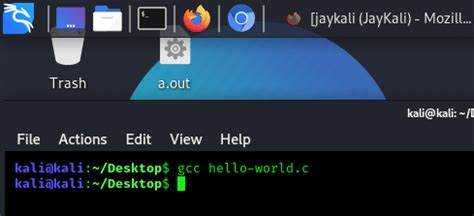
Запуск Linux начинается с выбора подходящего дистрибутива. Для новичков оптимальны Ubuntu или Linux Mint с предустановленным графическим интерфейсом, тогда как опытные пользователи часто выбирают Arch Linux или Debian для тонкой настройки системы. Важно учитывать совместимость с оборудованием: ядро Linux версии 6.5 и выше поддерживает большинство современных процессоров и накопителей NVMe.
Перед установкой рекомендуется создать загрузочный USB-носитель объемом не менее 8 ГБ. Инструменты вроде Rufus для Windows или Etcher для macOS и Linux позволяют записать ISO-образ без потери данных. Проверка контрольной суммы ISO предотвращает ошибки установки и повреждение системы.
Настройка BIOS или UEFI требует включения режима загрузки с USB и отключения Secure Boot для большинства дистрибутивов. После запуска Live-режима Linux можно проверить совместимость драйверов графики, сети и звука без внесения изменений на жесткий диск.
При установке на жесткий диск важно заранее определить схему разделов. Минимальный набор включает корневой раздел / размером не менее 20 ГБ, раздел под swap и, при необходимости, отдельный /home. После завершения установки система автоматически предложит настроить пользователя, язык и часовой пояс, что обеспечивает корректную работу всех сервисов.
Первый запуск системы после установки включает обновление пакетов через пакетный менеджер дистрибутива, настройку сети и установку драйверов оборудования. При проблемах с загрузкой используют режим восстановления или командную строку GRUB для исправления конфигурации ядра и восстановления загрузчика.
Run Linux: как правильно запустить систему
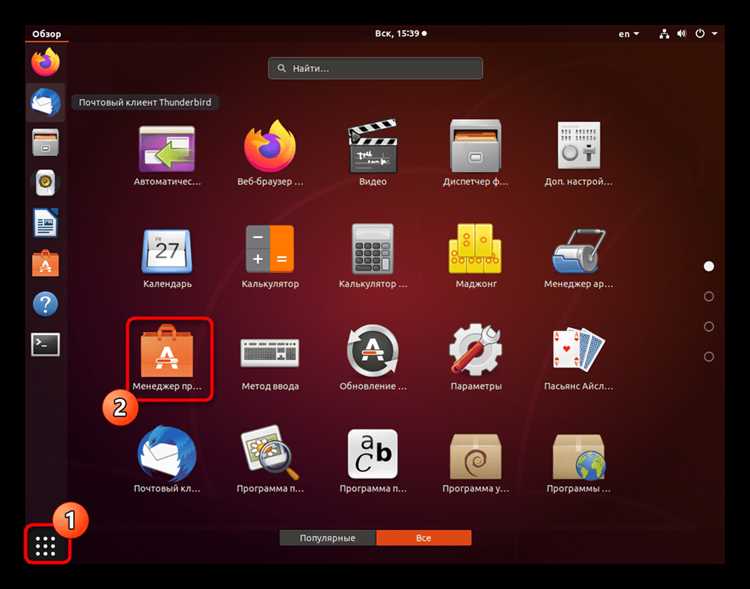
Запуск Linux напрямую зависит от выбранного способа установки и аппаратной конфигурации. На современных компьютерах с UEFI рекомендуется использовать GPT-разметку и отключить Secure Boot для совместимости с большинством дистрибутивов. Для старых BIOS-систем подойдет MBR и режим Legacy.
Процесс запуска можно разделить на несколько этапов: подготовка загрузочного носителя, настройка BIOS/UEFI, тестирование в Live-режиме, установка и первый запуск. Каждый этап требует конкретных действий для предотвращения ошибок и потери данных.
| Этап | Рекомендации | Типичный результат |
|---|---|---|
| Подготовка USB/DVD | Использовать Rufus, Etcher или dd для записи ISO, проверить контрольную сумму | Загрузочный носитель без повреждений, готовый к тестированию |
| Настройка BIOS/UEFI | Включить загрузку с USB, отключить Secure Boot, выбрать режим AHCI для SSD | Система видит загрузочный носитель, корректный запуск Live-режима |
| Тестирование Live-режима | Проверить графику, сеть, звук, клавиатуру и мышь | Выявлены проблемы с драйверами до установки |
| Установка на диск | Определить разделы: / ≥20 ГБ, swap 2–4 ГБ, /home при необходимости | Система установлена и готова к первому запуску |
| Первый запуск | Обновить пакеты, установить драйверы оборудования, проверить загрузку GRUB | Рабочая система с корректными настройками и сетью |
Для восстановления загрузки при проблемах используется командная строка GRUB: проверка указанных ядра и initramfs, исправление параметров загрузки с помощью update-grub или ручной правки /boot/grub/grub.cfg.
Выбор подходящей версии Linux для установки
Выбор дистрибутива зависит от задач и оборудования. Для настольных компьютеров с современным железом подойдут Ubuntu 24.04 или Linux Mint 21, они включают предустановленные драйверы для графических карт NVIDIA и AMD. Для серверов лучше выбрать Debian 12 или CentOS Stream, так как они обеспечивают стабильность и длительную поддержку безопасности.
Arch Linux и Fedora подойдут опытным пользователям, которым требуется актуальное программное обеспечение и возможность тонкой настройки системы. Arch требует ручной настройки загрузчика и разделов, Fedora поддерживает последние версии GNOME и ядра Linux.
Для слабых или старых компьютеров рекомендуются легкие дистрибутивы: Xubuntu или Lubuntu с Xfce/LXQt, минимальная оперативная память 2 ГБ, место на диске 20–25 ГБ. Они обеспечивают запуск приложений без тормозов и совместимы с устаревшей графикой Intel и NVIDIA.
При выборе версии стоит учитывать поддержку оборудования: ядро Linux 6.5 и выше обеспечивает совместимость с NVMe SSD, USB 3.2, сетевыми адаптерами Wi-Fi 6 и Bluetooth 5. Для ноутбуков проверяют работу тачпада и энергосбережения через Live-режим до установки.
Также важно учитывать длительность поддержки: LTS-версии Ubuntu или Debian получают обновления безопасности 5 лет, что сокращает необходимость частых переустановок и снижает риск уязвимостей.
Подготовка загрузочного носителя с Linux
Для установки Linux необходим загрузочный носитель. Наиболее распространены USB-флешки объемом от 8 ГБ и DVD. ISO-образ дистрибутива скачивают с официального сайта и проверяют контрольную сумму SHA256 для исключения повреждений.
Для создания загрузочной флешки используют инструменты:
| ОС | Инструмент | Особенности |
|---|---|---|
| Windows | Rufus | Поддержка UEFI и Legacy, выбор файловой системы FAT32/NTFS |
| macOS | Etcher | Простое перезаписывание ISO, автоматическая проверка записи |
| Linux | dd или Ventoy | dd выполняет прямую запись, Ventoy позволяет загрузку нескольких ISO с одной флешки |
Перед записью USB-флешку форматируют в FAT32 для совместимости с большинством UEFI-систем. После записи проверяют наличие файлов: каталог /boot/efi и ядро Linux vmlinuz должны присутствовать. Неправильная структура вызывает ошибки при запуске Live-режима.
Если используется DVD, записывают ISO на диск с минимальной скоростью 4x для уменьшения риска ошибок. После записи рекомендуется протестировать носитель на другом компьютере для подтверждения работоспособности.
Настройка BIOS/UEFI для загрузки с USB или DVD
Для запуска Linux с внешнего носителя необходимо настроить BIOS или UEFI. В большинстве современных систем используется UEFI с поддержкой Secure Boot. Для загрузки Linux Secure Boot отключают, если дистрибутив не подписан цифровым сертификатом. Legacy BIOS не требует этой настройки.
Порядок действий:
1. Войти в BIOS/UEFI через клавишу Del, F2 или Esc при старте компьютера.
2. В разделе Boot выбрать приоритет загрузки: первым должен идти USB или DVD в зависимости от носителя.
3. Установить режим SATA на AHCI для SSD, чтобы предотвратить ошибки чтения диска.
4. Проверить, что опция Fast Boot отключена, чтобы система корректно обнаружила внешние носители.
5. Сохранить изменения и перезагрузить компьютер.
После этих настроек система при старте будет искать загрузочный носитель, что позволяет запустить Live-режим Linux или начать установку без вмешательства в текущую операционную систему.
Запуск Linux в режиме Live для проверки совместимости

Режим Live позволяет протестировать Linux без установки на жесткий диск. Это важно для проверки работы оборудования и совместимости драйверов перед установкой.
Проверяют следующие элементы:
- Графическая карта: откройте системные настройки и убедитесь, что разрешение и частота обновления экрана соответствуют спецификациям.
- Сетевые адаптеры: проверка проводного Ethernet и Wi-Fi, подключение к сети и доступ в интернет.
- Звук: воспроизведение аудиофайлов через стандартный плеер Linux.
- Устройства ввода: проверка клавиатуры, мыши и тачпада.
- Энергосбережение на ноутбуках: проверка работы батареи и управления яркостью экрана.
Этапы запуска Live-режима:
- Подключите загрузочный USB или вставьте DVD.
- Настройте приоритет загрузки в BIOS/UEFI.
- Выберите в меню загрузки пункт Try Ubuntu without installing или аналогичный для вашего дистрибутива.
- Дождитесь полной загрузки системы и откройте настройки оборудования.
- При обнаружении проблем с драйверами используйте параметры загрузки, например nomodeset для графики или acpi=off для устранения проблем с энергосбережением.
Тестирование в Live-режиме помогает выявить несовместимость заранее, минимизируя риск сбоев и некорректной работы после установки на жесткий диск.
Установка Linux на жесткий диск или SSD
Перед установкой необходимо создать резервные копии данных на диске. Рекомендуется использовать SSD для повышения скорости загрузки и отклика системы. Минимальный объем корневого раздела / – 20 ГБ, swap – 2–4 ГБ, /home выделяют отдельно для сохранения пользовательских данных.
Этапы установки:
- Запустить систему с Live-USB или DVD и выбрать пункт Install Linux.
- Выбрать язык, раскладку клавиатуры и часовой пояс.
- Определить схему разделов:
- Корневой раздел / на SSD или HDD ≥20 ГБ, файловая система ext4.
- Swap-раздел 2–4 ГБ для поддержки гибернации и подстраховки при низкой памяти.
- При необходимости отдельный /home для сохранения пользовательских файлов.
- Выбрать загрузчик GRUB для установки на главный диск (обычно /dev/sda) для корректной загрузки.
- Подтвердить изменения и дождаться завершения установки.
- После установки перезагрузить систему, извлечь носитель и войти в Linux.
Дополнительно рекомендуется сразу выполнить обновление системы через пакетный менеджер: sudo apt update && sudo apt upgrade для Ubuntu/Debian или sudo dnf update для Fedora. Это обеспечивает актуальные драйверы и исправления безопасности.
Первый запуск после установки: базовые настройки
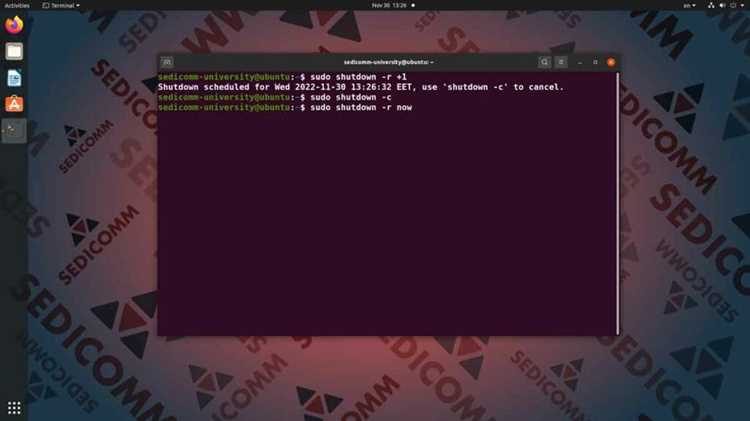
После завершения установки Linux система загружается в графический интерфейс или консоль, в зависимости от выбранного дистрибутива. Первый запуск включает проверку корректности установки ядра и загрузчика GRUB.
Рекомендуемые действия:
- Создать пользователя с правами администратора и задать надежный пароль.
- Обновить систему с помощью пакетного менеджера: sudo apt update && sudo apt upgrade для Ubuntu/Debian или sudo dnf update для Fedora.
- Проверить подключение к сети: проводной Ethernet или Wi-Fi через системные настройки или команду nmcli device status.
- Установить драйверы графики при необходимости: sudo ubuntu-drivers autoinstall для NVIDIA на Ubuntu или соответствующие пакеты для других дистрибутивов.
- Настроить часовой пояс и локализацию: команда timedatectl set-timezone для консоли или через графические настройки.
- Проверить работу аудио и видео оборудования через стандартные приложения или команды aplay -l и vlc.
- Создать резервные точки восстановления или снапшоты файловой системы, если используется Btrfs или Timeshift.
Эти базовые настройки обеспечивают стабильную работу системы и подготовку к установке дополнительного программного обеспечения без риска сбоев или потери данных.
Решение проблем при загрузке Linux
Проблемы при загрузке Linux часто связаны с неправильной настройкой GRUB, драйверами оборудования или конфигурацией разделов. Диагностика и исправление требуют точных действий в зависимости от ошибки.
Основные методы решения:
- Проверка GRUB:
- Запуск системы через Live-USB и монтирование корневого раздела.
- Обновление конфигурации GRUB: sudo update-grub (Ubuntu/Debian) или sudo grub2-mkconfig -o /boot/grub2/grub.cfg (Fedora).
- Переустановка загрузчика на диск: sudo grub-install /dev/sda.
- Использование параметров ядра:
- Проблемы с графикой: добавление nomodeset в параметры загрузки GRUB.
- Проблемы с ACPI: acpi=off или
- Восстановление разделов:
- Проверка файловой системы: fsck /dev/sda1.
- Переустановка поврежденных пакетов ядра: sudo apt reinstall linux-image-$(uname -r).
- Работа с драйверами:
- Проверка устройств через lspci и lsmod.
- Установка необходимых драйверов для сетевых и графических карт.
- Логи и диагностика:
- Просмотр ошибок загрузки через journalctl -xb и dmesg.
- Использование Live-режима для сохранения данных перед восстановлением системы.
Следование этим шагам позволяет восстановить загрузку системы без переустановки и минимизировать потерю данных.
Использование командной строки для управления системой при старте
Командная строка позволяет управлять Linux на этапе загрузки, исправлять ошибки и настраивать систему без графического интерфейса. Доступ к ней осуществляется через GRUB или режим восстановления.
Основные действия через командную строку при старте:
- Редактирование параметров ядра: при проблемах с графикой или ACPI добавляют nomodeset, acpi=off или single в строку загрузки GRUB.
- Монтирование разделов для восстановления: mount /dev/sda1 /mnt для доступа к корневому разделу и изменения конфигурационных файлов.
- Обновление и восстановление GRUB:
- grub-install /dev/sda для переустановки загрузчика.
- update-grub или grub2-mkconfig -o /boot/grub2/grub.cfg для пересоздания конфигурации.
- Проверка файловой системы и исправление ошибок: fsck /dev/sda1 для корневого раздела или других разделов.
- Управление сервисами и загрузкой: systemctl list-units —type=service и systemctl start/stop/restart для тестирования критических служб перед графическим запуском.
- Просмотр логов загрузки: journalctl -xb или dmesg для анализа ошибок ядра и драйверов.
Использование этих команд позволяет корректно настроить систему, устранить сбои при старте и подготовить Linux к полноценной работе без переустановки.
Вопрос-ответ:
Какие дистрибутивы Linux подходят для новичков и старых компьютеров?
Для новичков подходят Ubuntu, Linux Mint и Fedora Workstation, так как они имеют графический интерфейс и поддержку большинства драйверов. Для старых или слабых компьютеров лучше использовать легкие версии вроде Xubuntu или Lubuntu с рабочими окружениями Xfce или LXQt, которые потребляют меньше памяти и обеспечивают стабильную работу.
Как правильно создать загрузочную флешку с Linux?
Для Windows используют Rufus, для macOS — Etcher, для Linux — dd или Ventoy. Важно скачать ISO с официального сайта и проверить контрольную сумму. USB-флешку форматируют в FAT32, записывают образ и проверяют наличие каталогов /boot/efi и ядра vmlinuz для корректной загрузки.
Что делать, если после установки Linux система не загружается?
Сначала проверяют GRUB: используют Live-USB, монтируют корневой раздел и выполняют grub-install /dev/sda и update-grub. При проблемах с графикой добавляют параметр nomodeset в строку загрузки. Проверяют файловую систему командой fsck /dev/sda1 и при необходимости восстанавливают поврежденные пакеты ядра.
Зачем запускать Linux в режиме Live перед установкой?
Live-режим позволяет проверить работу оборудования без изменения данных на диске. В нем проверяют графику, сеть, звук, клавиатуру и тачпад. Если обнаружены проблемы, можно скорректировать параметры загрузки или выбрать другой дистрибутив, чтобы установка прошла корректно.

 Загрузка...