Содержание статьи
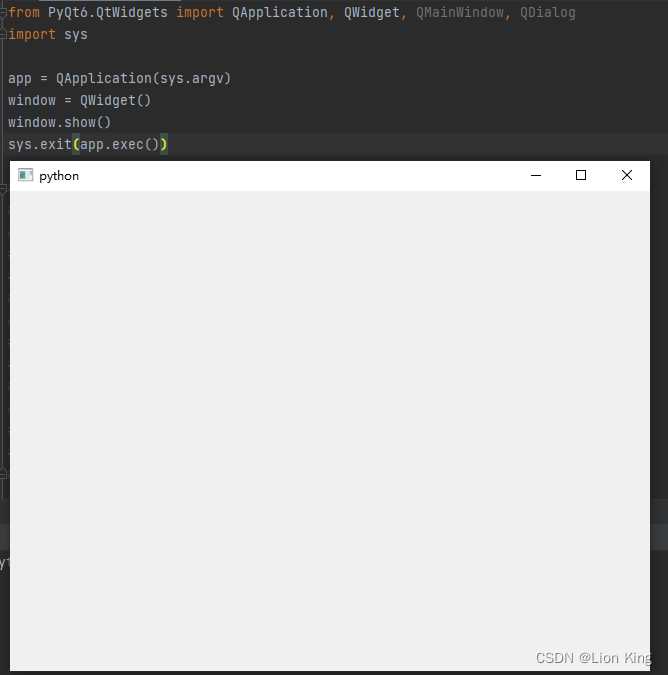
QMainWindow в PyQt6 предоставляет гибкую основу для построения сложных графических интерфейсов. Для организации виджетов в табличной структуре применяется QGridLayout, который позволяет точно управлять расположением элементов по строкам и колонкам.
При работе с сеткой важно учитывать индексацию: строки и колонки начинаются с нуля. Для вставки виджета используется метод addWidget(widget, row, column, rowspan, colspan), где rowspan и colspan задают количество занимаемых ячеек. Это особенно полезно для комбинирования кнопок и меток разного размера.
Настройка отступов и выравнивания помогает добиться аккуратного расположения виджетов. Методы setContentsMargins(left, top, right, bottom) и setSpacing(value) управляют внешними и внутренними промежутками, а параметры alignment указывают позицию внутри ячейки.
Использование сетки в QMainWindow упрощает добавление динамических элементов. Например, кнопки могут автоматически занимать доступное пространство при изменении размеров окна. Такой подход снижает необходимость ручной корректировки координат и повышает управляемость интерфейса.
Настройка проекта и подключение PyQt6
Для работы с QMainWindow необходимо установить PyQt6. Установка выполняется через pip командой pip install PyQt6. После завершения установки рекомендуется проверить версию библиотек с помощью python -m pip show PyQt6, чтобы убедиться в корректной установке.
Создайте структуру проекта с отдельной папкой для скриптов и виртуальной средой Python. Это позволит изолировать зависимости и избежать конфликтов с другими библиотеками. Рекомендуется использовать venv или virtualenv для создания среды.
В начале основного скрипта подключите необходимые модули: from PyQt6.QtWidgets import QMainWindow, QApplication, QWidget, QGridLayout, QPushButton, QLabel. Это минимальный набор для создания окна с сеткой и размещения стандартных виджетов.
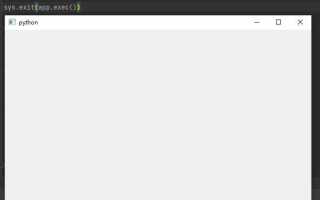
Создайте объект QApplication перед инициализацией QMainWindow. Это обязательный шаг, так как QApplication управляет основным циклом событий и ресурсами интерфейса. После этого можно создавать главное окно и добавлять в него виджеты и сетку.
Создание QMainWindow и базового виджета для сетки
Для размещения сетки внутри QMainWindow необходимо создать центральный виджет. Используйте QWidget() и назначьте его через метод setCentralWidget(). Центральный виджет будет контейнером для QGridLayout и всех дочерних виджетов.
Создайте класс, наследующий от QMainWindow, чтобы объединить логику окна и управления сеткой. В конструкторе класса инициализируйте центральный виджет и установите его как главный контейнер. Это обеспечит правильное отображение элементов при изменении размеров окна.
Рекомендуется сразу задать фиксированный размер окна через setFixedSize(width, height) или ограничить минимальные и максимальные размеры с помощью setMinimumSize() и setMaximumSize(). Это предотвращает искажение расположения виджетов внутри сетки при масштабировании.
После создания центрального виджета можно переходить к созданию QGridLayout и размещению виджетов, что позволит точно контролировать их позиции и размеры внутри главного окна.
Использование QGridLayout для размещения элементов
QGridLayout позволяет размещать виджеты в виде сетки, задавая их позицию по строкам и столбцам. Для добавления элемента используется метод addWidget(widget, row, column, rowSpan, columnSpan), где row и column определяют координаты, а rowSpan и columnSpan задают количество занимаемых ячеек.
Пример: кнопка, занимающая первую строку и два столбца, добавляется как layout.addWidget(button, 0, 0, 1, 2). Если параметр rowSpan или columnSpan опущен, используется значение 1.
QGridLayout автоматически управляет размерами виджетов и отступами. Для точной настройки можно использовать setRowStretch(row, stretch) и setColumnStretch(column, stretch), чтобы определённые строки или столбцы расширялись пропорционально при изменении размера окна.
Метод setHorizontalSpacing(int) регулирует расстояние между столбцами, а setVerticalSpacing(int) – между строками. Отдельные ячейки можно выравнивать с помощью параметра alignment при добавлении виджета.
Для динамического добавления элементов удобно использовать циклы с индексами строк и столбцов, что позволяет создавать таблицы кнопок, меток или других виджетов без ручного указания каждой позиции.
QGridLayout поддерживает вложенные макеты, что позволяет комбинировать горизонтальные и вертикальные размещения внутри одной сетки, сохраняя гибкость интерфейса и контроль над выравниванием элементов.
Добавление кнопок, меток и других виджетов в сетку
Для добавления виджетов в QGridLayout используется метод addWidget(widget, row, column, rowSpan, columnSpan, alignment). Кнопки создаются через QPushButton("Текст"), метки через QLabel("Текст"), поля ввода через QLineEdit(). Каждый виджет размещается в определённой ячейке сетки с возможностью занимать несколько строк и столбцов.
Пример добавления кнопок и меток:
button1 = QPushButton("Кнопка 1")
label1 = QLabel("Метка 1")
layout.addWidget(button1, 0, 0)
layout.addWidget(label1, 0, 1)
Для организации таблиц виджетов удобно использовать вложенные циклы. Например, создание сетки кнопок 3×3:
for i in range(3):
for j in range(3):
btn = QPushButton(f"Кнопка {i},{j}")
layout.addWidget(btn, i, j)
Таблица с различными типами виджетов может выглядеть так:
| Ячейка | Виджет |
|---|---|
| 0,0 | QPushButton(«Кнопка 1») |
| 0,1 | QLabel(«Метка 1») |
| 1,0 | QLineEdit() |
| 1,1 | QComboBox() |
Выравнивание виджетов задаётся через Qt.AlignmentFlag. Пример: layout.addWidget(button, 0, 0, 1, 1, Qt.AlignmentFlag.AlignCenter). Для динамического изменения сетки можно использовать removeWidget() и добавлять новые виджеты с нужными координатами.
Комбинация разных типов виджетов с точным указанием строк, столбцов и выравнивания позволяет создавать компактные, функциональные интерфейсы без ручного расчёта размеров и позиций.
Настройка выравнивания и отступов в сетке
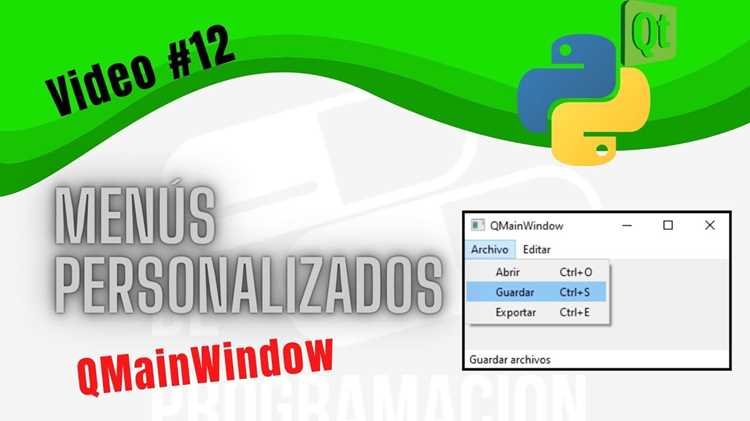
Выравнивание виджетов в QGridLayout задаётся параметром alignment в методе addWidget(). Используются флаги из Qt.AlignmentFlag: AlignLeft, AlignRight, AlignHCenter, AlignTop, AlignBottom, AlignVCenter. Для комбинированного выравнивания применяются побитовые операции, например: Qt.AlignmentFlag.AlignTop | Qt.AlignmentFlag.AlignHCenter.
Отступы между строками и столбцами регулируются методами setHorizontalSpacing(int) и setVerticalSpacing(int). Для установки внешних границ сетки используется setContentsMargins(left, top, right, bottom), где каждый параметр задаёт величину отступа в пикселях.
Для гибкого распределения пространства применяются растяжения: setRowStretch(row, stretch) и setColumnStretch(column, stretch). Значение stretch определяет пропорцию расширения выбранной строки или столбца относительно остальных при изменении размера окна.
Выравнивание и отступы можно комбинировать: кнопка в ячейке с центрированием и увеличенным внутренним отступом добавляется как layout.addWidget(button, 0, 0, 1, 1, Qt.AlignmentFlag.AlignCenter), при этом сетка имеет layout.setContentsMargins(10, 10, 10, 10) и layout.setHorizontalSpacing(15).
Для сложных интерфейсов используется вложение QGridLayout внутрь других макетов, что позволяет задавать разные отступы и выравнивания для каждой группы виджетов, сохраняя общий порядок и структуру сетки.
Обработка событий виджетов внутри сетки
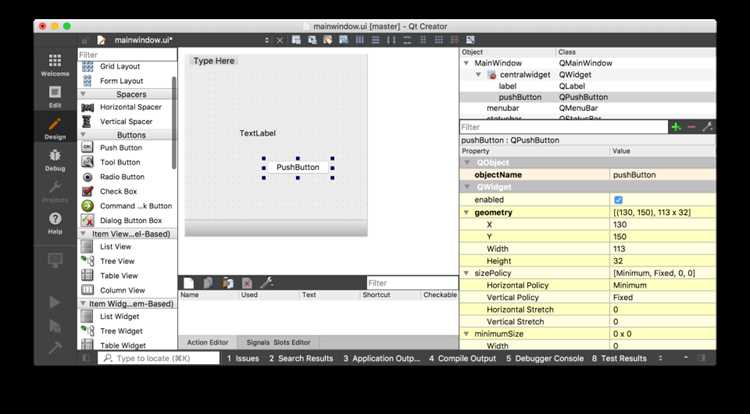
В QGridLayout виджеты остаются активными и могут генерировать события. Для обработки событий используется сигнално-слотовый механизм PyQt6. Каждый виджет имеет собственные сигналы, которые можно подключить к методам класса.
Примеры подключения сигналов для различных виджетов:
- QPushButton:
button.clicked.connect(self.on_button_click) - QLineEdit:
line_edit.textChanged.connect(self.on_text_change) - QComboBox:
combo.currentIndexChanged.connect(self.on_index_change) - QCheckBox:
checkbox.stateChanged.connect(self.on_state_change)
Для обработки событий удобно использовать отдельные методы класса, чтобы логика оставалась структурированной:
def on_button_click(self):
print("Кнопка нажата")
def on_text_change(self, text):
print(f"Текст изменён: {text}")
Если в сетке много однотипных виджетов, рекомендуется хранить ссылки на них в списках или словарях, чтобы динамически подключать события через циклы:
self.buttons = []
for i in range(3):
btn = QPushButton(f"Кнопка {i}")
btn.clicked.connect(lambda _, x=i: self.on_dynamic_button(x))
layout.addWidget(btn, i, 0)
self.buttons.append(btn)
Также можно использовать QSignalMapper для связывания сигналов множества виджетов с одним обработчиком, передавая идентификатор виджета. Это упрощает обработку событий при большой сетке и позволяет изменять поведение отдельных элементов без дублирования кода.
При обработке событий важно учитывать, что виджеты могут изменять размеры или вызывать перерисовку сетки, поэтому любые действия, влияющие на макет, должны выполняться после завершения текущего цикла событий.
Вопрос-ответ:
Как правильно создать сетку в QMainWindow с помощью PyQt6?
Для создания сетки в QMainWindow используется QGridLayout. Сначала создайте центральный виджет через QWidget() и установите его методом setCentralWidget(). Затем создайте QGridLayout, добавьте виджеты с помощью addWidget(widget, row, column, rowSpan, columnSpan) и установите макет для центрального виджета через setLayout(). Это позволяет размещать элементы по строкам и столбцам с возможностью занимать несколько ячеек.
Можно ли комбинировать кнопки и метки в одной сетке?
Да, QGridLayout позволяет одновременно размещать различные типы виджетов. Например, кнопки QPushButton, метки QLabel, поля ввода QLineEdit и выпадающие списки QComboBox можно размещать в любых ячейках. Для упрощения организации используется метод addWidget(), где задаются координаты строки и столбца, а также при необходимости растяжение и выравнивание.
Как настроить выравнивание виджетов в сетке?
Выравнивание задаётся через параметр alignment при добавлении виджета. Для горизонтального и вертикального центрирования используется Qt.AlignmentFlag.AlignHCenter и Qt.AlignmentFlag.AlignVCenter. Возможны комбинации, например Qt.AlignmentFlag.AlignTop | Qt.AlignmentFlag.AlignRight. Дополнительно отступы между строками и столбцами регулируются методами setHorizontalSpacing() и setVerticalSpacing(), а внешние границы сетки — setContentsMargins(left, top, right, bottom).
Как обрабатывать события кнопок и полей ввода в сетке?
Для обработки событий виджетов используется сигнално-слотовый механизм PyQt6. Для кнопок подключается сигнал clicked, для полей ввода — textChanged, для чекбоксов — stateChanged. Если в сетке много однотипных виджетов, удобно хранить их ссылки в списках и подключать события через циклы, передавая идентификатор кнопки или поля ввода в обработчик. Также можно использовать QSignalMapper для объединения сигналов множества виджетов в один обработчик.
Как динамически добавлять или удалять виджеты из сетки?
Для динамического изменения содержимого QGridLayout применяются методы addWidget() и removeWidget(). Удалённый виджет желательно скрыть методом hide() или удалить через deleteLater(), чтобы освободить память. При добавлении новых виджетов можно использовать циклы для автоматического распределения по строкам и столбцам. Это удобно при создании таблиц кнопок, форм или панелей с изменяемым количеством элементов.

 Загрузка...