Содержание статьи

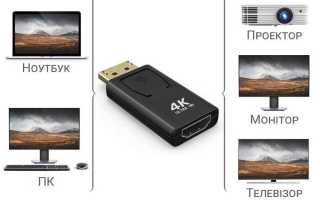
Подключение устройств с разными интерфейсами требует точного выбора оборудования. Конвертер HDMI в DisplayPort позволяет передавать видеосигнал с ноутбука, игровой консоли или медиаплеера на монитор или проектор с входом DisplayPort. Для стабильной работы важно учитывать версию HDMI и DisplayPort, так как поддержка разрешений выше 4K или частоты 120 Гц зависит от стандартов кабеля и конвертера.
При выборе конвертера обратите внимание на наличие активной схемы преобразования сигнала. Простые пассивные адаптеры работают только при поддержке Dual-Mode DisplayPort на источнике. Активные модели обеспечивают совместимость с любыми HDMI-устройствами и поддерживают цифровой аудиосигнал, что важно для мультимедийных систем с внешними колонками или аудиосистемой.
Качество кабеля напрямую влияет на стабильность передачи изображения. Кабели длиной более 2 метров без усилителя сигнала могут вызывать мерцание или потерю цвета. Рекомендуется использовать сертифицированные кабели с поддержкой нужного разрешения и частоты обновления. Также стоит проверить, поддерживает ли монитор формат HDCP, если планируется воспроизведение защищённого контента.
Настройка параметров видеовыхода на источнике поможет избежать проблем с масштабированием и искажением изображения. Часто необходимо вручную выбрать разрешение и частоту обновления, совместимые с монитором. Конвертер HDMI в DisplayPort позволяет подключать устройства разных поколений, сохраняя качество картинки и минимизируя задержку сигнала.
Выбор подходящего конвертера HDMI в DisplayPort
Выбор конвертера зависит от разрешения источника и монитора, частоты обновления и наличия аудиоподдержки. Важно учитывать, что пассивные адаптеры работают только с устройствами, поддерживающими Dual-Mode DisplayPort (DP++), в противном случае требуется активный конвертер.
Основные параметры, на которые стоит обратить внимание:
- Тип конвертера: активный или пассивный. Активный конвертер преобразует сигнал независимо от поддержки DP++ на источнике.
- Разрешение и частота обновления: для 4K при 60 Гц нужен конвертер с поддержкой HDMI 2.0 и DisplayPort 1.2 или выше.
- Длина кабеля: при длинных соединениях более 2 метров рекомендуется выбирать модели с усилителем сигнала.
- Совместимость с HDCP: если планируется воспроизведение защищённого контента, конвертер должен поддерживать HDCP 1.4 или 2.2.
Рекомендуется выбирать конвертеры от известных производителей с сертификатами соответствия стандартам HDMI и DisplayPort. Это снижает риск появления мерцания, потери цвета или задержек сигнала.
Проверка совместимости источника и монитора
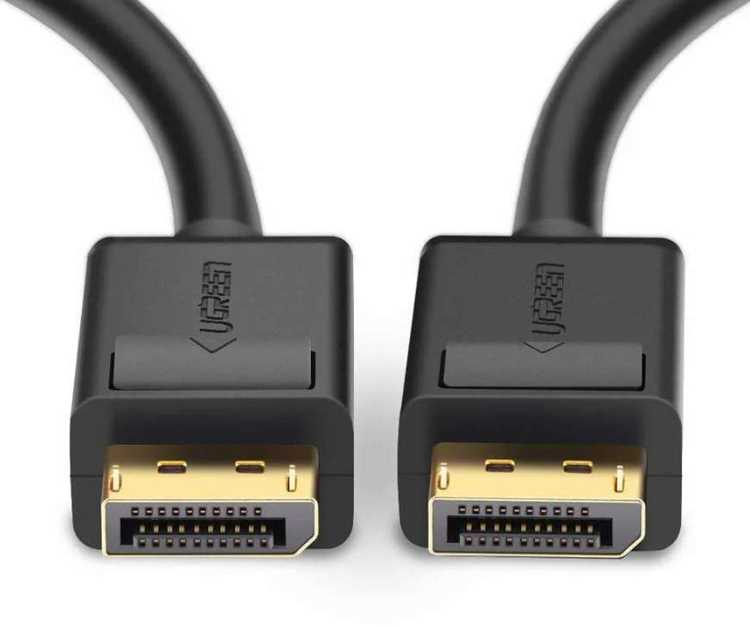
Перед подключением через конвертер важно убедиться, что источник сигнала и монитор поддерживают необходимые стандарты. HDMI-устройства имеют версии от 1.4 до 2.1, каждая из которых обеспечивает разные максимальные разрешения и частоты обновления. DisplayPort также имеет несколько версий: 1.2, 1.4 и 2.0, с поддержкой 4K, 5K и 8K при разных частотах.
Для проверки совместимости:
- Разрешение: сверяйте максимальное разрешение источника с разрешением монитора. Например, HDMI 1.4 поддерживает до 4K при 30 Гц, а DisplayPort 1.2 – 4K при 60 Гц.
- Частота обновления: убедитесь, что монитор способен отображать частоту, которую выдаёт источник через конвертер. Несоответствие вызывает мерцание или черные экраны.
- Поддержка аудио: если нужен звук через DisplayPort, источник должен передавать цифровой аудиосигнал через HDMI, а конвертер – его корректно преобразовывать.
- Защита контента: проверяйте совместимость HDCP. Некоторые устройства не воспроизводят защищённый контент через несовместимые конвертеры.
- DP++ на источнике: если планируется использование пассивного адаптера, источник должен поддерживать Dual-Mode DisplayPort, иначе сигнал не будет передаваться.
Тестирование на малых разрешениях перед переходом к максимальным настройкам помогает выявить ограничения оборудования и избежать проблем с совместимостью.
Подключение кабелей и настройка физического соединения
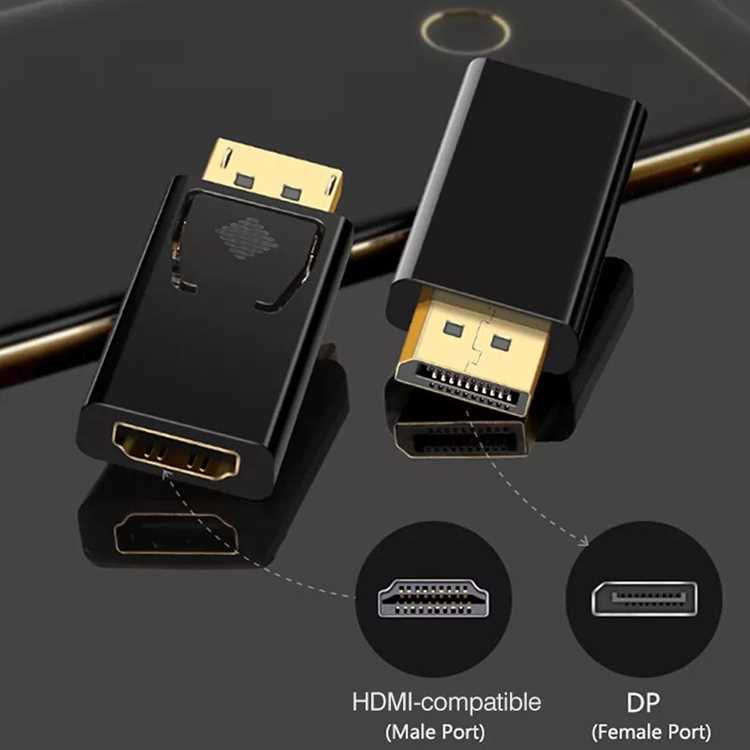
Для корректной передачи сигнала важно правильно соединить устройства и конвертер. Используйте сертифицированные кабели HDMI и DisplayPort соответствующей версии. Кабели длиной более 2 метров рекомендуется выбирать с экранированием и усилителем сигнала для предотвращения потери качества.
Рекомендуемая последовательность подключения:
- Подключите HDMI-кабель от источника к входу конвертера.
- Соедините выход конвертера с монитором через кабель DisplayPort.
- Подключите питание конвертера, если он активный.
- Включите источник и монитор, убедитесь, что индикаторы подключения на конвертере горят.
Для наглядного контроля параметров соединения удобно использовать таблицу совместимости:
| Элемент | Рекомендация |
|---|---|
| HDMI-кабель | Версия не ниже 1.4 для 4K, экранированный, длина до 3 м без усилителя |
| DisplayPort-кабель | Версия не ниже 1.2 для 4K, длина до 2 м без усилителя |
| Активный конвертер | Необходим при отсутствии DP++ на источнике, с поддержкой аудио и HDCP |
| Питание конвертера | Стабильное подключение к сети или USB для активных моделей |
После физического соединения рекомендуется проверить работу кабелей и конвертера на минимальном разрешении и частоте, чтобы убедиться в отсутствии мерцания, и только затем повышать параметры до максимальных поддерживаемых устройств.
Настройка параметров разрешения и частоты обновления
После подключения через конвертер HDMI в DisplayPort важно задать разрешение и частоту обновления, совместимые с обоими устройствами. Несоответствие параметров вызывает мерцание, обрезку изображения или черный экран.
Рекомендации по настройке:
- Разрешение: устанавливайте разрешение не выше максимального, поддерживаемого монитором и конвертером. Например, для конвертера HDMI 2.0 в DisplayPort 1.2 безопасно использовать 4K при 60 Гц.
- Частота обновления: при 1080p чаще всего поддерживается 60-144 Гц, при 4K – 30-60 Гц в зависимости от версии HDMI и DisplayPort.
- Проверка сигнала: используйте тестовые изображения и видео, чтобы убедиться в отсутствии искажений цвета, полос или мерцания.
- HDCP и защищенный контент: при воспроизведении защищенного видео проверяйте, что активирован HDCP, иначе изображение может не отображаться.
При необходимости откорректируйте параметры через панель управления видеокартой или системные настройки, начиная с низких разрешений и постепенно увеличивая до максимальных, чтобы убедиться в стабильной работе.
Устранение распространённых проблем с сигналом
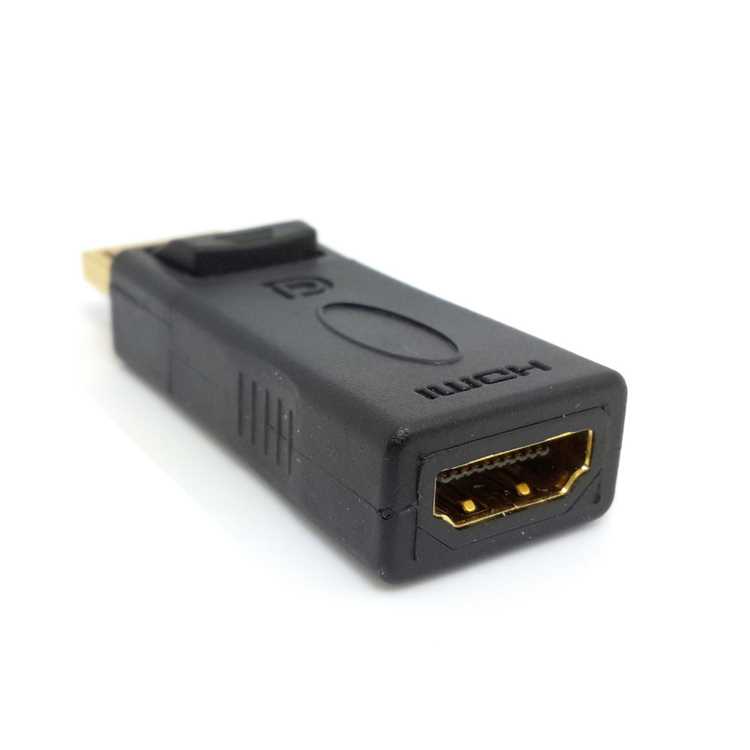
При использовании конвертера HDMI в DisplayPort могут возникать проблемы с изображением и звуком. Основные причины связаны с несоответствием версий кабелей, ограничениями конвертера или неправильными настройками устройства.
Частые проблемы и рекомендации по их устранению:
- Черный экран или отсутствие сигнала: проверьте, что источник поддерживает DP++ при использовании пассивного адаптера. Для активного конвертера убедитесь в подключении питания и совместимости версий HDMI и DisplayPort.
- Мерцание или полосы на экране: используйте кабели с качественным экранированием и длиной не более 2–3 метров без усилителя. Снизьте разрешение или частоту обновления до поддерживаемых параметров.
- Искажения цвета или неверная гамма: проверьте совместимость HDCP и обновите драйвер видеокарты. При необходимости включите корректировку цветового профиля в настройках монитора.
- Прерывания сигнала при длинных кабелях: используйте активные кабели или конвертеры с усилителем сигнала, особенно при разрешении 4K и выше.
Регулярная проверка версий устройств, кабелей и обновление драйверов снижает риск возникновения проблем и обеспечивает стабильную передачу сигнала через конвертер HDMI в DisplayPort.
Тестирование работы подключённого устройства
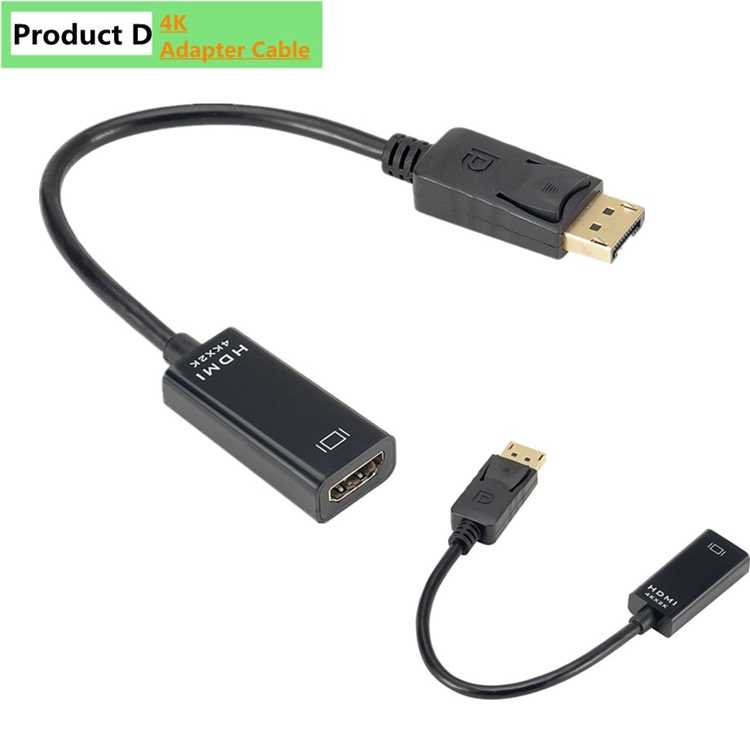
После подключения через конвертер HDMI в DisplayPort необходимо убедиться, что сигнал передается корректно и все функции устройства доступны. Тестирование позволяет выявить проблемы с разрешением, частотой обновления, цветопередачей и звуком на ранней стадии.
Пошаговая проверка:
- Включите источник и монитор, убедитесь, что индикаторы подключения на конвертере активны.
- Выберите в настройках устройства разрешение и частоту обновления, совместимые с монитором и конвертером. Для 4K рекомендуется 60 Гц, для 1080p – 60–144 Гц.
- Воспроизведите тестовое видео или изображение, чтобы проверить стабильность сигнала, отсутствие полос и мерцания.
- Проверьте работу защищённого контента, включая HDCP. Некорректная поддержка приведёт к черному экрану или отсутствию видео.
- Если наблюдаются сбои, повторно проверьте соединения, версии кабелей и настройку параметров видеовыхода.
Регулярное тестирование при смене оборудования или кабелей помогает сохранить стабильную работу системы и предотвращает потерю качества изображения и звука.
Вопрос-ответ:
Можно ли использовать пассивный конвертер HDMI в DisplayPort со всеми устройствами?
Пассивные конвертеры работают только с источниками, поддерживающими Dual-Mode DisplayPort (DP++). Если устройство не поддерживает DP++, сигнал не будет передаваться. В таких случаях требуется активный конвертер с собственной схемой преобразования, который обеспечивает совместимость с любыми HDMI-устройствами и передает аудиосигнал.
Как выбрать конвертер для 4K монитора с частотой 60 Гц?
Для передачи 4K при 60 Гц нужен активный конвертер, поддерживающий HDMI 2.0 и DisplayPort 1.2 или выше. Кабели должны быть сертифицированными, с качественным экранированием. Также важно проверить, поддерживает ли монитор HDCP, чтобы можно было воспроизводить защищённый контент.
Почему изображение мерцает после подключения через конвертер?
Мерцание чаще всего связано с несоответствием версий кабелей и конвертера, слишком большой длиной кабеля или неподходящей частотой обновления. Решение: использовать короткие сертифицированные кабели, снизить разрешение или частоту обновления до поддерживаемых параметров, убедиться, что конвертер активный и совместим с источником и монитором.
Как проверить, что звук передается через DisplayPort при использовании конвертера?
Подключите активный конвертер с поддержкой аудиосигнала. В настройках источника выберите вывод звука через HDMI. Воспроизведите видео с аудио и убедитесь, что звук синхронизирован с изображением. Если звука нет, проверьте, поддерживает ли конвертер передачу цифрового аудиосигнала и подключены ли колонки или аудиосистема к правильному выходу.

 Загрузка...