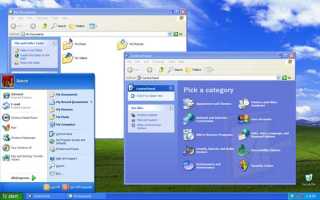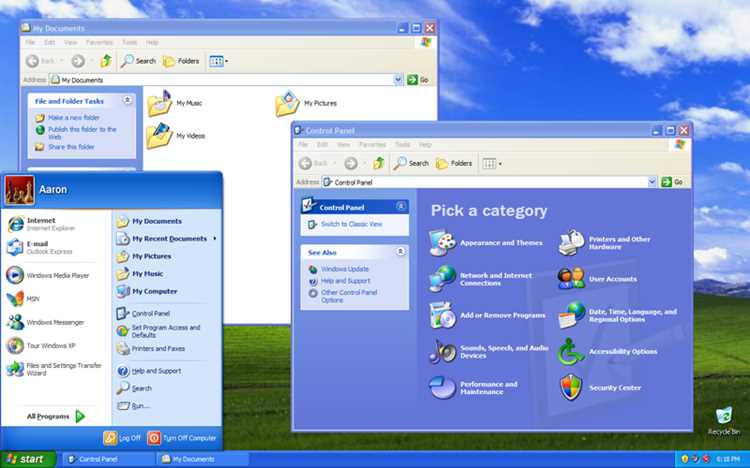
Windows XP использует визуальную тему Luna с характерной голубой цветовой схемой и плавными градиентами на панелях инструментов. Панель задач расположена в нижней части экрана и включает кнопку «Пуск», область уведомлений и панель быстрого запуска, что упрощает доступ к часто используемым программам.
Рабочий стол содержит ярлыки для быстрого запуска приложений и доступа к системным папкам. Папки и файлы представлены иконками различного размера и типа, которые можно изменять через меню «Свойства» рабочего стола или контекстное меню проводника.
Окна приложений имеют стандартную рамку с кнопками свернуть, развернуть и закрыть, а также строку заголовка для перемещения. Настройка визуальных элементов позволяет включать или отключать тени, анимацию и другие эффекты для ускорения работы системы.
Меню «Пуск» организовано в два столбца: левый содержит ярлыки для запуска программ и недавних документов, правый – ссылки на системные функции и папки. Панель инструментов проводника предоставляет быстрый доступ к навигации, просмотру и сортировке файлов.
Рабочий стол и панель задач: структура и элементы
Рабочий стол Windows XP служит основной областью для размещения ярлыков, папок и системных объектов. Основные элементы включают стандартные иконки «Мой компьютер», «Сетевое окружение» и «Корзина», которые обеспечивают быстрый доступ к дискам, сетевым ресурсам и удалённым файлам. Иконки можно изменять размером, положением и группировать для удобства организации.
Панель задач расположена в нижней части экрана и разделена на несколько функциональных зон: кнопка «Пуск» для запуска программ, область быстрого запуска для закрепления часто используемых приложений, область открытых окон с вкладками и системный трей с часами и значками фоновых процессов. Настройка панели задач позволяет закреплять окна, автоматически скрывать панель или изменять её положение по экрану.
Ярлыки на рабочем столе и элементы панели задач взаимодействуют с меню «Свойства экрана» для изменения фона, цветовой схемы и разрешения экрана. Для улучшения организации рекомендуется использовать группировку и выравнивание иконок по сетке, а также настраивать панель быстрого запуска для сокращения времени доступа к часто используемым функциям.
Меню «Пуск»: организация и функции ярлыков

Меню «Пуск» в Windows XP разделено на два столбца с разными функциями. Левый столбец отображает ярлыки для запуска программ и недавно открытых документов, правый – ссылки на системные функции и папки. Меню позволяет быстро находить приложения без необходимости обхода проводника.
Ключевые элементы меню «Пуск»:
- Программы – список установленных приложений с возможностью создания папок и группировки.
- Недавние документы – отображает последние открытые файлы, ускоряя повторный доступ.
- Панель управления – открывает системные настройки, включая звук, сеть и учетные записи.
- Поиск – поиск файлов, папок и компьютеров в локальной сети.
- Справка и поддержка – доступ к документации и руководствам Windows XP.
Для повышения удобства работы рекомендуется закреплять часто используемые программы на верхнем уровне меню и группировать ярлыки по функциональным категориям. Использование правой кнопки мыши позволяет создавать новые ярлыки, удалять или изменять их расположение без изменения структуры самой системы.
Окна приложений: рамки, кнопки и управление

Окна приложений в Windows XP имеют стандартную рамку с заголовком и тремя кнопками управления: свернуть, развернуть и закрыть. Заголовок позволяет перемещать окно по экрану, а рамка поддерживает изменение размера с помощью захвата углов или сторон.
Основные элементы управления окнами:
- Кнопка свернуть – скрывает окно на панели задач, освобождая пространство на рабочем столе.
- Кнопка развернуть/восстановить – увеличивает окно на весь экран или возвращает к предыдущему размеру.
- Кнопка закрыть – завершает работу приложения и освобождает ресурсы системы.
Для упрощения управления несколькими окнами рекомендуется использовать комбинации клавиш Alt+Tab для переключения между окнами и Win+D для мгновенного отображения рабочего стола. Настройка визуальных эффектов, таких как тени или анимация развертывания, позволяет сохранить плавность интерфейса без перегрузки системы.
Панели инструментов проводника: назначение и настройка
Панели инструментов в Windows XP проводнике обеспечивают быстрый доступ к функциям навигации и управления файлами. Основные панели включают Стандартная, Адресная и Ссылки. Стандартная содержит кнопки Назад, Вперед, Вверх и Поиск, что ускоряет перемещение между папками.
Адресная панель позволяет вводить путь к папке вручную или выбирать из списка ранее посещённых директорий. Панель Ссылки используется для закрепления часто открываемых папок и внешних ресурсов, сокращая время доступа.
Настройка панелей выполняется через Вид → Панели инструментов → Настроить, где можно добавлять или удалять кнопки, менять порядок и включать автоматическое скрытие. Для оптимизации рабочего пространства рекомендуется оставлять только необходимые панели и группировать функции по назначению, чтобы сократить лишние клики при навигации.
Иконки и папки: визуальные различия и сортировка

В Windows XP файлы и папки отображаются с различными иконками для быстрого визуального различия. Папки имеют стандартный жёлтый значок, а тип файла определяется отдельной иконкой приложения. Пользователь может менять размер иконок через Вид → Иконки или включать детальный список с колонками для сортировки.
Сортировка и организация объектов на рабочем столе и в проводнике может выполняться по имени, размеру, типу и дате изменения. Для наглядного сравнения рекомендуется использовать следующую таблицу:
| Элемент | Визуальное отображение | Функция сортировки |
|---|---|---|
| Папка | Жёлтая иконка с прямоугольником | По имени, дате изменения |
| Документ | Иконка приложения, соответствующая типу файла | По типу, размеру, дате изменения |
| Ярлык | Иконка с маленькой стрелкой в углу | По имени, частоте использования |
Для улучшения навигации рекомендуется включать выравнивание по сетке и автоматическое упорядочивание, а также создавать группы объектов по категориям, чтобы ускорить поиск и доступ к необходимым файлам.
Темы оформления и фоны рабочего стола
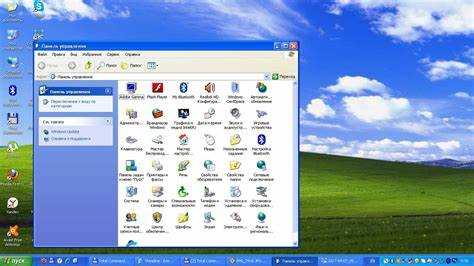
Windows XP предлагает несколько встроенных тем оформления, включая Luna, Обычная и Простая стильная. Темы изменяют цвет окон, панелей задач, кнопок и шрифтов, позволяя адаптировать интерфейс под визуальные предпочтения и требования к производительности.
Фон рабочего стола можно настроить через Свойства экрана → Рабочий стол. Допустимо использовать однотонный цвет, стандартные изображения или собственные файлы в формате BMP и JPEG. Для оптимального отображения рекомендуется выбирать изображения с разрешением, соответствующим монитору, чтобы избежать искажения или размытия.
Дополнительно темы оформления поддерживают изменение схемы звуков и курсоров мыши. Настройка этих элементов позволяет создать единый визуальный стиль и ускоряет идентификацию активных элементов интерфейса, повышая удобство работы с системой.
Диалоговые окна и уведомления: типы и особенности
В Windows XP диалоговые окна используются для взаимодействия с пользователем и выполнения конкретных действий. Основные типы включают:
- Обычные окна сообщений – информируют о состоянии системы или приложений и содержат кнопки ОК, Отмена или Применить.
- Предупреждения – отображаются при критических ошибках или потенциально опасных действиях, сопровождаются значком с восклицательным знаком.
- Ввод данных – позволяют пользователю вводить текстовые значения, выбирать из списков или отмечать параметры флажками.
Системные уведомления появляются в области трея и сообщают о завершении процессов, обновлениях или сетевых событиях. Для удобства рекомендуется включать звук или визуальный сигнал для важных уведомлений и использовать кнопки быстрого действия для отклонения или подтверждения сообщений без открытия полного окна.
Настройка панели задач и панели быстрого запуска
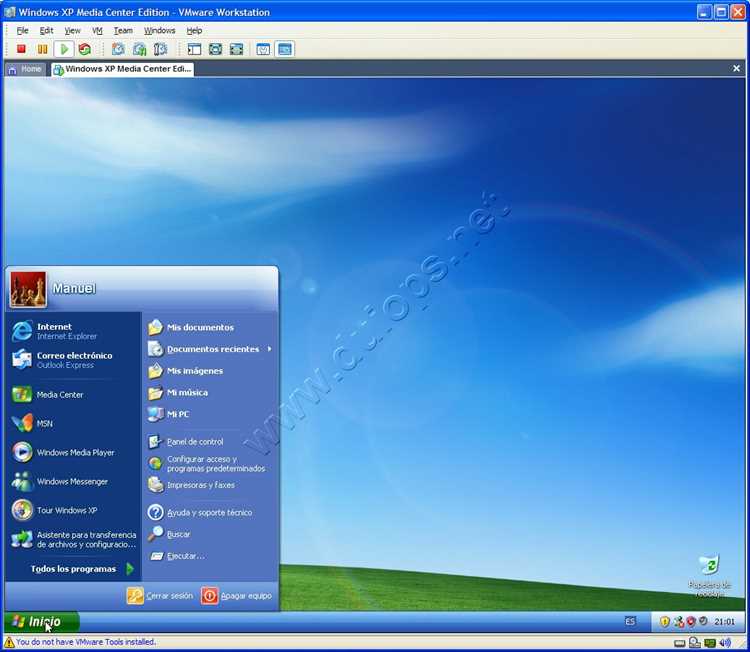
Панель задач Windows XP разделена на несколько функциональных зон: кнопка «Пуск», область открытых окон, панель быстрого запуска и системный трей. Настройка этих элементов позволяет оптимизировать рабочее пространство и ускорить доступ к часто используемым приложениям.
Основные возможности настройки:
- Закрепление и открепление окон – позволяет удерживать важные приложения на панели задач.
- Автоматическое скрытие – освобождает экранное пространство, скрывая панель, пока курсор не находится внизу экрана.
- Перемещение панели задач – возможно расположение слева, справа, сверху или снизу экрана.
- Добавление ярлыков на панель быстрого запуска – облегчает запуск программ одним кликом.
- Изменение порядка иконок – обеспечивает логичную группировку приложений по частоте использования или типу задач.
Для повышения удобства работы рекомендуется оставлять только необходимые ярлыки на панели быстрого запуска, использовать автоматическое скрытие при работе с несколькими окнами и периодически проверять актуальность закрепленных программ.
Вопрос-ответ:
Какие элементы рабочего стола Windows XP можно изменять для удобства работы?
На рабочем столе можно менять размер и расположение ярлыков, группировать их по категориям и включать выравнивание по сетке. Стандартные иконки, такие как Мой компьютер, Сетевое окружение и Корзина, можно скрывать или перемещать, чтобы освободить пространство для часто используемых папок и приложений.
Как организовано меню «Пуск» и какие функции ярлыков в нём доступны?
Меню «Пуск» разделено на два столбца: левый содержит ярлыки установленных программ и недавно открытых документов, правый — системные папки и функции. Через него можно запускать программы, открывать документы, получать доступ к панели управления и выполнять поиск файлов. Ярлыки можно закреплять, удалять или группировать для упрощения навигации.
В чём отличие стандартных иконок файлов от ярлыков на рабочем столе?
Стандартные иконки файлов и папок отображают тип объекта и связанное приложение, например, жёлтые папки или значки текстовых документов. Ярлыки имеют маленькую стрелку в углу, указывая на ссылку на оригинальный файл или программу. Это позволяет размещать доступ к объектам без дублирования их содержимого.
Какие возможности настройки панели задач и панели быстрого запуска доступны в Windows XP?
Панель задач можно перемещать по экрану, включать автоматическое скрытие и закреплять окна. Панель быстрого запуска позволяет добавлять или удалять ярлыки приложений, изменять их порядок и группировать по типу задач. Эти настройки помогают ускорить доступ к часто используемым программам и оптимизировать рабочее пространство.

 Загрузка...