Содержание статьи
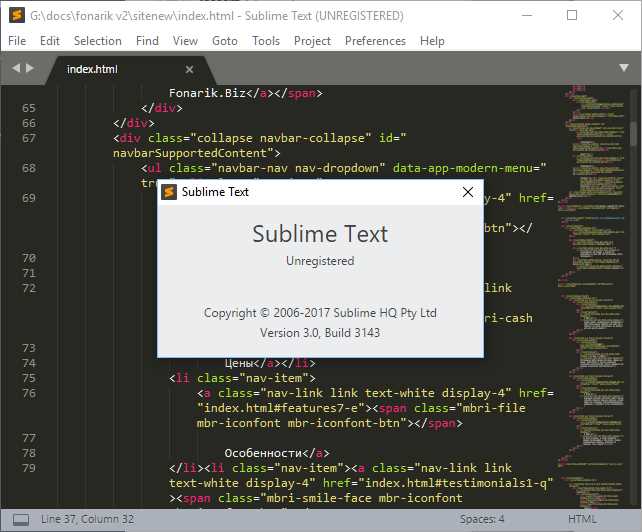
Sublime Text распространяется напрямую через сайт разработчика – sublimetext.com. Загрузка с этого источника снижает риск получить модифицированный установщик или устаревшую сборку. На странице загрузки публикуются версии для Windows, macOS и Linux с актуальными обновлениями и исправлениями.
Перед скачиванием стоит определить операционную систему и разрядность. Для Windows предлагаются установщики 32-bit и 64-bit, а также portable-вариант без установки. На macOS доступен файл формата .dmg, совместимый с последними версиями системы. В Linux можно выбрать готовые пакеты .deb, .rpm или архив с бинарными файлами.
Кнопка Download на официальной странице запускает загрузку подходящего файла без регистрации и ввода данных. После завершения скачивания рекомендуется проверить имя файла и его размер, чтобы убедиться, что загрузка прошла корректно и без обрывов.
Использование официального сайта также позволяет быстро найти примечания к версии, сведения о поддерживаемых платформах и ссылки на документацию. Это упрощает дальнейшую установку и настройку редактора без обращения к сторонним источникам.
Переход на официальный сайт Sublime Text

Для загрузки Sublime Text используется только официальный сайт разработчика – sublimetext.com. Адрес вводится вручную в адресную строку браузера, без переходов по рекламным объявлениям и ссылкам из сторонних каталогов программ.
После открытия сайта необходимо убедиться, что соединение защищено. В адресной строке должен отображаться протокол HTTPS, а домен – без дополнительных поддоменов и символов. Это исключает подмену страницы и загрузку сторонних файлов.
На главной странице сайта доступно верхнее меню навигации. Для перехода к загрузке используется пункт:
- Download – открывает страницу с установочными файлами для всех поддерживаемых систем
Если страница открыта не на английском языке, менять язык не требуется – структура сайта одинакова для всех регионов. Версия программы и ссылки на загрузку не зависят от выбранного языка интерфейса.
При открытии страницы загрузки следует проверить следующие элементы:
- название продукта – Sublime Text
- указание текущей версии редактора
- отдельные ссылки для Windows, macOS и Linux
Отсутствие всплывающих окон, требований регистрации и сторонних загрузчиков подтверждает, что страница принадлежит официальному ресурсу и готова к использованию для скачивания программы.
Определение подходящей версии для Windows, macOS или Linux
Перед загрузкой Sublime Text требуется точно определить установленную операционную систему. Для пользователей Windows редактор доступен в виде стандартного установщика .exe и portable-версии, которая запускается без установки и не вносит изменений в системный реестр.
На компьютерах с macOS используется файл формата .dmg. Он подходит для актуальных версий системы и устанавливается через перенос приложения в каталог «Программы». Отдельных сборок под разные версии macOS на сайте не предусмотрено.
В среде Linux доступно несколько вариантов загрузки. Для дистрибутивов на базе Debian предлагается пакет .deb, для систем на базе Red Hat – .rpm. Также можно скачать архив с готовыми бинарными файлами для ручной установки без менеджера пакетов.
Если система 64-битная, рекомендуется выбирать соответствующую сборку. В Windows разрядность проверяется через свойства системы, в macOS и Linux – через сведения о системе или команду uname -m. Использование неподходящей архитектуры может привести к ошибке запуска.
На странице загрузки все версии сгруппированы по операционным системам, что позволяет сразу выбрать нужный файл без переходов на дополнительные страницы.
Выбор разрядности установочного файла

На странице загрузки Sublime Text для Windows доступны варианты 32-bit и 64-bit. Разрядность должна совпадать с архитектурой установленной системы. Для проверки в Windows открывается раздел «Сведения о системе», где указано значение «Тип системы».
Если используется 64-битная версия Windows, следует выбирать соответствующий установщик. Он поддерживает работу с большим объёмом памяти и корректно взаимодействует с современными библиотеками. Установка 32-битной версии на такую систему допустима, но может вызвать ограничения при работе с крупными файлами.
Для 32-битной Windows доступен только один вариант установочного файла. Попытка запустить 64-битный установщик в такой среде приведёт к отказу запуска без установки программы.
В macOS и большинстве дистрибутивов Linux выбор разрядности пользователю не предлагается. Сайт автоматически предоставляет сборку под 64-битную архитектуру, так как 32-битные версии этих систем больше не поддерживаются.
Перед скачиванием рекомендуется сверить имя файла. Обозначение x64 или 64-bit в названии подтверждает соответствие разрядности, а отсутствие таких пометок в macOS и Linux указывает на универсальную сборку под актуальные системы.
Скачивание установщика через кнопку Download
На странице загрузки Sublime Text кнопка Download расположена рядом с названием операционной системы. Нажатие на неё сразу инициирует загрузку файла без перехода на сторонние сайты и без запуска дополнительных менеджеров загрузки.
Файл сохраняется в стандартную папку браузера, чаще всего «Загрузки». Изменять путь сохранения не требуется, так как установщик запускается напрямую из этой директории.
В зависимости от системы загружаются разные типы файлов:
| Операционная система | Тип файла | Пример имени |
|---|---|---|
| Windows | .exe | Sublime Text Build 4xxx x64 Setup.exe |
| macOS | .dmg | Sublime Text Build 4xxx.dmg |
| Linux | .deb / .rpm / .tar.xz | sublime-text_4xxx_amd64.deb |
Во время загрузки рекомендуется дождаться полного завершения процесса. Прерывание скачивания может привести к повреждению файла и ошибке запуска установщика.
После завершения загрузки размер файла должен соответствовать указанному на странице сайта. Существенные расхождения указывают на сбой при передаче данных и требуют повторного скачивания через кнопку Download.
Проверка загруженного файла перед установкой
После завершения загрузки установщика Sublime Text важно убедиться, что файл не повреждён и соответствует оригинальной версии. Это снижает риск ошибок при установке и исключает запуск модифицированных сборок.
Основные шаги проверки:
- Сравнение имени файла с указанным на официальной странице. Для Windows это обычно Sublime Text Build 4xxx x64 Setup.exe, для macOS – Build 4xxx.dmg, для Linux – .deb, .rpm или архив .tar.xz.
- Проверка размера файла. На странице загрузки указаны ориентировочные размеры установщиков. Значительные расхождения указывают на неполную или некорректную загрузку.
- При желании можно использовать контрольные суммы SHA256, если они предоставлены на сайте. Сравнение контрольной суммы загруженного файла с оригинальной подтверждает целостность.
Для Windows рекомендуется правой кнопкой мыши открыть свойства файла и убедиться, что он не заблокирован системой. Для macOS аналогично проверяется, что файл загружен из безопасного источника и разрешён к открытию.
Только после этих проверок можно запускать установщик, исключая вероятность повреждений или конфликтов при установке Sublime Text.
Запуск установщика и подтверждение установки

После проверки загруженного файла запускается установщик Sublime Text. В Windows достаточно дважды кликнуть по файлу .exe и подтвердить действие в окне контроля учётных записей (UAC). В macOS открывается .dmg и приложение переносится в папку «Программы».
При запуске установщика пользователю предоставляются следующие опции:
- Выбор папки установки. Рекомендуется использовать предложенный путь по умолчанию, чтобы избежать проблем с правами доступа.
- Создание ярлыков на рабочем столе и в меню «Пуск» (Windows). Эти опции облегчают последующий запуск программы.
- Выбор установки для текущего пользователя или для всех учётных записей (Windows). Для большинства случаев достаточно установки для текущего пользователя.
После выбора параметров нажимается кнопка Install (Windows) или выполняется копирование приложения в папку «Программы» (macOS). Установщик завершает процесс автоматически без необходимости дополнительных действий.
По окончании установки рекомендуется проверить успешность процесса, убедившись, что ярлык появится в меню или что приложение открывается двойным кликом по файлу.
Проверка запуска Sublime Text после установки
После завершения установки необходимо убедиться, что Sublime Text запускается корректно. В Windows откройте меню Пуск и найдите ярлык программы или двойным кликом откройте файл sublime_text.exe в папке установки. В macOS запустите приложение из каталога «Программы».
При первом запуске проверяется:
- Открытие стартового окна Sublime Text без ошибок и зависаний.
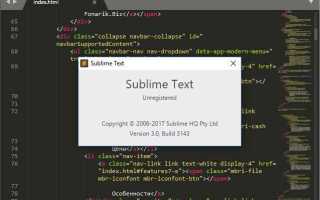
- Отображение актуальной версии программы в меню Help → About Sublime Text.
- Работа основных функций: создание нового файла, открытие существующего документа, базовая навигация по интерфейсу.
Если приложение не запускается, рекомендуется проверить:
- Совпадение разрядности установщика с архитектурой системы.
- Целостность загруженного файла и правильность установки.
- Отсутствие блокировок со стороны антивирусного ПО или ограничений прав пользователя.
Только после успешного запуска можно приступать к настройке редактора и использованию Sublime Text для работы с кодом или текстовыми файлами.
Вопрос-ответ:
С какого сайта безопасно скачать Sublime Text?
Безопасно загружать Sublime Text только с официального сайта разработчика — sublimetext.com. Использование сторонних ресурсов может привести к получению устаревших версий или модифицированных установочных файлов, что повышает риск ошибок при установке и работе программы.
Как определить, какую версию Sublime Text выбрать для моей системы?
На сайте предлагаются версии для Windows, macOS и Linux. В Windows дополнительно нужно выбрать разрядность — 32-bit или 64-bit, исходя из информации о системе в разделе «Сведения о системе». На macOS и Linux предлагаются сборки для 64-битных систем, что соответствует актуальным версиям этих платформ.
Что делать, если файл установщика не загружается полностью?
Если загрузка прерывается или размер файла отличается от указанного на сайте, рекомендуется удалить неполный файл и скачать его заново через кнопку Download на официальной странице. Проверка размера и, при наличии, контрольной суммы SHA256 поможет убедиться, что файл целый и готов к установке.
Нужно ли проверять загруженный файл перед установкой?
Да, проверка загруженного файла снижает риск ошибок. Для Windows это можно сделать через свойства файла и сравнение имени и размера с данными на сайте. Для Linux и macOS можно дополнительно сверить контрольную сумму. Это исключает запуск повреждённого или изменённого установщика.
Как убедиться, что Sublime Text успешно установился и запускается?
После установки нужно открыть программу через ярлык в меню Пуск (Windows) или в папке «Программы» (macOS). Проверяется открытие стартового окна, отображение актуальной версии через меню Help → About Sublime Text, создание нового файла и открытие существующих документов. Если возникают ошибки, стоит проверить разрядность системы, целостность файла и права доступа пользователя.
Где найти официальную страницу для скачивания Sublime Text?
Официальная страница загрузки Sublime Text находится по адресу sublimetext.com. На сайте доступны версии для всех поддерживаемых операционных систем: Windows, macOS и Linux. Не рекомендуется использовать сторонние ресурсы, так как они могут предоставлять устаревшие или изменённые установочные файлы, что может вызвать ошибки при установке.
Как выбрать правильный установщик для своей системы?
На сайте Sublime Text версии сгруппированы по операционным системам. Для Windows необходимо выбрать соответствующую разрядность — 32-bit или 64-bit — исходя из информации в «Сведениях о системе». На macOS загружается файл формата .dmg, на Linux — пакет .deb, .rpm или архив с бинарными файлами. Проверка совместимости предотвращает ошибки при установке и запуске редактора.

 Загрузка...