Содержание статьи
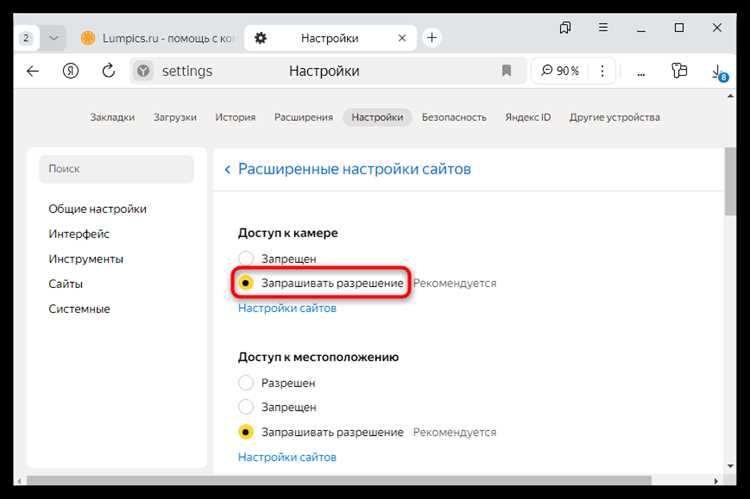
Браузер Mozilla предоставляет гибкие настройки управления доступом к камере, которые позволяют контролировать использование устройства на уровне каждого сайта. Пользователь может разрешить или запретить доступ, а также настроить уведомления о попытках использования камеры.
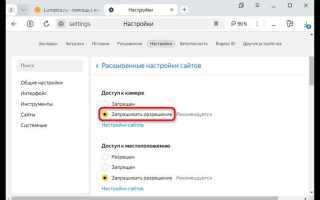
Для начала важно проверить текущие разрешения. Это можно сделать через меню Настройки → Приватность и безопасность → Разрешения, где отображаются сайты с доступом к камере. Здесь же можно удалить старые разрешения или внести изменения.
При работе с веб-приложениями, использующими камеру, рекомендуется использовать функцию временного разрешения. Она позволяет включить камеру только на время текущей сессии без постоянного предоставления доступа сайту.
Если камера не определяется или возникают ошибки, Mozilla предоставляет инструменты диагностики. Проверка подключенного оборудования, обновление драйверов и очистка кеша браузера часто решают большинство проблем с доступом к камере.
Регулярное управление списком сайтов с доступом к камере снижает риски несанкционированного использования устройства. Удаление старых и ненужных разрешений предотвращает потенциальное вмешательство сторонних приложений и сохраняет контроль над приватными данными.
Как проверить текущие разрешения для камеры в Mozilla
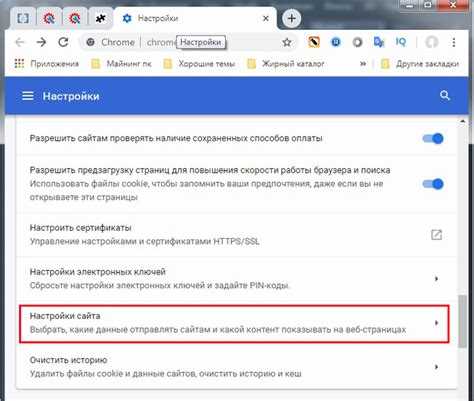
Для просмотра текущих разрешений к камере откройте меню Настройки в правом верхнем углу браузера и перейдите в раздел Приватность и безопасность. В блоке Разрешения выберите пункт Камера.
В списке отображаются все сайты, которым предоставлен доступ к камере. Напротив каждого сайта указано состояние разрешения: Разрешено или Запрещено. Здесь можно удалить отдельные записи или сбросить все разрешения для очистки списка.
Для дополнительной проверки можно нажать на значок камеры в адресной строке при посещении сайта. Появится меню с текущим статусом доступа и опциями временного разрешения или блокировки.
Использование этих инструментов позволяет точно контролировать, какие веб-приложения могут использовать камеру, и предотвращает доступ посторонних сайтов без уведомления.
Пошаговая настройка доступа к камере для конкретного сайта
Откройте сайт, для которого нужно настроить доступ к камере, и нажмите на значок замка слева от адресной строки. В меню выберите Настройки сайта, затем прокрутите до блока Камера.
В таблице представлены возможные варианты настройки:
| Вариант | Описание |
|---|---|
| Разрешить | Сайт получает постоянный доступ к камере до изменения настроек. |
| Запретить | Блокирует использование камеры сайтом, доступ можно восстановить вручную. |
| Разрешить на этот сеанс | Камера будет доступна только в текущей вкладке до её закрытия или перезапуска браузера. |
После выбора варианта обновите страницу, чтобы изменения вступили в силу. Этот метод позволяет точно контролировать, какие сайты могут использовать камеру без изменения глобальных настроек браузера.
Как временно заблокировать или разрешить камеру
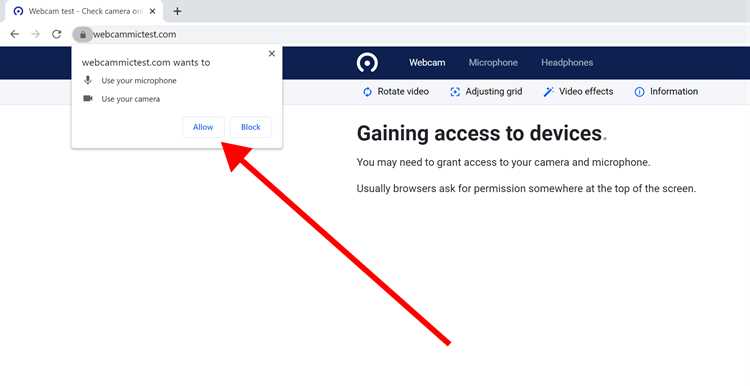
Для временного управления доступом к камере откройте сайт и нажмите на значок камеры в адресной строке. В появившемся меню выберите Разрешить на этот сеанс или Запретить на этот сеанс.
Опция Разрешить на этот сеанс включает камеру только до закрытия вкладки или перезапуска браузера. После завершения сессии сайт теряет доступ автоматически.
Опция Запретить на этот сеанс блокирует камеру на время текущей сессии без внесения изменений в глобальные настройки разрешений. После закрытия вкладки доступ можно восстановить вручную.
Использование временных разрешений позволяет безопасно тестировать веб-приложения или видеосервисы, не оставляя постоянного доступа к камере для сайтов, которым он может не требоваться.
Управление списком сайтов с разрешённым доступом к камере
В Mozilla можно контролировать, какие сайты имеют доступ к камере, через настройки браузера. Перейдите в Настройки → Приватность и безопасность → Разрешения → Камера. Здесь отображается полный список сайтов с текущими разрешениями.
Для управления разрешениями используйте следующие действия:
- Удаление сайта: Выберите сайт и нажмите Удалить, чтобы убрать доступ к камере.
- Изменение разрешения: Нажмите на сайт и выберите Разрешить или Запретить.
- Сброс всех разрешений: Кнопка Удалить все разрешения очищает список и требует повторного подтверждения для каждого сайта.
Регулярное управление списком предотвращает доступ сторонних сайтов к камере без уведомления и сохраняет контроль над приватными данными. Рекомендуется проверять список после установки новых расширений или обновления браузера.
Использование настроек приватности для ограничения доступа к камере
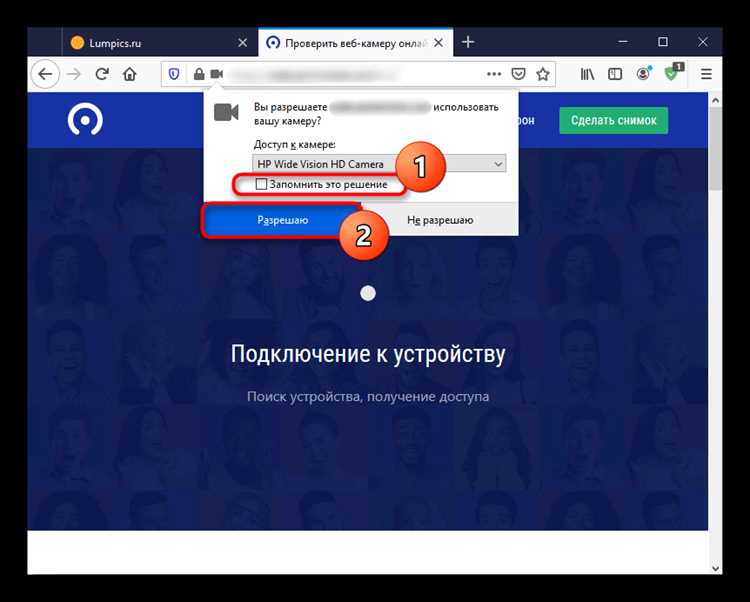
Mozilla предоставляет инструменты приватности, которые помогают контролировать доступ к камере на уровне браузера и отдельных сайтов. Основные настройки находятся в разделе Приватность и безопасность → Разрешения → Камера.
Для ограничения доступа используйте следующие функции:
- Запретить доступ по умолчанию: отключает автоматическое использование камеры всеми сайтами.
- Разрешение по запросу: браузер запрашивает подтверждение перед предоставлением доступа к камере каждому сайту.
- Управление исключениями: добавляйте сайты, которым разрешено использовать камеру постоянно, временно или запретите доступ.
Дополнительно можно использовать Режим приватного просмотра, где доступ к камере предоставляется только на время сессии, а разрешения не сохраняются. Это предотвращает постоянное использование камеры сайтами без уведомления.
Регулярная проверка настроек приватности и исключений обеспечивает контроль над устройством и минимизирует риск несанкционированного доступа к камере.
Решение проблем с обнаружением камеры в Mozilla
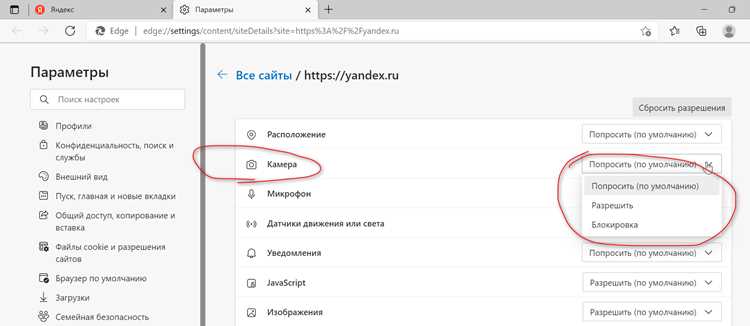
Если браузер не обнаруживает камеру, сначала проверьте подключение устройства и его работу в других приложениях. Убедитесь, что драйверы камеры установлены и обновлены до актуальной версии.
В Mozilla откройте Настройки → Приватность и безопасность → Разрешения → Камера и проверьте, что сайту разрешён доступ. При необходимости удалите старые или некорректные записи.
Очистка кеша и перезапуск браузера часто решает проблемы с обнаружением камеры. Для проверки можно использовать тестовые веб-приложения, которые отображают доступные устройства.
Если камера не определяется после этих шагов, временно отключите расширения, блокирующие доступ к устройствам, и повторите проверку. Также стоит убедиться, что система не блокирует использование камеры через параметры приватности ОС.
Вопрос-ответ:
Как узнать, какие сайты имеют доступ к моей камере в Mozilla?
Откройте меню Настройки, перейдите в раздел Приватность и безопасность, затем в блок Разрешения и выберите Камера. Здесь отображается список сайтов с указанием состояния разрешения: разрешено или запрещено. Можно удалить отдельные записи или сбросить все разрешения для очистки списка.
Можно ли разрешить доступ к камере только на время текущей сессии?
Да, при посещении сайта нажмите на значок камеры в адресной строке и выберите Разрешить на этот сеанс. Камера будет доступна только до закрытия вкладки или перезапуска браузера. После завершения сессии сайт автоматически теряет доступ.
Что делать, если сайт не видит камеру в Mozilla?
Сначала проверьте подключение камеры и обновление драйверов. Затем откройте Настройки → Приватность и безопасность → Разрешения → Камера и убедитесь, что сайту разрешён доступ. Очистка кеша и временное отключение расширений, блокирующих устройства, часто решают проблему.
Как заблокировать камеру для всех сайтов в браузере?
В разделе Настройки → Приватность и безопасность → Разрешения → Камера можно отключить опцию, которая позволяет сайтам автоматически запрашивать доступ. Также можно удалить все текущие разрешения, чтобы каждый сайт требовал отдельного подтверждения.
Можно ли разрешить камеру только для отдельных сайтов, не меняя глобальные настройки?
Да, в меню Настройки сайта, доступном через значок замка в адресной строке, можно указать, какие сайты могут использовать камеру постоянно, временно или блокировать доступ. Это позволяет контролировать использование камеры без изменения общих настроек браузера.

 Загрузка...