Содержание статьи
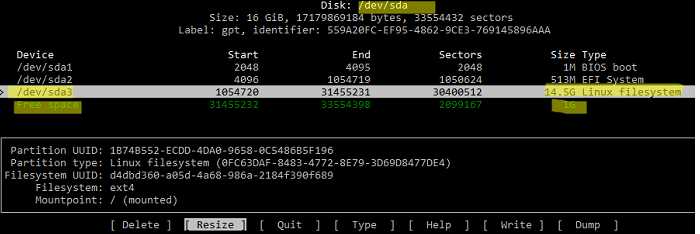
Недостаток свободного места на диске может привести к сбоям в работе приложений и ограничить возможности системы. В Debian расширение диска требует точных действий с разделами и файловыми системами, чтобы избежать потери данных.
Перед изменениями важно проверить текущее распределение пространства с помощью команд lsblk и df -h. Эти инструменты показывают структуру разделов и уровень их заполнения.
Расширение раздела чаще всего проводится через утилиты fdisk или parted, а после этого необходимо обновить файловую систему с помощью команд, соответствующих её типу, например, resize2fs для ext4. Обязательно создайте резервную копию важных данных перед началом работы.
Проверка текущего состояния диска и разделов
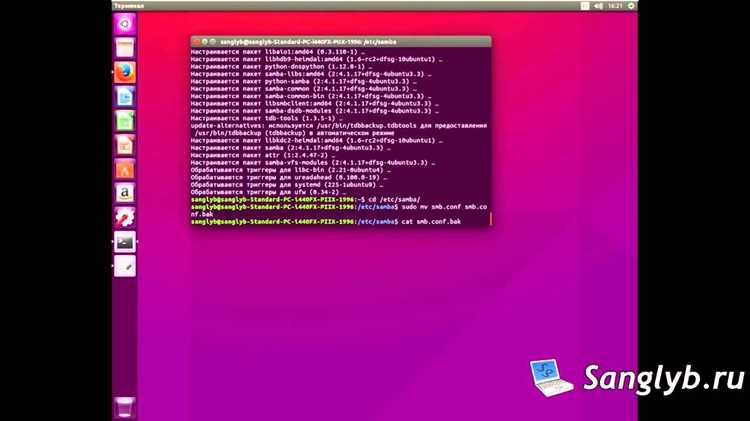
Команда df -h показывает использование файловых систем с указанием точек монтирования и свободного места. Обратите внимание на корневой раздел и разделы с системными данными.
Чтобы получить детальную информацию о разделах и их типах, используйте fdisk -l. Это позволит понять, какой раздел требуется расширить и есть ли для этого свободное нераспределённое пространство.
Отсутствие свободного пространства за пределами текущего раздела ограничит возможность его расширения без переразметки диска или добавления нового устройства.
Определение файловой системы и её особенностей

Для корректного расширения диска важно знать тип файловой системы, установленной на разделе. Разные файловые системы требуют разных инструментов для изменения размера.
Часто встречающиеся типы в Debian:
- ext4 – самый распространённый тип, поддерживает динамическое расширение с помощью resize2fs.
- xfs – требует инструмент xfs_growfs для изменения размера, нельзя уменьшить размер без полной переустановки.
- btrfs – поддерживает динамическое изменение размера, управляется через btrfs filesystem resize.
При использовании swap-разделов их следует временно отключить командой swapoff перед изменением размера.
Определение точного типа файловой системы поможет выбрать подходящие команды и избежать ошибок при расширении.
Создание резервной копии данных перед изменениями
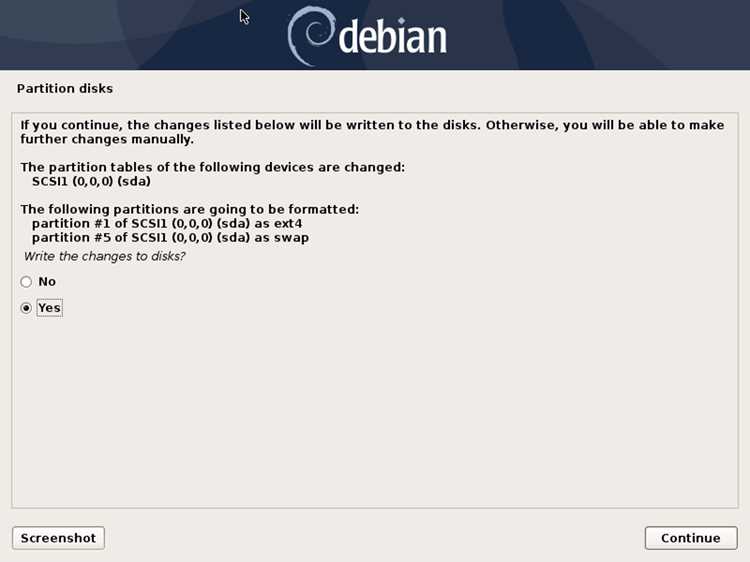
Перед расширением разделов обязательно выполните резервное копирование важных данных. Ошибки при работе с разделами могут привести к потере информации.
Для копирования используйте утилиту rsync с параметрами -aHAX, чтобы сохранить структуру и права доступа:
rsync -aHAX /путь/к/исходной_папке /путь/к/резервной_копии
Для полного клонирования раздела подходит команда dd, однако она требует осторожности и достаточно времени:
dd if=/dev/sdX of=/путь/к/файлу_резервной_копии.img bs=4M status=progress
Если используется LVM, создайте моментальный снимок (snapshot) с помощью lvcreate для минимизации времени простоя:
lvcreate --size 1G --snapshot --name snapshot_name /dev/vg_name/lv_name
Проверяйте целостность резервных копий и при возможности храните их на отдельном физическом носителе или в облачном хранилище.
Расширение раздела с помощью fdisk или parted
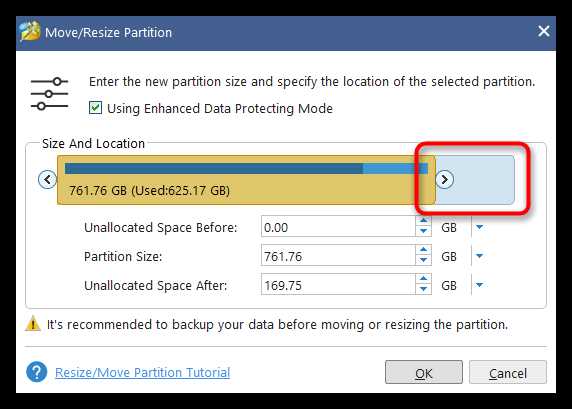
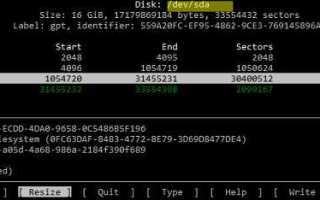
Для увеличения размера раздела сначала убедитесь, что за ним есть нераспределённое пространство. В случае с MBR-дисками используйте fdisk, для GPT-дисков предпочтительнее parted.
В fdisk выполните последовательность команд:
fdisk /dev/sdX– запуск утилиты с нужным диском.- Удалите существующий раздел командой
d(данные сохранятся, если новая таблица совпадает по началу). - Создайте новый раздел с тем же номером и начальным сектором, но увеличенным размером, используя команду
n. - Запишите изменения командой
wи выйдите.
Для GPT-дисков и более гибкого управления используйте parted:
parted /dev/sdX– запуск программы.print– просмотр текущих разделов и свободного места.resizepart N END– расширение раздела номер N до нового конечного сектора (например,100%для использования всего свободного места).quit– выход с сохранением изменений.
После изменения таблицы разделов рекомендуется перезагрузить систему или использовать команду partprobe для обновления ядра о новых параметрах диска.
Обновление таблицы разделов и перезагрузка системы
После внесения изменений в таблицу разделов необходимо обновить информацию в ядре операционной системы. Для этого используется команда partprobe, которая пересчитывает таблицу без перезагрузки.
Если partprobe не обновляет данные корректно или раздел используется системой, требуется перезагрузка. Перезапуск гарантирует правильное распознавание новых параметров диска.
Перед перезагрузкой убедитесь, что все критичные процессы сохранены и завершены, чтобы избежать потери данных.
Перезагрузка выполняется командой reboot или через стандартные средства управления системой.
После загрузки снова проверьте состояние разделов с помощью lsblk и fdisk -l, чтобы убедиться в правильном применении изменений.
Увеличение файловой системы с помощью resize2fs или аналогов
После расширения раздела необходимо увеличить размер файловой системы, чтобы ОС начала использовать новое пространство.
Для файловой системы ext4 применяется команда resize2fs:
resize2fs /dev/sdXN
Где /dev/sdXN – имя расширяемого раздела. Команда автоматически расширит файловую систему до максимального размера раздела.
Для xfs используется утилита xfs_growfs:
xfs_growfs /точка_монтажа
Важно запускать xfs_growfs только на смонтированной файловой системе, указав путь монтирования.
Если используется btrfs, расширение выполняется командой:
btrfs filesystem resize max /точка_монтажа
После завершения расширения рекомендуется проверить целостность файловой системы с помощью fsck или аналогичных инструментов.
Проверка результата и устранение возможных ошибок

После увеличения раздела и файловой системы необходимо убедиться, что изменения применились корректно и доступно дополнительное пространство.
Для этого используйте команды df -h и lsblk. Они отображают размер и использование разделов.
| Команда | Назначение | |
|---|---|---|
| df -h | Показывает объём и доступное место в файловой системе | /dev/sda1 50G 20G 28G 42% / |
| lsblk | Отображает структуру дисков и разделов с размерами | sda 60G ├─sda1 50G └─sda2 10G |
| sudo fsck /dev/sdXN | Проверка целостности файловой системы на разделе | Нет ошибок |
Если после расширения раздела доступное пространство не увеличилось, проверьте правильность последовательности действий, особенно корректность расширения файловой системы.
При ошибках в resize2fs или xfs_growfs убедитесь, что раздел смонтирован (для xfs) и не повреждён. При необходимости запустите fsck с опцией восстановления.
Если система не распознаёт новые размеры после изменений, попробуйте перезагрузить компьютер и повторно проверить параметры разделов.
Вопрос-ответ:
Как узнать, сколько свободного места доступно на диске в Debian?
Для проверки свободного места используйте команду df -h. Она покажет размеры разделов, использованное и свободное пространство в удобочитаемом формате. Также можно воспользоваться lsblk для отображения структуры дисков и разделов.
Что делать, если за расширяемым разделом нет свободного пространства?
Если нераспределённого пространства нет, расширить раздел стандартными средствами не получится. Можно переразметить диск, уменьшив соседний раздел, либо добавить новый физический диск и объединить их с помощью LVM для увеличения доступного пространства.
Какой инструмент лучше использовать для изменения размера разделов: fdisk или parted?
Для дисков с таблицей разделов MBR обычно применяют fdisk. Если используется GPT, рекомендуется parted, так как он поддерживает более сложные операции и крупные диски. Выбор зависит от типа разметки и конкретной задачи.
Можно ли расширять раздел с файловой системой XFS?
Да, файловую систему XFS можно увеличить, используя команду xfs_growfs. При этом раздел должен быть смонтирован, и расширение происходит только в сторону увеличения, уменьшить XFS нельзя без переустановки.
Нужно ли делать резервную копию перед изменением размера диска?
Создание резервной копии обязательно. Ошибки при работе с разделами или файловой системой могут привести к потере данных. Используйте rsync или dd для сохранения важных файлов и снимков разделов.

 Загрузка...