Содержание статьи

Имя SD карты отображается в настройках памяти, файловых менеджерах и при выборе места сохранения данных. По умолчанию Android присваивает накопителю техническое название, которое не отражает его назначение и может совпадать с именами других карт.
При использовании нескольких SD карт одинаковый идентификатор создает путаницу при переносе файлов, резервном копировании и подключении смартфона к компьютеру. Переименование позволяет задать понятное название, связанное с задачами: хранение фото, видео, рабочих документов или архивов.
Возможность смены имени зависит от того, как система распознала карту: как съемный носитель или как расширение внутренней памяти. Во втором случае Android применяет дополнительные ограничения, из-за которых пункт переименования может отсутствовать.
Перед изменением имени рекомендуется проверить текущий режим использования карты и версию Android. Это позволяет выбрать подходящий способ, избежать форматирования и сохранить доступ ко всем данным без повторной настройки приложений.
Проверка поддержки переименования SD карты в текущей версии Android
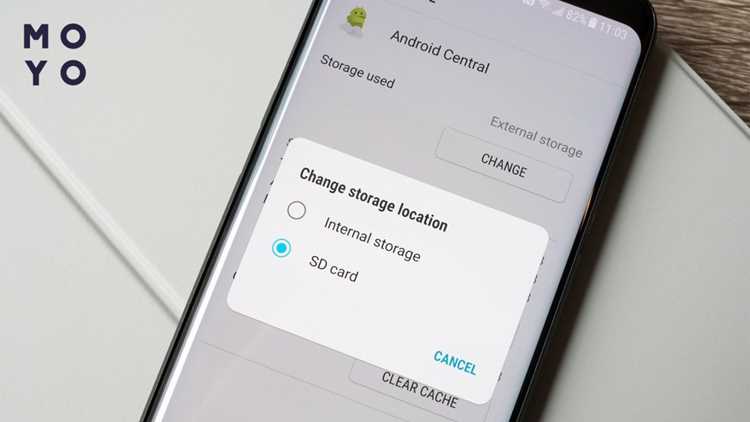
Поддержка переименования SD карты зависит от версии Android и способа использования накопителя. Для проверки откройте Настройки → Хранилище и выберите установленную SD карту. Если в меню доступны действия с названием носителя, система разрешает изменение имени без форматирования.
На устройствах с Android 8–10 пункт с именем может находиться в дополнительном меню карты и отображаться как строка с текущим названием. В Android 11 и выше доступ часто ограничен, особенно если карта подключена как расширение внутренней памяти. В таком режиме имя задается автоматически и не редактируется через интерфейс.
Уточните режим работы карты. В разделе сведений о накопителе проверьте, указано ли использование как портативного носителя. Только этот режим допускает смену имени стандартными средствами. Если карта привязана к устройству, система блокирует переименование.
Дополнительно проверьте наличие пункта редактирования в стороннем файловом менеджере с доступом к настройкам накопителя. Отсутствие поля для имени в системных и сторонних инструментах означает, что текущая версия Android не предоставляет поддержку переименования без форматирования.
Поиск SD карты в настройках хранилища устройства

Для доступа к параметрам SD карты откройте системные настройки смартфона и перейдите в раздел управления памятью. Название пункта зависит от оболочки производителя, но логика расположения остается схожей.
- Откройте Настройки.
- Перейдите в раздел Хранилище, Память или Хранилище и USB-накопители.
- Найдите блок со списком доступных носителей.
SD карта обычно отображается отдельной строкой с указанием общего и занятого объема. Рядом может присутствовать текущее имя накопителя или стандартное обозначение типа SD card.
- Если карта подключена как портативный носитель, она отображается отдельно от внутренней памяти.
- Если карта используется как расширение памяти устройства, она может быть скрыта внутри пункта внутреннего хранилища.
Для уточнения статуса откройте пункт SD карты и просмотрите сведения о носителе. Здесь указывается режим использования, файловая система и доступные действия. Отсутствие отдельного пункта означает, что карта объединена с внутренней памятью или не распознана системой.
Различие между съемной SD картой и внутренним накопителем
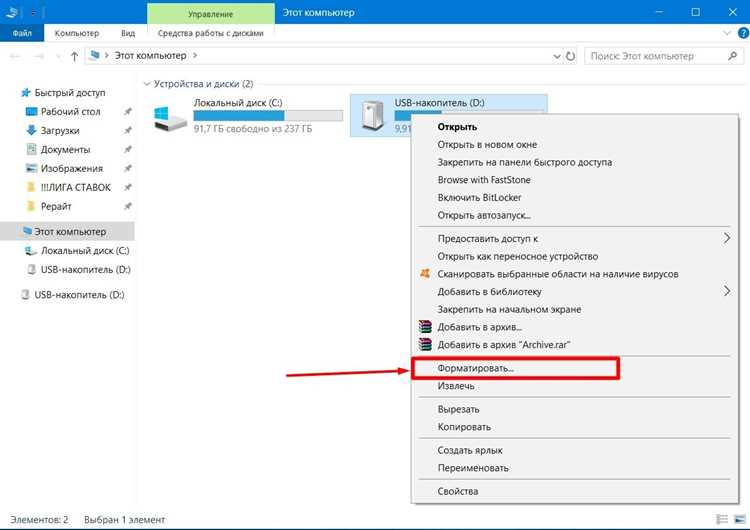
Android поддерживает два варианта использования SD карты: как съемный носитель и как часть внутреннего накопителя. Выбранный режим напрямую влияет на доступность переименования и набор доступных действий в настройках.
Съемная SD карта сохраняет собственную файловую структуру и может извлекаться без сброса данных устройства. В этом режиме система отображает накопитель отдельным пунктом в разделе хранилища, а имя карты используется только для визуального обозначения и допускает изменение без форматирования.
При настройке SD карты как внутреннего накопителя Android шифрует данные и привязывает носитель к конкретному устройству. Карта объединяется с внутренней памятью, получает системный идентификатор и перестает отображаться как отдельный носитель. Изменение имени в таком режиме недоступно.
Перед попыткой переименования необходимо проверить текущий тип подключения карты. Если накопитель используется как внутренняя память, единственный способ смены имени – повторная настройка карты с выбором режима съемного носителя, что сопровождается полным удалением данных.
Переименование SD карты стандартными средствами системы
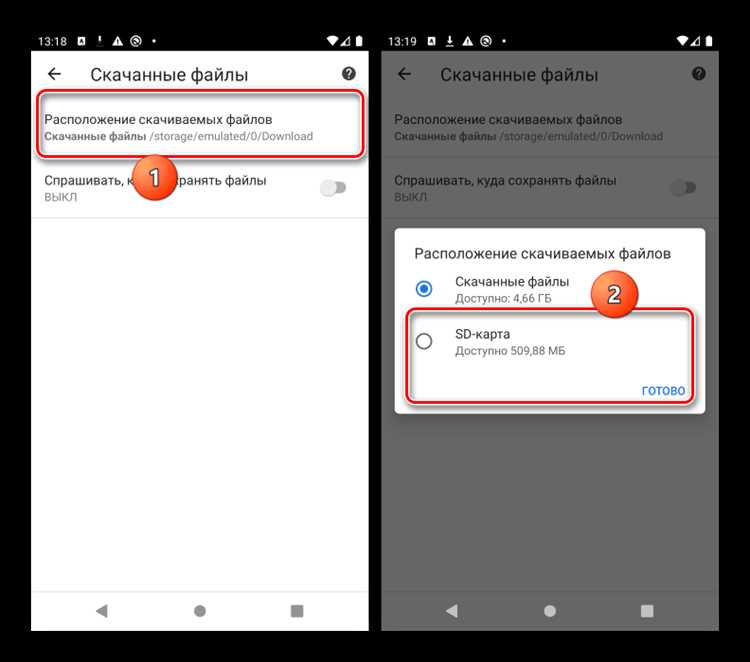
Если SD карта используется как съемный носитель, Android позволяет изменить ее имя через настройки памяти. Для этого откройте Настройки → Хранилище, выберите SD карту и перейдите к дополнительным действиям, нажав на значок меню или строку с текущим названием.
Поле для изменения имени появляется только при поддержке функции конкретной версией системы и оболочкой производителя. Новое название применяется сразу, без перезагрузки устройства, и отображается во всех системных разделах и файловых менеджерах.
| Версия Android | Расположение пункта переименования | Ограничения |
|---|---|---|
| Android 8–9 | Меню SD карты в разделе хранилища | Доступно только для съемного режима |
| Android 10 | Дополнительное меню накопителя | Может отсутствовать в некоторых оболочках |
| Android 11+ | Часто скрыто или недоступно | Блокируется при использовании как внутренняя память |
При отсутствии пункта редактирования имени система не позволяет выполнить переименование без изменения режима использования карты. В таком случае стандартные средства Android ограничиваются просмотром параметров накопителя.
Изменение имени SD карты через файловый менеджер
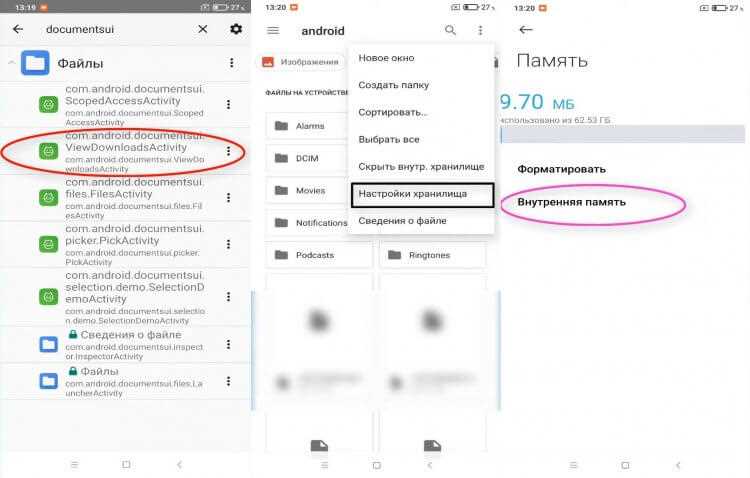
Если стандартные средства Android не позволяют переименовать SD карту, можно использовать файловый менеджер с расширенными функциями работы с накопителями. Для этого необходим доступ к корню карты и возможность редактирования свойств устройства.
Рекомендуется выбирать приложения, поддерживающие управление внешними носителями и работу с файловой системой FAT32 или exFAT. При запуске файлового менеджера необходимо:
- Открыть SD карту и проверить доступ к корневой директории.
- Найти пункт Свойства или Информация о накопителе.
- Ввести новое имя в поле Название устройства и сохранить изменения.
После сохранения нового имени рекомендуется извлечь и повторно подключить карту, чтобы убедиться, что система отобразила обновленное название. В случае ошибок следует проверить файловую систему карты и права доступа файлового менеджера.
Важно учитывать, что карты, используемые как внутренняя память, не подлежат переименованию даже через сторонние приложения, так как Android автоматически присваивает системный идентификатор.
Ограничения и ошибки при смене имени SD карты
Переименование SD карты ограничено типом подключения и версией Android. Если карта используется как внутренняя память, система блокирует изменение имени, и попытка редактирования через настройки или файловый менеджер не сработает.
Ошибки могут возникать при некорректной файловой системе. Карты с форматами NTFS или поврежденными секторами не всегда отображают поле для изменения имени, а попытки записи нового названия могут завершаться с сообщением об ошибке.
При использовании сторонних приложений важно проверять права доступа. Недостаточные разрешения на чтение и запись на корневой уровень карты приводят к невозможности сохранить новое имя. В таких случаях система может автоматически возвращать старое название при перезагрузке.
Также встречается ограничение длины имени: большинство устройств поддерживает не более 11 символов для FAT32 и до 255 для exFAT. Превышение лимита вызывает обрезку или сбой переименования.
Для предотвращения ошибок рекомендуется заранее создать резервную копию данных и убедиться, что SD карта подключена как съемный носитель и использует поддерживаемую файловую систему.
Проверка сохранения нового имени и отображения в системе

После переименования SD карты важно убедиться, что новое имя корректно сохранено и отображается во всех системных разделах. Для проверки откройте Настройки → Хранилище и убедитесь, что имя накопителя изменилось в списке носителей.
Дополнительно подключите устройство к компьютеру через USB и проверьте, что новое название отображается в проводнике. Если имя не обновилось, возможно, карта используется как внутренняя память или изменение не было сохранено из-за ограничений файловой системы.
Рекомендуется извлечь SD карту безопасным способом и повторно вставить ее в устройство. После повторного монтирования карты система должна отобразить новое имя. При постоянных несоответствиях следует проверить целостность файловой системы и права доступа к носителю.
Проверка через сторонние файловые менеджеры помогает убедиться, что переименование не ограничивается только интерфейсом настроек. Если приложение отображает старое имя, это указывает на частичное обновление данных или блокировку изменения системой.
Вопрос-ответ:
Можно ли переименовать SD карту, если она используется как внутренняя память Android?
Нет. Карты, настроенные как расширение внутреннего накопителя, шифруются системой и получают системный идентификатор. В таком режиме пункт переименования недоступен, и смена имени возможна только после форматирования карты в съемный режим, что удалит все данные.
Как определить, поддерживает ли мой Android переименование SD карты стандартными средствами?
Для проверки откройте Настройки → Хранилище, выберите SD карту и проверьте наличие пункта редактирования имени. Если поле доступно, система позволяет сменить название без форматирования. Отсутствие поля указывает на ограничения версии Android или режим использования карты.
Какие ограничения накладывает файловая система при смене имени SD карты?
Для карт с FAT32 допустимая длина имени составляет до 11 символов, для exFAT — до 255. Попытка задать более длинное имя приведет к обрезке или сбою операции. Также карты с поврежденными секторами или NTFS могут не позволять сохранить новое имя.
Можно ли использовать сторонние файловые менеджеры для переименования SD карты?
Да, если карта подключена как съемный носитель и файловый менеджер поддерживает работу с внешними накопителями. Необходимо иметь права на запись в корневой каталог карты. После изменения имени рекомендуется извлечь и повторно подключить карту для проверки, что система отобразила новое название.
Почему после переименования SD карты новое имя не отображается на компьютере?
Причины могут быть следующими: карта используется как внутренняя память, изменение имени не было сохранено из-за ограничений файловой системы, или система кэширует старое название. Для устранения проблемы извлеките карту безопасным способом и вставьте снова, либо проверьте целостность файловой системы и права доступа.

 Загрузка...