Содержание статьи
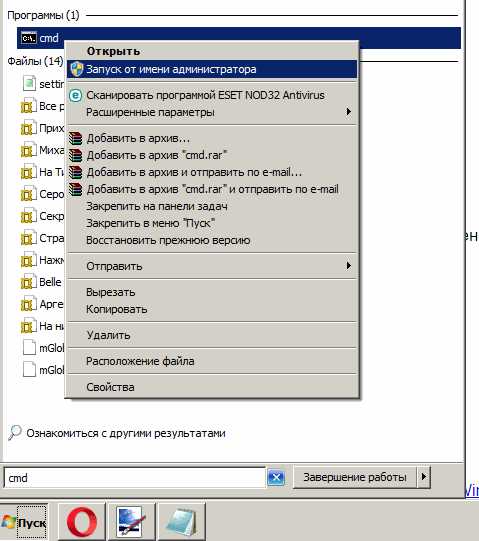
Порт UDP 55777 используется для передачи данных между клиентскими приложениями и сервером VipNet. Неправильная конфигурация этого порта может блокировать соединение и нарушать работу защищённых каналов. Проверка открытости порта позволяет убедиться, что трафик проходит без задержек и потерь.
Для проверки порта важно иметь доступ к административным инструментам системы и сетевого оборудования. Обычно достаточно командной строки или специализированных утилит, которые отправляют тестовые пакеты на порт и фиксируют их прохождение. Результаты проверки показывают, открыт порт для входящих и исходящих соединений или требует настройки брандмауэра.
При обнаружении закрытого порта рекомендуется проверить правила маршрутизатора и локального брандмауэра, а также убедиться, что сервис VipNet слушает именно порт 55777. Дополнительно можно использовать онлайн-сервисы для диагностики сетевого соединения и подтверждения стабильности передачи данных.
Регулярная проверка открытости порта позволяет выявлять потенциальные проблемы на ранней стадии и гарантировать корректную работу защищённой сети. Точное понимание состояния порта помогает минимизировать риски потери связи между узлами VipNet и обеспечивает непрерывность обмена данными.
Что такое порт UDP 55777 и зачем его проверять в VipNet

Порт UDP 55777 используется VipNet для передачи управляющих и пользовательских данных между клиентами и сервером в локальной или распределённой сети. Он отвечает за обмен пакетами с низкой задержкой, что критично для безопасной синхронизации ключей и обмена зашифрованной информацией.
Проверка открытости порта позволяет убедиться, что трафик проходит без блокировок со стороны брандмауэра, маршрутизатора или антивирусного ПО. Закрытый порт приводит к сбоям соединения, нарушению туннельной передачи данных и отказу некоторых функций VipNet, включая удалённое управление и защиту корпоративной сети.
Для проверки рекомендуется использовать как встроенные инструменты системы, так и специализированные сетевые утилиты. Важно фиксировать не только факт открытости порта, но и время отклика на тестовые UDP-пакеты, так как задержки могут указывать на перегруженность сетевого оборудования или неправильную конфигурацию маршрутизации.
Регулярная диагностика порта 55777 помогает поддерживать стабильность работы VipNet, своевременно выявлять сетевые проблемы и минимизировать риск потери соединения между узлами сети.
Требования к системе и настройка сетевого окружения для проверки
Для проверки открытости порта UDP 55777 необходимо, чтобы на проверяемом устройстве была установлена версия VipNet, поддерживающая работу с этим портом. У пользователя должны быть права администратора для настройки брандмауэра и выполнения сетевых тестов.
Сетевое окружение должно обеспечивать прямой доступ к порту 55777. Рекомендуется временно отключить сторонние фильтры пакетов, VPN и прокси, которые могут блокировать UDP-трафик. Проверка должна проводиться с учётом правил маршрутизатора и коммутаторов, чтобы исключить их влияние на результат.
Перед проверкой необходимо убедиться, что брандмауэр разрешает входящие и исходящие UDP-соединения на порт 55777. Если правила отсутствуют, следует добавить явное исключение для этого порта. Также стоит учитывать возможные ограничения со стороны интернет-провайдера, блокирующего нестандартные порты.
Для точной диагностики рекомендуется использовать два узла: один отправляет тестовые UDP-пакеты, другой принимает. Это позволяет определить, блокируется ли порт локально или на сетевом уровне, и оценить стабильность и задержки передачи данных.
Использование командной строки для проверки порта UDP 55777

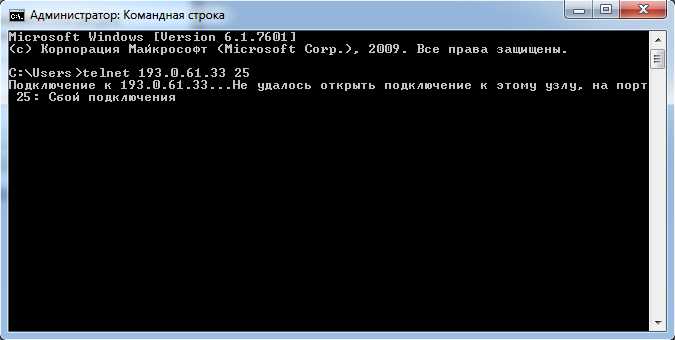
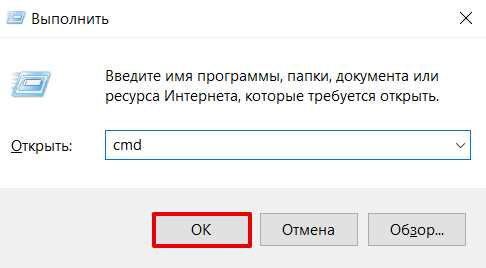
Командная строка позволяет проверить открытость порта UDP 55777 без установки стороннего ПО. На Windows можно использовать утилиту PowerShell или cmd, а на Linux и macOS – команды nc и nmap. Основная цель проверки – отправить UDP-пакет на порт и зафиксировать ответ или его отсутствие.
Примеры команд для проверки порта:
| Система | Команда | Описание |
|---|---|---|
| Linux/macOS | nc -v -u 192.168.1.10 55777 | Использует netcat для отправки UDP-пакета и проверки отклика |
| Linux/macOS | nmap -sU -p 55777 192.168.1.10 | Сканирует порт UDP и сообщает его состояние |
При интерпретации результатов следует учитывать, что отсутствие ответа не всегда означает закрытый порт. UDP не гарантирует подтверждение доставки, поэтому рекомендуется повторять тест несколько раз и сравнивать с настройками брандмауэра и маршрутизатора.
Для детальной диагностики можно использовать дополнительные флаги команд (например, -vv в netcat или -Pn в nmap), которые фиксируют время передачи пакета, количество потерянных пакетов и возможные блокировки на уровне сети.
Проверка порта через сторонние утилиты и онлайн-сервисы
Для проверки открытости порта UDP 55777 можно использовать специализированные утилиты, которые предоставляют расширенные возможности диагностики. Среди популярных инструментов – Wireshark для анализа сетевых пакетов и CurrPorts для мониторинга открытых портов на локальной системе. Эти утилиты позволяют фиксировать трафик на порту и выявлять блокировки на уровне брандмауэра или маршрутизатора.
Онлайн-сервисы, такие как Ping.eu или YouGetSignal, обеспечивают удалённую проверку порта. Для этого вводится публичный IP-адрес сервера VipNet и порт 55777. Сервис отправляет UDP-пакет и возвращает статус: открыт или недоступен. Такие проверки полезны для диагностики сетей с внешним доступом.
Рекомендуется совмещать локальные утилиты и онлайн-сервисы. Локальные инструменты фиксируют задержки и потерю пакетов в пределах сети, а онлайн-сервисы проверяют доступность порта из внешней сети. Если порт закрыт, следует последовательно проверять правила брандмауэра, настройки маршрутизатора и корректность работы службы VipNet.
Дополнительно полезно сохранять логи проверок для последующего анализа. Это помогает выявить временные блокировки порта, зависимые от нагрузки сети или обновлений программного обеспечения.
Чтение и интерпретация результатов проверки порта
После проверки порта UDP 55777 важно правильно интерпретировать результаты. Если утилита показывает статус открыт, это означает, что пакеты проходят на сервер VipNet и ответы от него фиксируются. Такой результат подтверждает корректную работу службы и отсутствие блокировок на маршрутизаторах и брандмауэре.
Если порт обозначен как закрыт или недоступен, это может указывать на блокировку на локальном устройстве, сетевом оборудовании или со стороны интернет-провайдера. Для уточнения причины следует проверять настройки брандмауэра, маршрутизатора и службы VipNet, а также повторять тест с других узлов сети.
При использовании UDP важно учитывать, что протокол не гарантирует подтверждение доставки. Поэтому отсутствие ответа не всегда означает закрытый порт. Рекомендуется проводить несколько последовательных тестов и фиксировать время отклика и количество потерянных пакетов для точной оценки состояния порта.
Логи и отчёты сетевых утилит помогают анализировать периодические блокировки или нестабильность соединения. Сравнение данных разных проверок позволяет выявить системные или временные проблемы и принять меры для их устранения, обеспечивая стабильную работу VipNet.
Решение проблем при недоступности порта UDP 55777
На сетевом уровне проверяются настройки маршрутизаторов и коммутаторов. Необходимо убедиться, что устройства не фильтруют UDP-пакеты на порт 55777 и не применяют ограничение по IP-адресам. В случае обнаружения блокировки следует добавить явное разрешение для порта или настроить переадресацию.
Проверка службы VipNet включает подтверждение, что сервер слушает порт 55777. Для этого можно использовать команды netstat или ss на сервере. Если служба не активна, требуется перезапуск приложения или проверка конфигурационного файла VipNet на правильность указания порта.
Если доступность порта ограничена интернет-провайдером, рекомендуется согласовать использование порта с провайдером или временно тестировать соединение в пределах локальной сети. Для комплексного решения проблем следует фиксировать результаты диагностики и логировать повторные тесты, чтобы оценить влияние внесённых изменений.
Настройка правил брандмауэра и маршрутизатора для порта VipNet
Для обеспечения доступности порта UDP 55777 необходимо корректно настроить правила брандмауэра и маршрутизатора. Это включает разрешение трафика на локальном устройстве и маршрутизацию пакетов через сеть.
Основные шаги настройки брандмауэра:
- Открыть панель управления брандмауэром или использовать командную строку для добавления правила.
- Создать правило для входящих UDP-пакетов на порт 55777.
- Создать правило для исходящих UDP-пакетов на порт 55777.
- Проверить приоритет правил, чтобы новые настройки не блокировались другими фильтрами.
- Сохранить изменения и перезапустить службу VipNet при необходимости.
Настройка маршрутизатора включает следующие действия:
- Войти в веб-интерфейс маршрутизатора с правами администратора.
- Открыть раздел NAT или Port Forwarding.
- Добавить правило переадресации UDP-пакетов на локальный IP-адрес сервера VipNet, указав порт 55777.
- Проверить отсутствие конфликтов с другими правилами или сервисами, использующими этот порт.
- Сохранить изменения и выполнить тестирование соединения с внешней сети.
После настройки рекомендуется провести повторную проверку порта с помощью командной строки и сторонних утилит. Это позволяет убедиться, что правила корректно применились и порт полностью доступен для работы VipNet.
Тестирование соединения после внесённых изменений
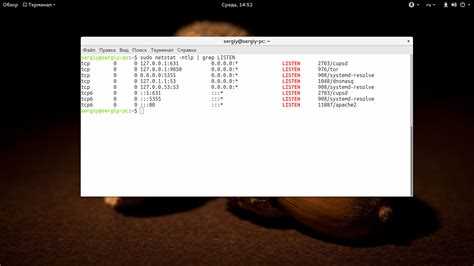
После настройки брандмауэра и маршрутизатора важно проверить доступность порта UDP 55777 и корректность работы VipNet. Тестирование позволяет убедиться, что изменения привели к стабильному соединению.
Рекомендованный порядок действий:
- Запустить командную строку на клиентском устройстве и отправить тестовый UDP-пакет на сервер VipNet с использованием nc или Test-NetConnection.
- Использовать сторонние утилиты, такие как Wireshark или CurrPorts, для фиксации прохождения пакетов через порт 55777.
- Проверить отклик сервера и время передачи пакетов, зафиксировав показатели задержки и потери данных.
- Провести тест с разных узлов сети, включая удалённые устройства, чтобы убедиться в доступности порта из внешней сети.
- Сравнить результаты с предыдущими проверками для выявления улучшений или оставшихся проблем.
Дополнительно рекомендуется вести журнал тестов, фиксируя дату, время, используемые команды и полученные результаты. Это позволяет отслеживать стабильность порта в динамике и своевременно реагировать на любые сбои в работе VipNet.
При обнаружении отклонений следует повторно проверить настройки брандмауэра и маршрутизатора, а также корректность конфигурации службы VipNet на сервере.
Вопрос-ответ:
Почему порт UDP 55777 может быть недоступен после установки VipNet?
Недоступность порта UDP 55777 часто связана с локальными или сетевыми ограничениями. Это может быть блокировка на уровне брандмауэра, отсутствие правил переадресации на маршрутизаторе или конфликт с другими службами, использующими этот порт. Также стоит проверить, что служба VipNet запущена и слушает именно этот порт.
Какие команды можно использовать для проверки открытости порта на Windows и Linux?
На Windows используется команда Test-NetConnection -ComputerName IP_сервера -Port 55777 в PowerShell. На Linux и macOS можно применять nc -v -u IP_сервера 55777 или nmap -sU -p 55777 IP_сервера. Эти команды позволяют отправлять UDP-пакеты и фиксировать их прохождение на сервер.
Можно ли использовать онлайн-сервисы для проверки порта UDP 55777?
Да, онлайн-сервисы, такие как Ping.eu или YouGetSignal, отправляют UDP-пакеты на указанный порт и отображают результат: открыт или недоступен. Эти сервисы полезны для проверки доступности порта из внешней сети и выявления проблем на уровне интернет-провайдера или маршрутизатора.
Что делать, если порт открыт, но соединение с VipNet нестабильное?
Если порт UDP 55777 открыт, но наблюдаются задержки или потеря пакетов, следует проверить нагрузку на сеть и стабильность маршрутизации. Также важно проследить настройки QoS на маршрутизаторе и исключить фильтры или VPN, влияющие на передачу UDP-трафика. Дополнительно рекомендуется использовать логи VipNet для анализа времени отклика и обнаружения повторяющихся проблем.
Как понять, что блокировка порта связана с провайдером?
Для выявления блокировки провайдера проводят тесты с внешних сетей или через мобильный интернет. Если порт 55777 доступен в локальной сети, но недоступен из внешней, это указывает на ограничение на стороне провайдера. В таком случае можно согласовать использование порта или использовать альтернативный порт для тестирования и обмена данными.

 Загрузка...