Содержание статьи
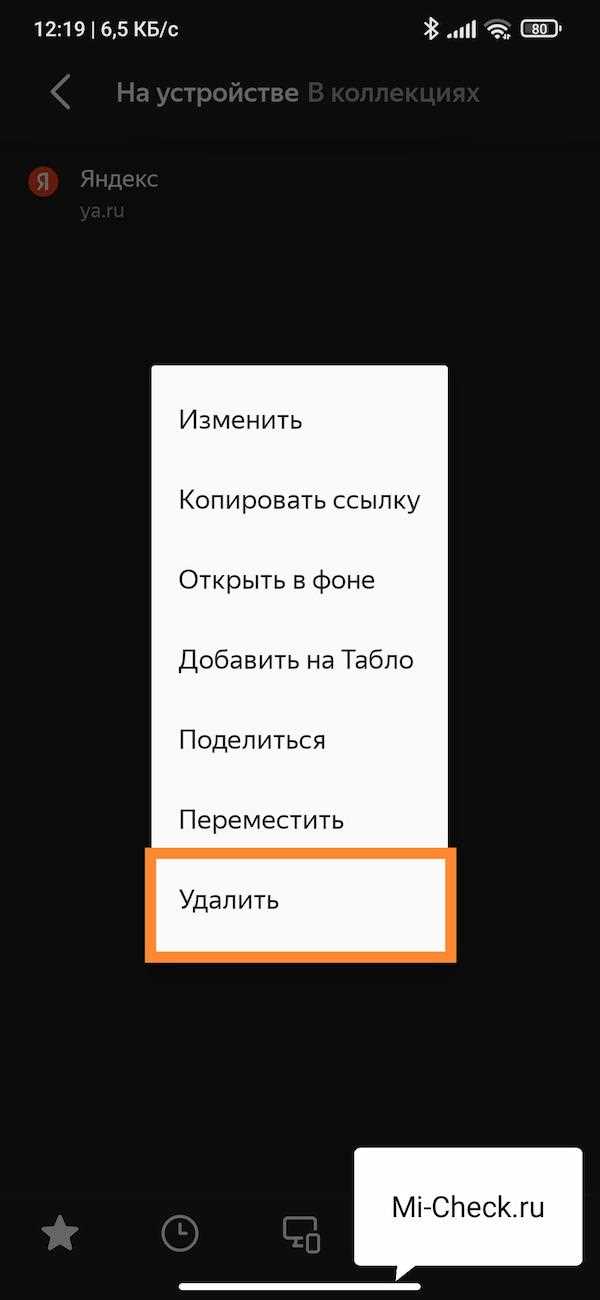
Для просмотра загрузок в приложении Яндекс на телефоне откройте меню в правом нижнем углу и выберите раздел Загрузки. Здесь отображаются все файлы, скачанные через браузер или приложения Яндекса, включая PDF, изображения и видео.
Каждая загрузка сопровождается информацией о размере файла и дате скачивания. Для ускоренного поиска используйте функцию сортировки по дате или имени файла, а также строку поиска в верхней части экрана. Это особенно полезно при большом объёме скачанных документов.
Для управления загруженными файлами доступна опция Удалить, которая освобождает память устройства, и Открыть для быстрого доступа к содержимому. Файлы сохраняются в папке Downloads вашего устройства, что позволяет открывать их через сторонние приложения.
Если загрузка не отображается, проверьте разрешения приложения на доступ к памяти и наличие стабильного интернет-соединения. В случае прерывания скачивания рекомендуется использовать повторное скачивание через контекстное меню файла.
Где найти список загруженных файлов в Яндекс Браузере

Для доступа к списку загруженных файлов в Яндекс Браузере на телефоне откройте сам браузер и тапните по иконке с тремя горизонтальными линиями внизу экрана. Это откроет главное меню, где нужно выбрать пункт «Загрузки».
В разделе «Загрузки» отображаются все файлы, скачанные через браузер. Файлы сортируются по дате загрузки, начиная с самых последних. Для каждого файла указано имя, размер и формат.
Если нужно быстро найти конкретный файл, используйте строку поиска в верхней части страницы «Загрузки». Браузер поддерживает поиск по названию файла и расширению, например .pdf или .jpg.
- Тап по файлу откроет его в приложении по умолчанию.
- Длительное нажатие на файл активирует меню с опциями «Удалить», «Поделиться» или «Открыть с помощью».
- Для перемещения файлов используйте встроенный файловый менеджер телефона.
В настройках Яндекс Браузера можно изменить путь сохранения загрузок. По умолчанию файлы сохраняются в папку «Яндекс/Загрузки» на внутренней памяти телефона. На Android можно переключить сохранение на SD-карту.
Если файл не отображается в списке загрузок, проверьте настройки браузера: возможно, включена функция «Сохранять только в облако Яндекс.Диск». В этом случае скачанные файлы будут видны только в приложении Яндекс.Диск.
Как открыть недавно скачанные документы на Android
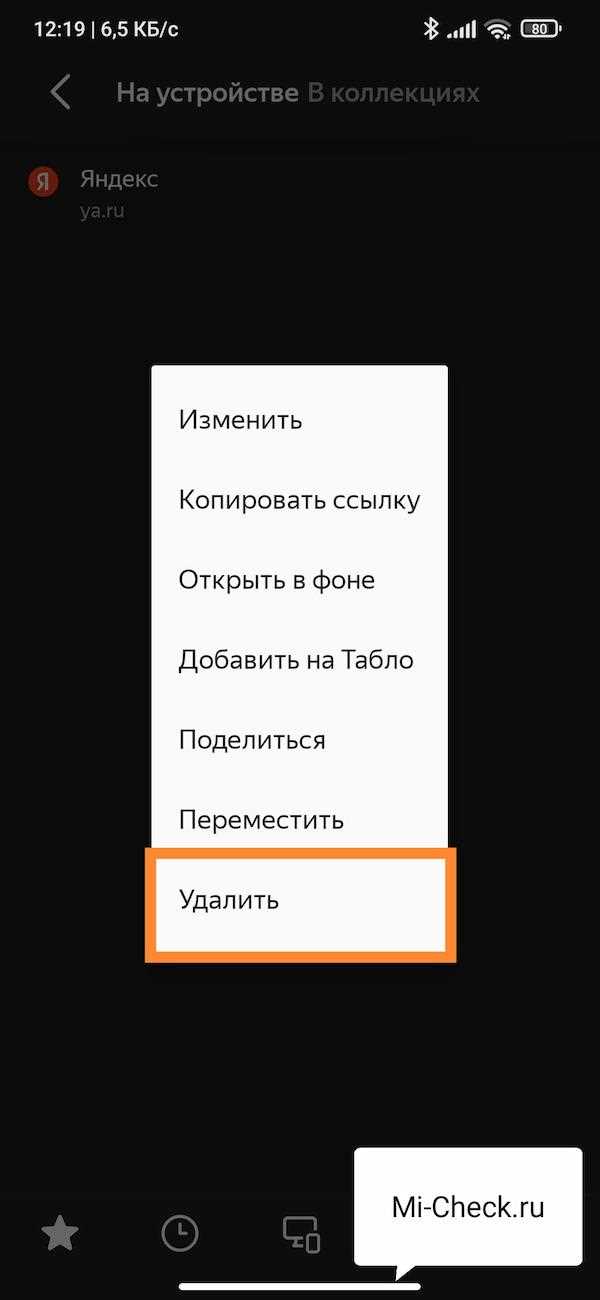
Для удобства можно использовать таблицу с часто встречающимися типами документов и рекомендуемыми приложениями для их открытия:
| Тип файла | Рекомендуемое приложение | Примечание |
|---|---|---|
| Adobe Acrobat Reader | Поддержка аннотаций и закладок | |
| DOCX | Microsoft Word или Google Docs | Сохранение форматирования и стилей |
| XLSX | Microsoft Excel или Google Sheets | Работа с формулами и таблицами |
| TXT | Блокнот или Notepad+ | Легкий просмотр и редактирование |
| ZIP | RAR или ZArchiver | Распаковка и просмотр содержимого |
Используя встроенный поиск по имени или фильтры по типу файла в разделе «Загрузки», вы сможете мгновенно открыть нужный документ без лишних переходов по папкам устройства.
Просмотр медиафайлов, загруженных через Яндекс на iPhone
Открыв приложение Яндекс на iPhone, перейдите в раздел «Загрузки» через меню в нижней панели. Здесь отображаются все файлы, загруженные через Яндекс.Диск и браузер, включая фотографии, видео и аудиозаписи.
Для быстрого поиска конкретного медиафайла используйте встроенную строку поиска. Можно фильтровать результаты по типу – выбрав «Фото», «Видео» или «Аудио», что особенно удобно при большом объеме загруженных данных.
Каждый файл отображается с иконкой формата и миниатюрой. Нажав на миниатюру изображения или видео, вы откроете предпросмотр с возможностью масштабирования, перемотки и воспроизведения прямо в приложении без необходимости скачивания в память iPhone.
Для управления файлами используйте кнопку «Еще» рядом с каждым элементом. Здесь доступны функции: «Сохранить в Галерею», «Поделиться», «Удалить» и «Переименовать». Сохранение в Галерею особенно важно для работы с видео формата MP4, чтобы они стали доступны и вне приложения Яндекс.
Если необходимо массово просмотреть недавно загруженные медиа, переключитесь на вкладку «Сортировка по дате». Файлы будут отображены в хронологическом порядке, что упрощает поиск последних загрузок и их оперативное использование.
Для оптимизации работы с медиафайлами на iPhone рекомендуется регулярно проверять, чтобы в настройках приложения Яндекс включена опция «Автозагрузка в офлайн», что позволяет просматривать медиа без подключения к интернету и снижает нагрузку на мобильный трафик.
Поиск нужного файла по имени или типу в загрузках
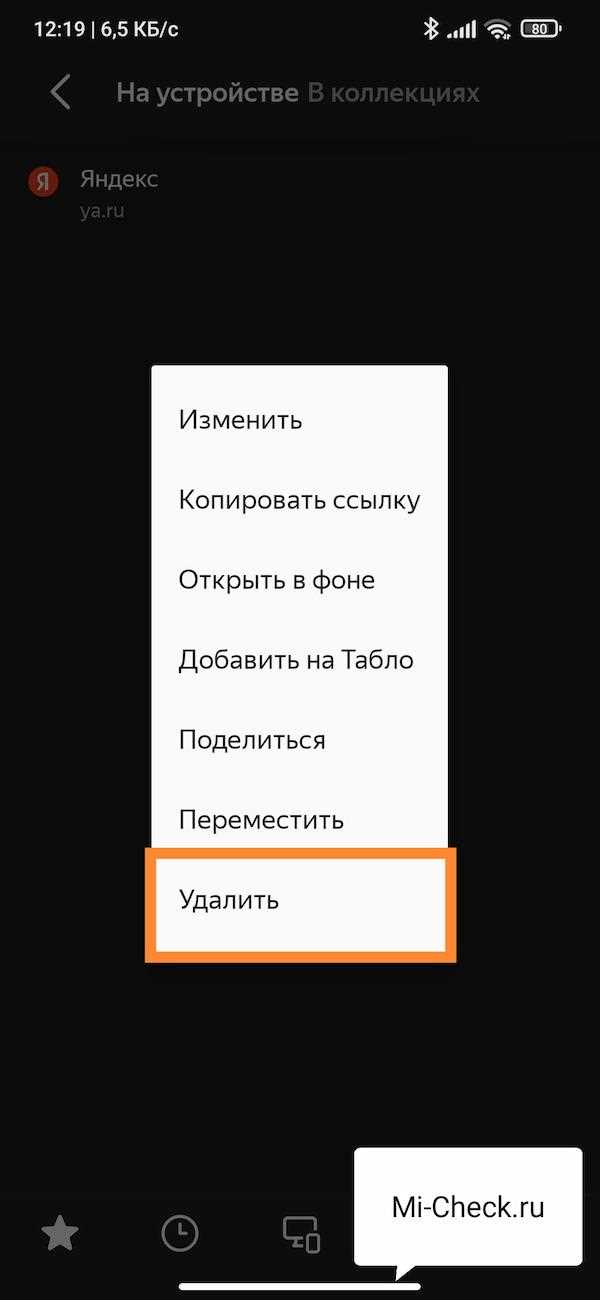
В приложении Яндекс на телефоне для быстрого нахождения файла используйте строку поиска в разделе «Загрузки». Введите точное имя файла или его часть, система сразу отобразит совпадения. Поиск чувствителен к расширениям, поэтому указание формата, например .pdf или .mp3, ускоряет результат.
Для фильтрации по типу файлов можно открыть меню сортировки. Доступны категории: Документы, Изображения, Видео, Аудио. Выбор категории автоматически исключает неподходящие форматы и сокращает список до десятков элементов, даже если всего загружено сотни файлов.
- Используйте первые 3–5 букв имени файла для частичного поиска.
- Если знаете точный формат, добавляйте расширение после имени (например, отчет_январь.pdf).
- Для повторно скачанных файлов проверяйте дату загрузки, она отображается рядом с названием.
Если поиск не находит нужный файл, убедитесь, что он сохранён в стандартной папке Downloads Яндекс. В случае перемещения в облачное хранилище или на SD-карту система отображает только локальные файлы. Для комплексного поиска можно одновременно применять имя, тип и дату загрузки, что позволяет быстро находить документы даже среди сотен загруженных элементов.
Удаление и очистка списка загруженных файлов на телефоне
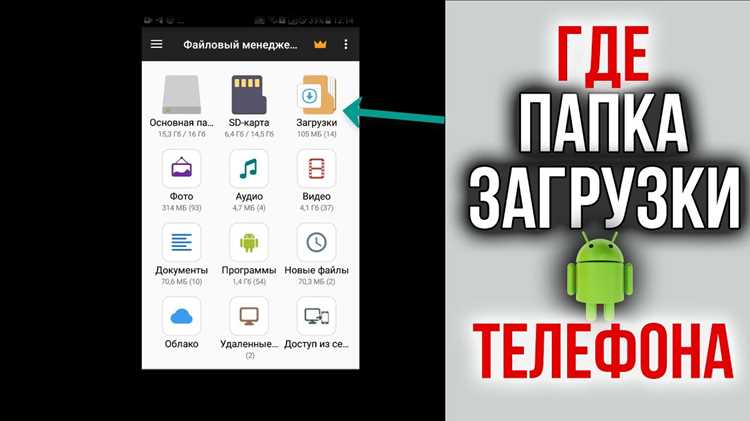
Для удаления конкретного файла в Яндекс.Браузере на телефоне откройте раздел «Загрузки», зажмите палец на нужном элементе и выберите «Удалить». Если требуется очистить весь список, нажмите на три точки в правом верхнем углу и используйте функцию «Очистить список загрузок». Это не удаляет файлы с устройства, а только убирает записи из истории загрузок, снижая нагрузку на интерфейс и ускоряя поиск новых файлов.
Для полной очистки пространства стоит проверить, где файлы физически сохраняются. По умолчанию это папка «Download» на внутренней памяти. Удаление файлов через системный проводник или через приложение «Файлы» гарантирует освобождение места. Рекомендуется периодически сортировать загрузки по размеру и дате, чтобы удалять устаревшие или крупные файлы, предотвращая переполнение памяти и замедление работы телефона. Использование встроенной функции очистки кеша в Яндекс.Браузере дополнительно уменьшает накопленные временные данные.
Использование облака Яндекс.Диск для хранения скачанных файлов
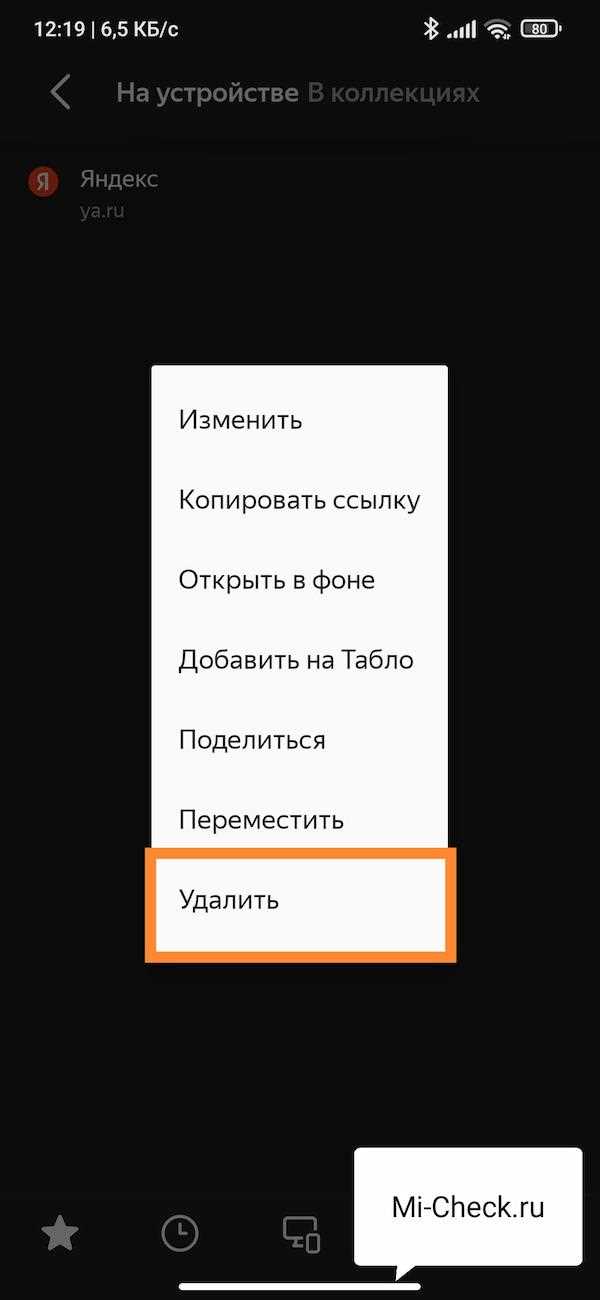
После загрузки файлов через браузер Яндекс на телефоне их хранение напрямую на устройстве может быстро занять память. Перенос файлов в облако Яндекс.Диск решает эту проблему, предоставляя до 10 ГБ бесплатного пространства для хранения. Для расширения объема доступны тарифы от 100 ГБ до 10 ТБ.
Для автоматической синхронизации достаточно установить приложение Яндекс.Диск на Android или iOS, войти в аккаунт и включить опцию «Автозагрузка с устройства». Это позволит переносить все новые файлы из папки «Загрузки» в облако без ручного перемещения.
Рекомендуется создавать отдельные папки для разных типов файлов: «Документы», «Видео», «Музыка». Такой подход облегчает поиск и предотвращает случайное удаление важных файлов. Файлы можно переименовывать прямо в приложении, не скачивая их обратно на телефон.
Для экономии трафика при мобильной сети стоит включить опцию «Загружать только через Wi‑Fi». Это важно при больших файлах, таких как видео или архивы, размер которых превышает 500 МБ.
Яндекс.Диск поддерживает предпросмотр большинства популярных форматов: PDF, DOCX, MP4, JPG. Это позволяет открыть документ или видео прямо в облаке без необходимости скачивания на устройство.
При необходимости совместного доступа к файлам можно создавать ссылки и управлять правами: только просмотр или редактирование. Такой функционал удобен для работы с документами и коллективного обмена видео и фото.
Для организации хранения полезно активировать версионность файлов. Яндекс.Диск хранит предыдущие версии документов до 30 дней, что позволяет восстановить случайно изменённые или удалённые файлы.
Регулярная очистка локальной папки «Загрузки» после переноса файлов в облако снижает нагрузку на память телефона и ускоряет его работу. Одновременно в приложении Яндекс.Диск можно включить уведомления о новых загруженных файлах, чтобы контролировать процесс синхронизации.
Вопрос-ответ:
Где в приложении Яндекс на телефоне можно найти список скачанных файлов?
Чтобы просмотреть загруженные файлы на телефоне, откройте приложение Яндекс и коснитесь меню (три горизонтальные линии или значок профиля, в зависимости от версии). В появившемся списке выберите раздел «Загрузки» или «Скачанные файлы». Там вы увидите все файлы, которые были загружены через приложение, с возможностью открыть их или удалить.
Можно ли отсортировать загрузки по типу файлов или дате?
Да, в разделе загрузок Яндекса есть возможность сортировки. Обычно можно выбрать фильтр по дате, чтобы видеть самые новые или старые файлы, а также по типу — документы, изображения или видео. На некоторых версиях приложения фильтры находятся в виде кнопок сверху страницы с загрузками.
Как удалить ненужные файлы из загрузок в Яндекс на телефоне?
Для удаления откройте раздел «Загрузки» в приложении, нажмите и удерживайте файл, который хотите удалить, пока не появится меню действий. Там можно выбрать «Удалить». Если нужно удалить несколько файлов сразу, часто есть режим множественного выбора — выделите все нужные элементы и удалите их одним действием.
Можно ли открыть загруженный файл прямо из приложения Яндекс без использования других программ?
Да, для большинства распространённых форматов файлов, таких как PDF, изображения и текстовые документы, Яндекс позволяет открывать их прямо в приложении. Достаточно нажать на файл в списке загрузок, и он откроется в встроенном просмотрщике. Для некоторых редких форматов может потребоваться стороннее приложение.
Где сохраняются скачанные файлы на телефоне, если их открыть через Яндекс?
Файлы, загруженные через Яндекс, обычно сохраняются в папке «Загрузки» на внутренней памяти телефона. На Android её можно найти через стандартное приложение «Файлы» или «Проводник». На iOS загруженные файлы чаще всего сохраняются в приложении «Файлы» в разделе «На моём iPhone» или «iCloud Drive», если включено хранение в облаке.
Как найти список всех загруженных файлов в Яндекс на телефоне?
Чтобы посмотреть загрузки на телефоне через Яндекс, откройте приложение Яндекс или Яндекс.Браузер. В главном меню выберите раздел «Загрузки» или значок стрелки вниз, где отображаются все недавно скачанные файлы. Там можно увидеть название файла, дату скачивания и размер. Также из этого меню можно открыть файл или удалить его, если он больше не нужен.

 Загрузка...