Содержание статьи

В Автокаде диспетчер сохранения чертежей используется для управления версиями файлов, выбора местоположения и формата сохранения. Он позволяет просматривать список текущих чертежей, быстро переключаться между ними и контролировать процесс резервного копирования.
Часто пользователи не могут найти, где открыть диспетчер, поскольку его расположение и способы вызова зависят от версии программы и активных настроек интерфейса. Например, в некоторых сборках команда SAVEALL запускает сохранение всех открытых файлов, а для детального контроля используется отдельное окно диспетчера.
Если панель не отображается, стоит проверить настройки профиля или включить нужный параметр через строку команд. Также полезно знать, как восстановить диспетчер после сбоя интерфейса или сброса конфигурации.
Ниже рассмотрены все практические способы открытия диспетчера сохранения, включая использование командной строки, панели инструментов и системных настроек Автокада.
Где находится диспетчер сохранения чертежей в интерфейсе Автокада

Диспетчер сохранения чертежей в Автокаде не отображается на панели инструментов по умолчанию. Его можно вызвать несколькими способами, в зависимости от версии программы и активного рабочего пространства.
- В классическом интерфейсе доступ осуществляется через меню Файл → Сохранить как → Диспетчер сохранения чертежей. Этот пункт открывает окно, где отображаются все активные файлы и параметры их сохранения.
- В современных версиях интерфейс может быть переключён на вкладочный вид. В этом случае нужно открыть вкладку Выходные данные и найти группу команд, связанную с управлением файлами. В ней находится кнопка Диспетчер сохранения.
- Если командная панель активна, можно ввести команду SAVEALL или SAVEAS. При включённом параметре отображения диалогов появится окно диспетчера.
При необходимости окно можно закрепить в интерфейсе, чтобы оно открывалось при каждом сохранении. Для этого используется настройка OPTIONS → Open and Save → Display Save Dialog. После активации параметра диспетчер будет отображаться автоматически при работе с несколькими чертежами.
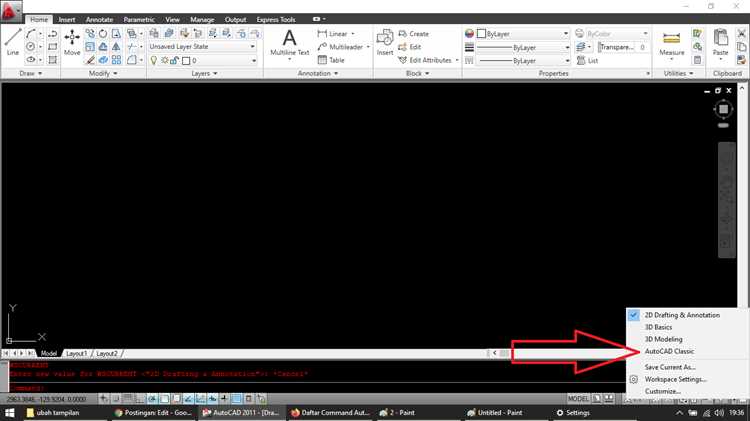
Если диспетчер не отображается, следует проверить активное рабочее пространство: в профиле Drafting & Annotation он может быть отключён. Переключение на профиль AutoCAD Classic возвращает классический доступ к меню и командам сохранения.
Как открыть диспетчер сохранения через строку команд
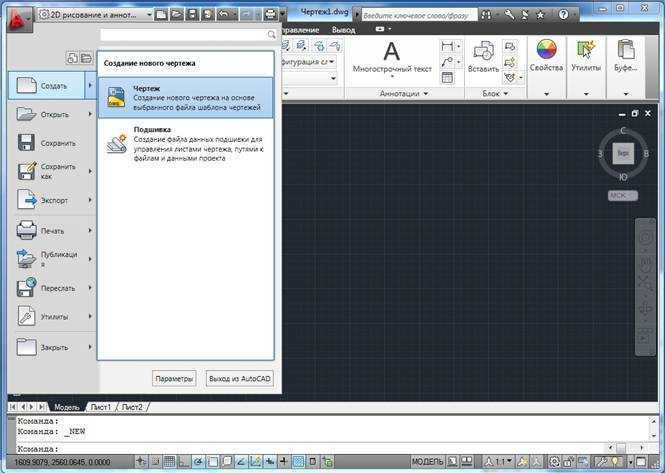
В Автокаде большинство функций можно вызывать напрямую через строку команд, включая доступ к диспетчеру сохранения чертежей. Этот способ удобен при скрытых панелях интерфейса или сбое диалоговых окон.
Для открытия диспетчера сохранения используйте одну из следующих команд:
| Команда | Назначение | Описание действия |
|---|---|---|
| SAVEALL | Сохранение всех открытых чертежей | Открывает окно диспетчера с перечнем всех активных файлов и параметрами сохранения. |
| SAVEAS | Сохранение текущего файла | Запускает диалоговое окно выбора формата и каталога сохранения, которое связано с диспетчером. |
| OPTIONS | Настройки программы | Позволяет включить отображение диспетчера при каждом сохранении через вкладку Open and Save. |
Если при вводе команд окно диспетчера не появляется, необходимо проверить переменную FILEDIA. При значении 0 диалоговые окна отключены, и сохранение выполняется в консольном режиме. Для включения интерфейса следует ввести FILEDIA и задать значение 1.
После изменения параметра и повторного вызова команды SAVEALL диспетчер сохранения откроется с полным списком активных чертежей.
Запуск диспетчера сохранения при работе с несколькими файлами

При открытии нескольких чертежей одновременно Автокад может использовать общий диспетчер для их сохранения. Это позволяет сохранить все активные документы за одно действие и исключить потерю данных при закрытии программы.
Чтобы запустить диспетчер сохранения для нескольких файлов, выполните команду SAVEALL в строке команд. После ввода откроется окно, где перечислены все открытые чертежи с указанием их путей и статуса изменений.
Если окно не отображается, необходимо проверить настройку переменной FILEDIA. Значение 1 включает диалоговый режим, при котором запускается диспетчер. При значении 0 сохранение выполняется без отображения окна.
Для ускорения работы с большим количеством файлов рекомендуется включить автосохранение. Настройка выполняется через меню Параметры → Открытие и сохранение, где задаётся интервал и каталог резервных копий. Это позволит восстановить нужную версию даже при сбое программы.
При необходимости диспетчер можно вызвать повторно перед выходом из программы, чтобы убедиться, что все изменения зафиксированы. Такой подход особенно полезен при работе с проектами, где задействовано несколько связанных файлов.
Настройка параметров сохранения через диспетчер

Диспетчер сохранения в Автокаде позволяет изменить способ и частоту сохранения файлов, а также задать поведение программы при работе с несколькими чертежами. Настройка выполняется через параметры, доступные как в интерфейсе, так и в строке команд.
- Откройте меню Параметры командой OPTIONS и перейдите на вкладку Open and Save. Здесь задаются основные параметры сохранения, включая формат файла и интервал автосохранения.
- В поле Automatic Save укажите временной интервал между автоматическими сохранениями. Рекомендуемое значение – 10–15 минут.
- В разделе File Safety Precautions можно включить создание резервных копий. Для этого установите галочку Maintain a log file и выберите папку для сохранения копий.
- Для изменения формата сохраняемого файла установите нужную версию в поле Save As, например AutoCAD 2013 Drawing (*.dwg). Это важно при обмене проектами между разными версиями программы.
Если используется диспетчер сохранения, параметры применяются к каждому открытому чертежу. После изменения настроек рекомендуется сохранить профиль конфигурации, чтобы при следующем запуске Автокад использовал те же значения.
При работе в сетевой среде можно задать путь сохранения чертежей на общий сервер, указав его в параметре Default Save Location. Это обеспечивает централизованное хранение и доступ к последним версиям файлов для всех участников проекта.
Что делать, если диспетчер сохранения не открывается
Введите в строке команд FILEDIA и задайте значение 1. Это включает режим отображения диалогов, после чего окно диспетчера должно появиться снова. При значении 0 Автокад выполняет сохранение через командную строку без визуального интерфейса.
Если переменная установлена корректно, но окно всё равно не открывается, стоит проверить настройку CMDDIA. Введите команду CMDDIA и установите значение 1, чтобы активировать стандартные диалоги для всех операций сохранения и экспорта.
Иногда проблема возникает из-за повреждённого профиля пользователя. В этом случае можно сбросить настройки через меню Параметры → Профили → Восстановить по умолчанию или запустить Автокад с новым профилем.
Если после восстановления проблема сохраняется, рекомендуется проверить работу надстроек и внешних скриптов. Некоторые расширения могут блокировать системные окна. Временно отключите их через диспетчер надстроек и перезапустите программу.
При повреждении системных файлов интерфейса поможет переустановка программы или обновление до актуальной версии с официального сайта Autodesk. После этого диспетчер сохранения должен работать в штатном режиме.
Как вернуть диспетчер сохранения в рабочее состояние после сбоя

После сбоя Автокада диспетчер сохранения может перестать открываться. Сначала проверьте переменные FILEDIA и CMDDIA, задав обе значения 1. Это восстановит отображение диалоговых окон для операций сохранения.
Если проблема сохраняется, откройте меню Параметры → Профили и создайте новый профиль пользователя. При запуске с новым профилем интерфейс диспетчера возвращается в стандартное состояние без повреждённых настроек.
Для устранения влияния надстроек отключите все внешние приложения через Диспетчер надстроек и перезапустите Автокад. Часто сторонние скрипты блокируют диалоговые окна.
При повреждении файлов программы рекомендуется выполнить восстановление установки через официальный установщик Autodesk или обновить до последней версии. После этого диспетчер сохранения будет функционировать корректно.
Дополнительно можно проверить путь автосохранения и каталог резервных копий в Параметры → Открытие и сохранение. Некорректный путь может препятствовать открытию диспетчера при работе с несколькими чертежами.
Вопрос-ответ:
Где находится диспетчер сохранения чертежей в Автокаде?
Диспетчер сохранения можно найти через меню Файл → Сохранить как → Диспетчер сохранения чертежей в классическом интерфейсе. В современных версиях он доступен через вкладку Выходные данные на панели инструментов. Если панель скрыта, откройте диспетчер через команду SAVEALL или SAVEAS в строке команд.
Как открыть диспетчер сохранения через строку команд?
Для вызова диспетчера сохранения в строке команд введите команду SAVEALL. Это откроет окно со списком всех активных чертежей и их статусом. При необходимости можно использовать SAVEAS, чтобы выбрать отдельный файл. Если окно не появляется, проверьте значение переменной FILEDIA — оно должно быть равно 1.
Что делать, если диспетчер сохранения не открывается при работе с несколькими файлами?
Если диспетчер не открывается при нескольких открытых чертежах, сначала проверьте переменные FILEDIA и CMDDIA, задав значение 1. Это включает диалоговые окна для всех операций сохранения. Также убедитесь, что выбран профиль, где отображение диалогов активно, или создайте новый профиль через Параметры → Профили. При сетевой работе проверьте путь автосохранения и наличие прав доступа к каталогу.
Как восстановить диспетчер после сбоя Автокада?
После сбоя проверьте настройки диалоговых окон и отключите сторонние надстройки через Диспетчер надстроек. Если это не помогает, создайте новый профиль пользователя через меню Параметры → Профили. В случае повреждения программы используйте восстановление установки через официальный установщик Autodesk или обновите программу до последней версии. После этих действий диспетчер снова будет работать.
Можно ли настроить параметры сохранения через диспетчер для нескольких чертежей сразу?
Да, через диспетчер сохранения можно задать параметры для всех открытых файлов одновременно. Откройте меню Параметры → Открытие и сохранение и настройте формат файлов, каталог автосохранения, интервал сохранения и резервное копирование. Эти параметры применяются ко всем активным чертежам и позволяют управлять их сохранением централизованно.

 Загрузка...