Содержание статьи

Фрагментация файлов на жестком диске приводит к замедлению доступа к данным. В Windows 10 встроенная утилита «Оптимизация дисков» анализирует структуру хранения и при необходимости выполняет дефрагментацию. Для HDD обычно требуется от 1 до 3 проходов, в зависимости от объема фрагментированных файлов и размера диска. Проверка состояния диска перед запуском позволяет определить точное количество проходов.
На SSD количество проходов практически не влияет на производительность, так как скорость чтения и записи распределена равномерно по всей флеш-памяти. Здесь важнее контролировать частоту автоматической оптимизации, которая по умолчанию выполняется раз в неделю. Ручная дефрагментация SSD может привести к лишним операциям записи.
Для крупных HDD с объемом свыше 1 ТБ рекомендуется запускать несколько проходов при высокой фрагментации, но между ними оставлять паузы для предотвращения перегрева и снижения износа диска. Анализ журнала оптимизации Windows 10 помогает определить, какие разделы требуют повторной дефрагментации, а какие уже оптимизированы.
Дефрагментация диска в Windows 10: количество проходов
Количество проходов дефрагментации зависит от степени фрагментации и типа накопителя. Для стандартного HDD с объемом до 1 ТБ обычно достаточно одного полного прохода, который перемещает фрагментированные фрагменты файлов в непрерывные блоки. Если фрагментация превышает 20–25%, рекомендуется запускать второй проход через несколько часов после завершения первого.
Для HDD объемом свыше 1 ТБ целесообразно планировать два-три прохода, особенно если на диске установлены программы, создающие большие файлы, например базы данных или видеоредакторы. Windows 10 автоматически завершает дефрагментацию, если после анализа обнаруживает низкий уровень фрагментации, поэтому повторный проход чаще всего не требуется для обычного использования.
На SSD повторные проходы не ускоряют работу, так как накопители не зависят от последовательного расположения данных. В таких случаях количество проходов не имеет значения, достаточно следить за регулярной еженедельной оптимизацией через встроенный планировщик Windows. Для гибридных дисков (SSHD) один проход по HDD-части и автоматическая оптимизация SSD-части обеспечивают стабильную производительность.
Как проверить текущее состояние фрагментации диска в Windows 10
Для оценки степени фрагментации в Windows 10 используется встроенный инструмент «Оптимизация дисков». Откройте меню «Пуск», введите «Дефрагментация и оптимизация дисков» и выберите соответствующую утилиту. В списке доступных дисков отображается текущий процент фрагментации и дата последней оптимизации.
Интерпретация данных производится следующим образом:
| Процент фрагментации | Рекомендация |
|---|---|
| 0–10% | Дефрагментация не требуется, система работает нормально. |
| 11–25% | Рекомендуется запуск одного прохода дефрагментации. |
| 26–50% | Рекомендуется два последовательных прохода для HDD; SSD достаточно автоматической оптимизации. |
| Более 50% | Целесообразно провести полный анализ и два-три прохода дефрагментации для больших HDD, избегая перегрева диска. |
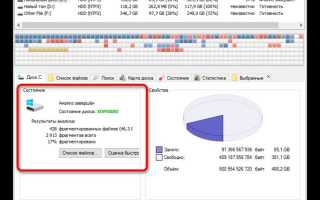
После запуска анализа утилита отображает отдельные блоки, которые требуют перемещения. Использование этого индикатора позволяет планировать количество проходов и контролировать прогресс оптимизации.
Оптимальное количество проходов для стандартного HDD
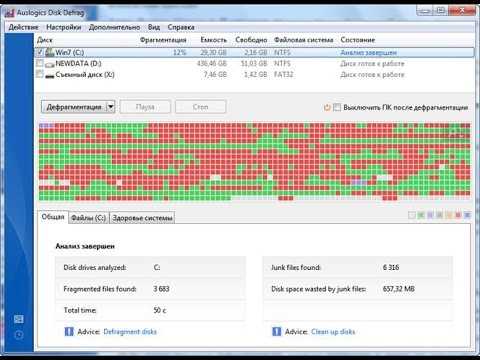
Для стандартного HDD с объемом до 1 ТБ один полный проход дефрагментации обычно достаточно для упорядочивания файлов. Если фрагментация превышает 20–25%, рекомендуется выполнить второй проход через несколько часов после завершения первого, чтобы переместить оставшиеся фрагменты.
Для HDD объемом более 1 ТБ и при активной работе с крупными файлами, такими как видео или базы данных, целесообразно планировать два-три последовательных прохода. Между проходами следует делать паузы, чтобы диск успел остыть и снизилась нагрузка на механизм.
Windows 10 автоматически завершает дефрагментацию, если обнаруживает низкий уровень фрагментации после первого прохода. Контроль прогресса через журнал оптимизации помогает определить, какие разделы диска требуют повторного прохода, а какие уже оптимизированы.
Дефрагментация SSD: нужны ли проходы и чем отличается процесс
Для SSD повторная дефрагментация не требуется. Скорость доступа к данным в таких накопителях практически не зависит от последовательного расположения файлов. Излишние проходы могут увеличить количество операций записи и ускорить износ памяти.
Windows 10 использует для SSD команду TRIM, которая оптимизирует распределение данных по ячейкам памяти без перемещения файлов в непрерывные блоки. Ручная дефрагментация здесь не улучшает производительность.
Рекомендуется проверять состояние SSD с помощью встроенной утилиты «Оптимизация дисков» и контролировать еженедельный запуск автоматической оптимизации. Тип и частота оптимизации зависят от производителя накопителя и используемого контроллера.
| Тип накопителя | Рекомендация по проходам | Особенности |
|---|---|---|
| HDD | 1–3 прохода | Количество зависит от объема и уровня фрагментации |
| SSD | Не требуется | Используется TRIM и автоматическая оптимизация Windows 10 |
| SSHD (гибридный) | 1–2 прохода по HDD-части | SSD-часть оптимизируется автоматически |
Как Windows 10 планирует автоматическую дефрагментацию
Windows 10 использует встроенный планировщик задач для автоматической дефрагментации HDD и оптимизации SSD. По умолчанию процесс запускается раз в неделю в неактивное время работы компьютера, что минимизирует влияние на производительность. Пользователь может изменить расписание через вкладку «Настроить расписание» в утилите «Оптимизация дисков».
Для HDD планировщик оценивает степень фрагментации и выполняет один проход дефрагментации, если фрагментация превышает 10–15%. Для SSD автоматическая оптимизация использует команду TRIM, перемещая данные равномерно по ячейкам памяти без физического упорядочивания файлов.
Windows 10 ведет журнал оптимизации, в котором фиксируются дата последнего анализа, процент фрагментации и выполненные действия. Анализ этих данных позволяет определить, нужно ли дополнительно запускать ручную дефрагментацию или корректировать расписание автоматических проходов.
Влияние больших файлов и программ на количество проходов

Большие файлы и ресурсоемкие программы повышают уровень фрагментации HDD и могут потребовать дополнительных проходов дефрагментации. Файлы, превышающие 1 ГБ, часто разбиваются на несколько фрагментов, что замедляет доступ к данным.
Рекомендации по оптимизации количества проходов:
- Для дисков с активно используемыми большими файлами (видеоредакторы, базы данных) планируйте два последовательных прохода дефрагментации.
- Программы, создающие временные и кэшированные файлы, увеличивают фрагментацию. Перед дефрагментацией рекомендуется очистить кэш и временные данные.
- Для HDD объемом более 1 ТБ с крупными файлами полезно запускать дефрагментацию в ночное время, чтобы снизить нагрузку на систему.
- Windows 10 учитывает файлы программ при автоматической оптимизации. При необходимости можно запускать ручной дополнительный проход для наиболее фрагментированных разделов.
Регулярный мониторинг фрагментации и корректировка количества проходов в зависимости от размера файлов позволяет поддерживать стабильную скорость доступа к данным и продлить срок службы диска.
Ручная дефрагментация: когда делать несколько проходов
Ручная дефрагментация необходима в случаях, когда автоматические проходы Windows 10 не успевают упорядочить файлы или уровень фрагментации превышает 25–30%. В таких ситуациях один проход может быть недостаточен для восстановления непрерывности данных.
Рекомендации по проведению нескольких проходов:
- Запускайте первый проход на пустом или минимально загруженном диске, чтобы переместить основные фрагменты.
- После первого прохода анализируйте отчет утилиты: если отдельные блоки остаются фрагментированными, выполняйте второй проход.
- Для HDD с большим объемом (1 ТБ и выше) можно планировать третий проход через 2–3 часа, чтобы избежать перегрева и износа механизма.
- Очистка временных файлов и кэша перед повторной дефрагментацией ускоряет процесс и снижает количество проходов.
- Для SSD ручная дефрагментация не требуется; достаточно убедиться, что автоматическая оптимизация работает корректно.
Контроль состояния диска через встроенные отчеты Windows 10 позволяет определить точное количество необходимых проходов и исключить лишние операции.
Как отслеживать прогресс и результаты после дефрагментации

Windows 10 предоставляет встроенные инструменты для контроля прогресса и оценки результатов дефрагментации. После запуска процесса в утилите «Оптимизация дисков» отображается текущий процент завершения и количество обработанных фрагментов.
Рекомендации по отслеживанию:
- Следите за графическим индикатором блоков: синие блоки означают непрерывные файлы, красные – фрагментированные. Цель – минимизация красных блоков.
- Используйте журнал оптимизации, где фиксируются дата анализа, процент фрагментации до и после дефрагментации, а также выполненные действия.
- После каждого прохода сравнивайте показатели: если фрагментация осталась выше 10–15% для HDD, целесообразно запланировать дополнительный проход.
- Для крупных дисков с объемом свыше 1 ТБ рекомендуется вести собственный учет прогресса, чтобы определить разделы, требующие повторной дефрагментации.
- На SSD достаточно проверить, что автоматическая оптимизация прошла успешно и команда TRIM была выполнена, фиксируя это в журнале.
Регулярное отслеживание позволяет корректировать количество проходов, предотвращать избыточные операции и поддерживать стабильную скорость доступа к данным.
Вопрос-ответ:
Сколько проходов дефрагментации нужно для обычного HDD в Windows 10?
Для стандартного жесткого диска с объемом до 1 ТБ обычно достаточно одного прохода. Если уровень фрагментации превышает 20–25%, рекомендуется выполнить второй проход через несколько часов после завершения первого, чтобы объединить оставшиеся фрагменты файлов.
Нужны ли проходы для SSD и как их проводить?
Для SSD дефрагментация не требуется. Windows 10 использует команду TRIM, которая распределяет данные по ячейкам памяти без физического перемещения файлов. Дополнительные проходы не ускоряют работу накопителя и могут увеличить износ ячеек.
Как определить, что диск нуждается в повторной дефрагментации?
После завершения дефрагментации в утилите «Оптимизация дисков» можно просмотреть отчет с процентом оставшейся фрагментации. Для HDD, если фрагментация превышает 10–15% после первого прохода, имеет смысл провести дополнительный проход. Для SSD проверка заключается в успешном выполнении автоматической оптимизации.
Влияют ли большие файлы и программы на количество проходов?
Да, крупные файлы и программы, создающие временные данные, повышают уровень фрагментации. Для дисков с большими файлами рекомендуется выполнять два-три прохода дефрагментации, а перед этим очистить кэш и временные данные, чтобы ускорить процесс.
Как отслеживать прогресс и результаты дефрагментации в Windows 10?
Прогресс можно наблюдать в утилите «Оптимизация дисков» через графические индикаторы блоков: синие блоки – непрерывные файлы, красные – фрагментированные. Также журнал оптимизации фиксирует дату анализа, процент фрагментации и выполненные действия, что позволяет определить, требуется ли дополнительный проход.
Сколько проходов дефрагментации нужно запускать на HDD в Windows 10 и как определить это количество?
Для жестких дисков с объемом до 1 ТБ обычно достаточно одного прохода дефрагментации, чтобы объединить разрозненные фрагменты файлов. Если после анализа утилита показывает фрагментацию выше 20–25%, рекомендуется провести второй проход через несколько часов. Для HDD с объемом более 1 ТБ или при активной работе с крупными файлами, например видеопроектами или базами данных, можно выполнить два-три прохода, оставляя паузы между ними для снижения нагрузки на механизм диска. Отслеживать необходимость повторных проходов удобно через журнал оптимизации Windows 10, где фиксируется процент фрагментации до и после каждого прохода.

 Загрузка...