Содержание статьи
В каталоге сервиса часть композиций может отображаться недоступной из‑за лицензионных ограничений, региональных прав или изменений в соглашениях с правообладателями. Заблокированные треки остаются в плейлистах и альбомах, но не воспроизводятся, что затрудняет понимание их состава. Для определения таких записей важно учитывать особенности отображения: трек сохраняется в списке, однако становится неактивным, а информация о длительности и возможности воспроизведения скрывается.
Практический способ выявления недоступных композиций связан с просмотром сохранённых плейлистов через разные версии сервиса. Веб-версия чаще отображает полный список треков, включая заблокированные, тогда как мобильные приложения могут автоматически скрывать часть контента. Это позволяет определить отсутствующие позиции, сравнивая порядок треков и нумерацию альбомов, особенно в релизах с фиксированным трек-листом.
Отдельное внимание стоит уделить региональным ограничениям. Один и тот же релиз может быть доступен в разных вариантах, где часть песен заменена альтернативными версиями или отсутствует полностью. Проверка информации об исполнителе, года выпуска и издателя помогает понять, был ли трек удалён полностью или заменён другой лицензированной записью. Такой подход позволяет восстановить исходный список композиций и определить, какие именно треки оказались заблокированы.
Почему треки становятся недоступными в Яндекс Музыке и как определить причину блокировки
Основная причина недоступности треков в Яндекс Музыке связана с авторскими правами. Если правообладатель отзывает лицензию или временно ограничивает распространение, трек автоматически становится заблокированным в сервисе.
Региональные ограничения – частый фактор. Многие композиции доступны только для пользователей определённых стран. Например, песни зарубежных исполнителей могут быть заблокированы в России или СНГ из-за локальных договоров с правообладателями.
Технические ошибки со стороны платформы также приводят к временной недоступности. Иногда трек отсутствует из-за сбоя базы данных или некорректной загрузки аудиофайла. В таких случаях блокировка носит временный характер и может быть устранена через обновление приложения.
Чтобы определить причину блокировки, рекомендуется обратить внимание на индикаторы в интерфейсе Яндекс Музыки:
- Сообщение «Трек недоступен в вашем регионе» указывает на географическое ограничение.
- Значок с перечёркнутой нотой часто обозначает удаление трека по запросу правообладателя.
- Если отсутствует информация о треке и обложке, это может быть техническая проблема платформы.
Еще один метод – проверка даты публикации и обновлений трека. Новые релизы могут быть временно недоступны из-за задержки синхронизации с музыкальными лейблами.
Для более точной диагностики можно использовать сторонние сервисы и базы данных, отслеживающие лицензионный статус музыки, такие как Discogs или официальные сайты лейблов. Они позволяют сопоставить релиз с его региональными ограничениями.
Если трек недоступен, но его автор известен, стоит подписаться на уведомления об обновлении или использовать официальные версии на других платформах. Это помогает избежать нарушения авторских прав и сохраняет легальность прослушивания.
Как найти заблокированные песни в сохранённых плейлистах и медиатеке
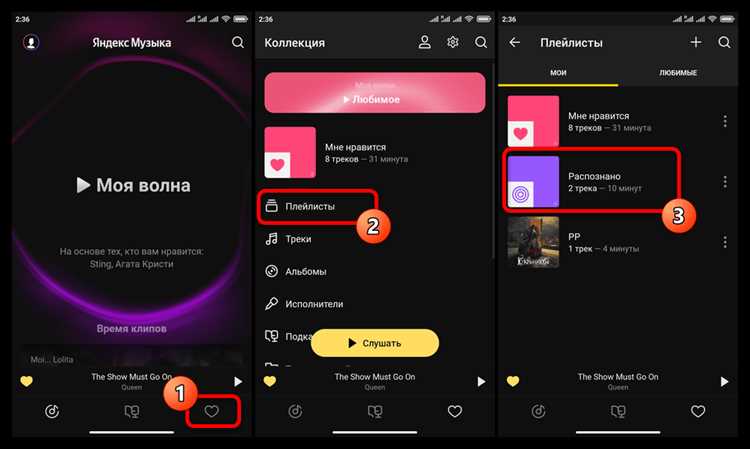
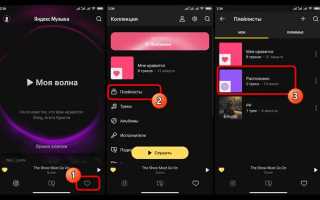
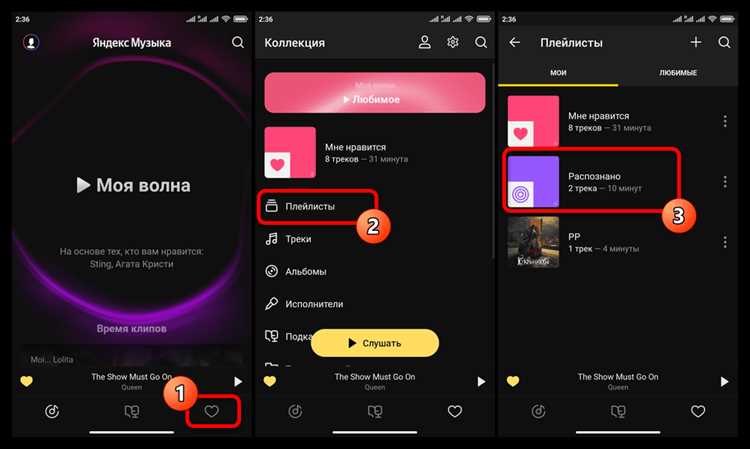
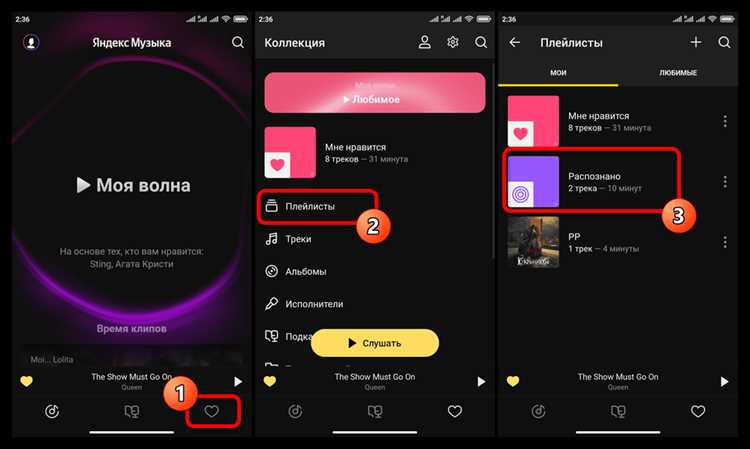
В сохранённых плейлистах :contentReference[oaicite:0]{index=0} заблокированные треки не удаляются автоматически: вместо кнопки воспроизведения отображается неактивная строка или серый текст названия. Чтобы быстро обнаружить такие позиции, откройте плейлист в режиме редактирования и пролистайте список – недоступные композиции не имеют длительности и не реагируют на нажатие. На мобильных устройствах они часто располагаются на тех же местах, где были добавлены ранее, что позволяет определить момент исчезновения по соседним трекам.
В медиатеке проверка выполняется через раздел «Треки» с сортировкой по дате добавления. Если композиция была доступна ранее, но исчезла из каталога, она остаётся в списке без возможности запуска. Для ускорения поиска удобно временно включить фильтр «Скачанные» – заблокированные записи автоматически исчезнут из выборки, и разница между общим количеством треков и скачанными покажет наличие недоступного контента.
Наиболее заметные признаки заблокированных песен отличаются в зависимости от платформы. В веб-версии они отображаются тусклым цветом и без обложки, в приложениях Android и iOS – с неактивной кнопкой воспроизведения. Если плейлист большой, проще открыть его на компьютере: визуальные различия там заметнее, а прокрутка позволяет быстрее находить пустые позиции.
| Признак | Как выглядит | Что означает |
|---|---|---|
| Серое название трека | Текст без выделения | Трек удалён правообладателем |
| Отсутствие длительности | Пустое поле времени | Файл недоступен в регионе |
| Неактивная кнопка Play | Нет реакции на нажатие | Ограничение лицензии |
| Пропала обложка | Стандартный placeholder | Альбом исключён из каталога |
Если медиатека содержит сотни треков, эффективнее открыть список исполнителя через карточку артиста: недоступные песни будут отсутствовать в его текущей дискографии, но сохранятся в личной коллекции. Сравнение этих двух списков помогает быстро определить, какие записи исчезли именно из-за изменений лицензии, а не из-за ошибок синхронизации.
Дополнительный способ – временно добавить плейлист в очередь воспроизведения. При последовательном проигрывании сервис автоматически пропускает заблокированные позиции, и в очереди становится видно, какие треки не запускаются. Такой метод удобен для длинных подборок, где ручная проверка занимает слишком много времени.
После обнаружения недоступных композиций рекомендуется сразу искать альтернативные версии: переиздания, сборники или те же записи в других альбомах часто остаются доступными. Замена внутри плейлиста сохраняет структуру подборки и предотвращает появление пустых мест при дальнейшем прослушивании.
Просмотр недоступных треков через веб-версию сервиса и отличия от мобильного приложения
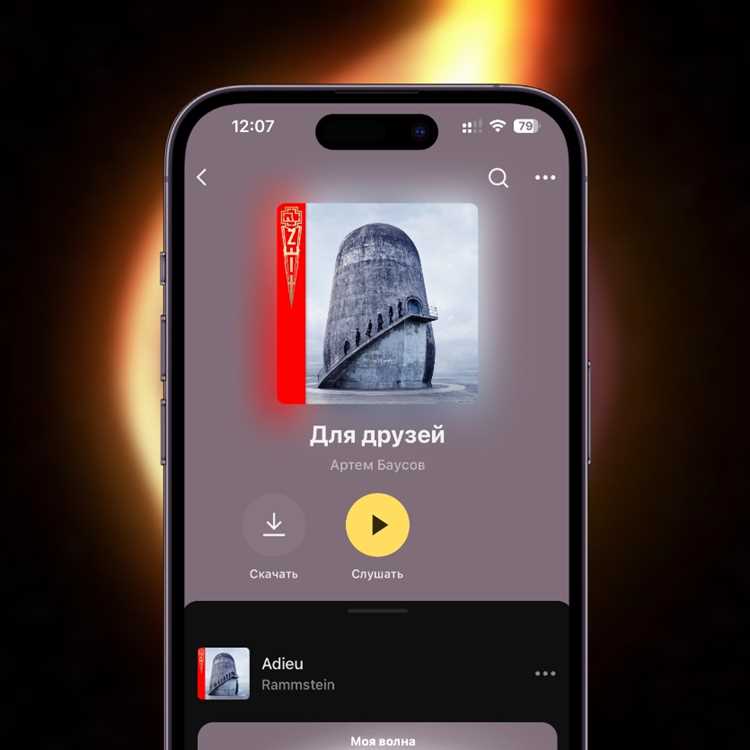
Для просмотра таких треков через браузер рекомендуется открывать разделы, где отключена автоматическая фильтрация контента:
- старые пользовательские плейлисты;
- раздел «Мне нравится» при сортировке по дате добавления;
- альбомы исполнителей, добавленные до изменения лицензии;
- историю прослушиваний через профиль.
Мобильное приложение работает иначе: при обновлении библиотеки недоступные позиции часто удаляются из отображения полностью. Это связано с оптимизацией интерфейса и попыткой избежать «пустых» элементов в списке. В результате пользователь не видит, какие именно треки исчезли, а плейлист может сокращаться без уведомлений. В веб-версии такие записи сохраняются дольше, что удобно для поиска альтернативных релизов.
Отличия проявляются и в деталях интерфейса:
- в браузере можно открыть страницу альбома и увидеть недоступные композиции серым цветом;
- в мобильной версии недоступные треки чаще исключаются из отображения;
- веб-версия позволяет быстрее проверить региональные ограничения через разные аккаунты или режим инкогнито;
- на компьютере проще копировать название трека для поиска альтернативной версии.
Практический подход – использовать веб-версию для анализа исчезнувших треков и определения их оригинальных названий, а мобильное приложение оставлять для прослушивания доступного каталога. Такой способ позволяет восстановить плейлист через поиск других изданий, переизданий или аналогичных записей без ручного сравнения списков.
Как изменить регион аккаунта для отображения недоступных композиций
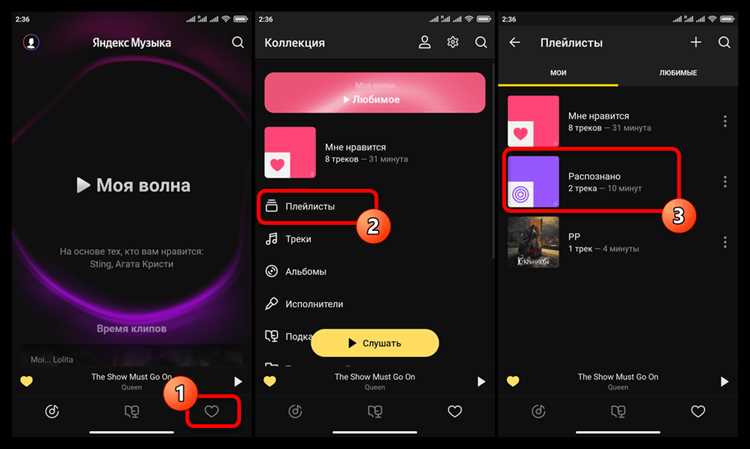
В :contentReference[oaicite:0]{index=0} доступность треков определяется лицензионными соглашениями, привязанными к стране пользователя. Регион формируется на основе IP-адреса, платежных данных и истории входов. Если композиции отображаются как недоступные, сначала проверяют, какая страна указана в профиле: раздел «Аккаунт» → «Страна». При несоответствии фактического местоположения и указанного региона часть каталога автоматически скрывается.
Изменение региона выполняется через настройки учетной записи Яндекс ID. Необходимо выйти из всех устройств, затем войти заново из сети с IP нужной страны. После авторизации сервис обновляет регион автоматически, если обнаруживает устойчивое подключение из нового местоположения. Обычно обновление каталога происходит в течение нескольких минут, но иногда требуется очистка кэша приложения или повторный вход.
Если используется платная подписка, важно учитывать способ оплаты: банковская карта или мобильный платеж закрепляют регион сильнее, чем IP. В этом случае перед сменой региона рекомендуется отменить автопродление, дождаться окончания текущего расчетного периода и только затем выполнять вход из другой страны. Иначе сервис может сохранить прежние ограничения даже после смены сети.
При использовании нескольких устройств регион определяется по последнему активному входу. Если смартфон и компьютер подключаются из разных стран, каталог может периодически менять доступность треков. Для стабильного результата следует выполнить вход только с одного устройства и дать сервису время обновить медиатеку.
Следует учитывать, что изменение региона не добавляет треки в библиотеку навсегда: при возврате к прежнему местоположению композиции снова становятся недоступными. Добавленные ранее записи остаются в плейлистах, но воспроизведение блокируется до повторного совпадения региона с лицензией правообладателя.
Некоторые релизы доступны только в конкретных странах из-за эксклюзивных соглашений лейблов. Проверить это можно через веб-версию сервиса: если трек отсутствует даже при смене региона, значит он полностью исключен из каталога для текущей учетной записи и не зависит от настроек профиля.
После успешной смены региона рекомендуется обновить медиатеку вручную: выйти из аккаунта, очистить локальные данные приложения и снова выполнить вход. Это заставляет сервис заново синхронизировать доступный каталог и корректно отобразить ранее скрытые композиции.
Использование истории прослушиваний для поиска ранее доступных треков
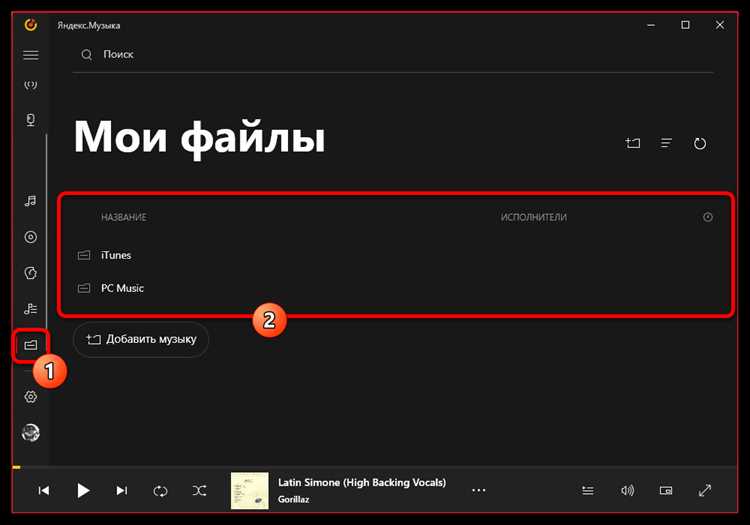
В Яндекс Музыке каждая прослушанная композиция сохраняется в разделе «История». Даже если трек был позже заблокирован или удалён из каталога, его запись остаётся в хронологическом списке прослушиваний. Для поиска таких треков откройте «История» через мобильное приложение или веб-версию, затем используйте поиск по исполнителю, альбому или названию трека. Важно учитывать, что для точного обнаружения блокированных композиций удобнее сортировать историю по дате, чтобы быстро найти недавние исчезнувшие треки.
Если трек недоступен для воспроизведения, можно скопировать его данные из истории и проверить альтернативные источники: например, официальные страницы исполнителя, архивные плейлисты или сторонние музыкальные платформы. Для более системного подхода рекомендуют экспортировать историю прослушиваний через раздел «Настройки → Экспорт данных», что позволяет создать локальную базу всех когда-либо слушанных треков и быстрее выявлять исчезнувшие композиции без постоянного пролистывания интерфейса приложения.
Какие альтернативные способы позволяют узнать название и исполнителя заблокированного трека
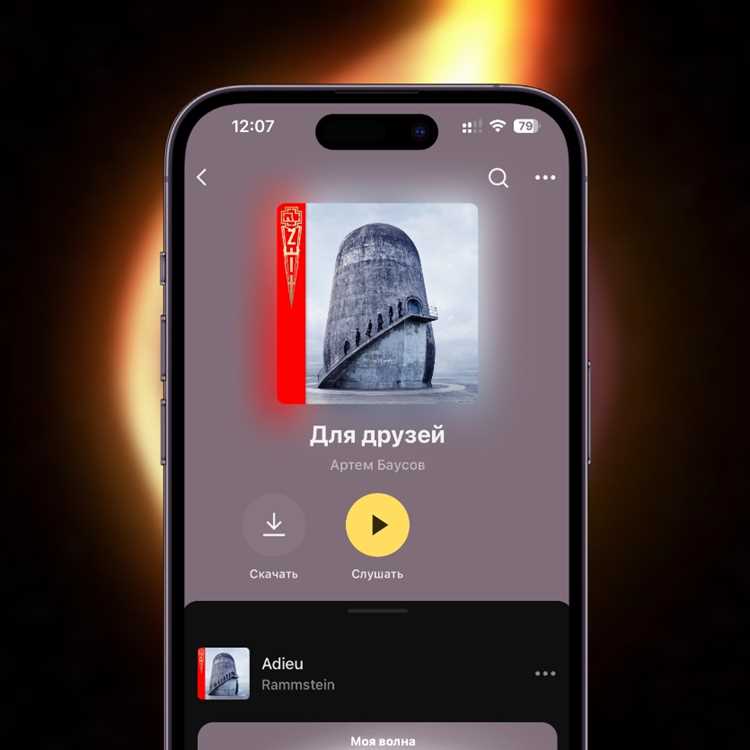
Если трек недоступен в :contentReference[oaicite:0]{index=0}, его название часто сохраняется в истории прослушивания браузера или кэше мобильного приложения: при открытии страницы композиции в адресной строке остаётся slug с именем исполнителя и трека, который можно скопировать и расшифровать. Дополнительно помогает просмотр уведомлений системы – при запуске воспроизведения Android и iOS кратко отображают метаданные даже для позже заблокированных записей.
Рабочий способ – использовать музыкальные распознаватели. Если фрагмент композиции ранее был сохранён в памяти устройства, сторис или видео, достаточно воспроизвести его рядом с приложением :contentReference[oaicite:1]{index=1} или :contentReference[oaicite:2]{index=2}: сервисы сопоставляют аудиосигнал с собственной базой и показывают точное название, альбом и исполнителя независимо от ограничений каталога. При отсутствии аудио можно открыть страницу плейлиста через веб-версию сервиса – иногда название трека остаётся в HTML-разметке страницы даже после блокировки, что видно через просмотр исходного кода или поиском по тексту страницы.
Дополнительный вариант – поиск по внешним музыкальным сервисам: если известен соседний трек в плейлисте или примерное время добавления, совпадения легко находятся через публичные скробблы в :contentReference[oaicite:3]{index=3} или по аналогичным плейлистам в :contentReference[oaicite:4]{index=4}, где ограничения каталогов отличаются и название композиции отображается полностью.
Вопрос-ответ:
Почему часть треков в Яндекс Музыке отображается серым цветом и не воспроизводится?
Так происходит из‑за ограничений по лицензии. Правообладатель может разрешать прослушивание только в отдельных странах или временно убрать композицию из каталога. В списке она остаётся, потому что ранее была добавлена в плейлист или подборку, но воспроизведение недоступно. Иногда причина связана с обновлением версии альбома: старый вариант исчезает, а новый появляется отдельно, поэтому стоит проверить страницу исполнителя или поискать тот же трек с другим годом выпуска.
Можно ли посмотреть список всех заблокированных песен сразу, а не искать их вручную?
Отдельного раздела со всеми недоступными композициями нет. Обычно их видно прямо в плейлистах — такие треки отображаются бледнее остальных и пропускаются при воспроизведении. Если нужно понять, чего именно не хватает, проще открыть список песен на компьютере: там заметнее, какие позиции не играют. Некоторые пользователи создают копию плейлиста и проверяют его через поиск, чтобы заменить недоступные записи доступными версиями.
Почему заблокированные треки иногда снова становятся доступными без моих действий?
Каталог сервиса меняется из‑за договоров с лейблами. Песня может исчезнуть на несколько дней или месяцев, а затем вернуться после продления прав на распространение. Бывает и так, что появляется другая версия той же записи — ремастер, переиздание или вариант из нового альбома. В таком случае старая строка остаётся серой, а рабочий вариант нужно добавить заново.
Есть ли способ послушать заблокированные песни через настройки аккаунта или смену региона?
Настройки профиля не позволяют обойти ограничения. Доступ зависит от того, где оформлена подписка и какие права есть у сервиса на территории пользователя. Использование сторонних способов смены региона может привести к ошибкам в работе приложения или проблемам с оплатой. Чаще всего быстрее найти доступную альтернативу — например, тот же трек в другом издании или сборнике.

 Загрузка...