
Содержание статьи
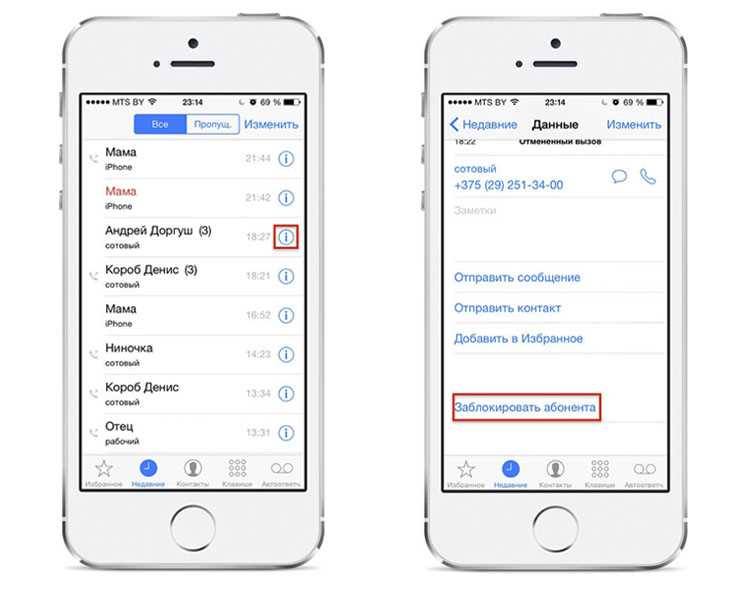
В iPhone список заблокированных контактов и номеров хранится централизованно, что позволяет управлять ограничениями вызовов, сообщений и FaceTime из одного раздела. Для доступа откройте Настройки → Телефон → Заблокированные контакты. Здесь отображаются все номера, добавленные в черный список вручную или через журнал вызовов и переписку.
Если блокировка была выполнена через приложение Сообщения или FaceTime, эти номера автоматически синхронизируются с общим списком. Проверить их можно также через пути Настройки → Сообщения → Заблокированные контакты и Настройки → FaceTime → Заблокированные контакты. Изменения в любом разделе мгновенно применяются ко всем службам связи.
Для быстрого редактирования списка используйте кнопку Изменить: она позволяет удалить номер из блокировки одним нажатием или добавить новый вручную через ввод телефона или выбор из контактов. Рекомендуется периодически просматривать этот список, чтобы избежать пропуска важных вызовов, особенно если ранее использовались сторонние приложения для фильтрации спама.
Путь к списку заблокированных контактов через настройки телефона
Чтобы просмотреть список заблокированных номеров на iPhone, откройте приложение Настройки и перейдите в раздел Телефон. Здесь отображаются функции, связанные с звонками и идентификацией абонентов.
Внутри меню Телефон найдите пункт Заблокированные контакты. При нажатии откроется полный перечень всех номеров и контактов, добавленных в блокировку. Каждый контакт представлен с именем (если он есть в адресной книге) и номером телефона.
Для быстрого поиска конкретного номера используйте строку поиска в верхней части экрана. Это особенно удобно, если список превышает 50–100 записей.
Добавление новых номеров в блокировку выполняется через кнопку Добавить новый. Можно выбрать контакт из адресной книги или ввести номер вручную. Изменение порядка контактов в списке не поддерживается – блокировка действует независимо от позиции записи.
Удаление номера из блокировки производится свайпом влево по записи с последующим нажатием Разблокировать. После удаления контакт может снова звонить и отправлять сообщения.
Таблица ниже показывает типы контактов, которые отображаются в списке заблокированных, и их источники:
| Тип контакта | Источник | Дополнительно |
|---|---|---|
| Контакт из адресной книги | iCloud / локальные контакты | Имя и номер отображаются полностью |
| Номер без имени | Введён вручную или из звонка | Отображается только номер телефона |
| Сервисные номера | SMS, звонки от сервисов | Можно заблокировать через журнал вызовов |
Важно помнить, что список блокировки на iPhone синхронизируется с iCloud, если функция Контакты iCloud активна. Это позволяет сохранять блокировки при смене устройства и восстанавливать их после сброса настроек.
Просмотр заблокированных номеров в разделе «Телефон» и управление ими

Раздел «Телефон» в iOS предоставляет прямой доступ к списку заблокированных контактов, что позволяет быстро проверить, кто не может дозвониться на устройство. Для перехода откройте «Настройки» → «Телефон» → «Заблокированные контакты». Здесь отображаются все номера и адреса FaceTime, добавленные в блокировку вручную или через журнал вызовов.
Каждая запись в списке содержит номер телефона или e‑mail, связанный с iMessage и FaceTime. Если контакт сохранён в адресной книге, будет показано его имя, что упрощает идентификацию. Несохранённые номера отображаются в международном формате, поэтому полезно сверять код страны, чтобы избежать случайной блокировки нужного абонента.
Для удаления номера из блокировки проведите по записи влево и нажмите «Разблокировать» либо откройте контакт и выберите соответствующее действие. После этого вызовы, сообщения и FaceTime‑звонки от этого абонента снова будут поступать без ограничений.
Добавление новых номеров возможно напрямую из этого же раздела через кнопку «Добавить новый…». Система предложит выбрать контакт из адресной книги, что снижает риск ошибки при ручном вводе номера и гарантирует блокировку всех связанных с контактом данных.
Список синхронизируется через iCloud, если включена синхронизация контактов и настроек. Это означает, что заблокированные номера автоматически применяются на других устройствах с тем же Apple ID, включая iPad и Mac, где используется FaceTime и iMessage.
При активном режиме «Фильтрация неизвестных отправителей» блокировка работает совместно с сортировкой сообщений: неизвестные номера не блокируются автоматически, но их можно быстро добавить в список из карточки сообщения. Такой подход позволяет точечно управлять доступом без потери важных уведомлений.
Регулярная проверка списка заблокированных контактов помогает выявить устаревшие или ошибочно добавленные номера. Рекомендуется пересматривать его после смены SIM‑карты, восстановления резервной копии или импорта контактов, чтобы убедиться в корректности ограничений связи.
Как проверить заблокированные номера в приложении «Сообщения»
Откройте приложение «Сообщения» на iPhone и перейдите в любой диалог с контактом. Нажмите на имя или номер в верхней части экрана, чтобы открыть карточку контакта.
На карточке контакта выберите опцию «Информация» (значок ⓘ). Здесь отображаются детали номера, включая возможность его разблокировки, если он ранее был заблокирован.
Чтобы увидеть полный список заблокированных номеров именно через «Сообщения», нужно перейти в Настройки → Сообщения → Заблокированные контакты. Этот путь работает начиная с iOS 13 и выше.
- Откройте «Настройки» и прокрутите вниз до раздела «Сообщения».
- Выберите «Заблокированные контакты». Здесь будут отображены все номера, которые вы заблокировали через Сообщения.
- Для каждого контакта указано имя (если оно сохранено в адресной книге) или номер телефона.
В списке доступна функция управления: смахнув номер влево, можно вызвать кнопку «Разблокировать», чтобы разрешить сообщения и звонки от этого контакта.
Если контакт был добавлен через сторонние приложения или iCloud, его номер также отображается в списке, но без дополнительных деталей, кроме имени или телефона.
Для быстрого поиска заблокированного номера используйте строку поиска вверху списка. Она ищет по имени и номеру, что упрощает работу при большом количестве контактов.
Регулярная проверка списка блокировок помогает избежать случайной блокировки нужных контактов и поддерживать актуальность перечня номеров в приложении «Сообщения».
Редактирование списка: удаление номера из блокировки

Откройте «Настройки» → «Телефон» → «Заблокированные контакты» (в iOS 15 и новее путь может отображаться как «Заблокированные»). В списке отображаются как сохранённые контакты, так и отдельные номера без имени. Для удаления проведите по записи влево и нажмите «Разблокировать» либо откройте «Править» в правом верхнем углу и удалите несколько номеров сразу. Изменение вступает в силу мгновенно – повторные вызовы и сообщения от этого номера больше не будут фильтроваться системой.
Если номер был заблокирован через «Сообщения» или «FaceTime», он всё равно отображается в общем перечне блокировок. Удаление из списка снимает ограничения для всех сервисов Apple одновременно: входящие вызовы проходят, SMS и iMessage доставляются без задержек, а FaceTime снова принимает соединения. Проверьте корректность формата номера (например, +40 для Румынии), чтобы исключить дубли в разных вариантах записи.
После разблокировки рекомендуется очистить историю пропущенных вызовов и диалогов, чтобы исключить повторную ошибочную блокировку через быстрые действия интерфейса. Если контакт синхронизирован с iCloud, изменения применяются на всех устройствах с тем же Apple ID, поэтому повторная проверка списка на iPad или Mac не требуется.
Добавление новых номеров в блокировку прямо из журнала вызовов
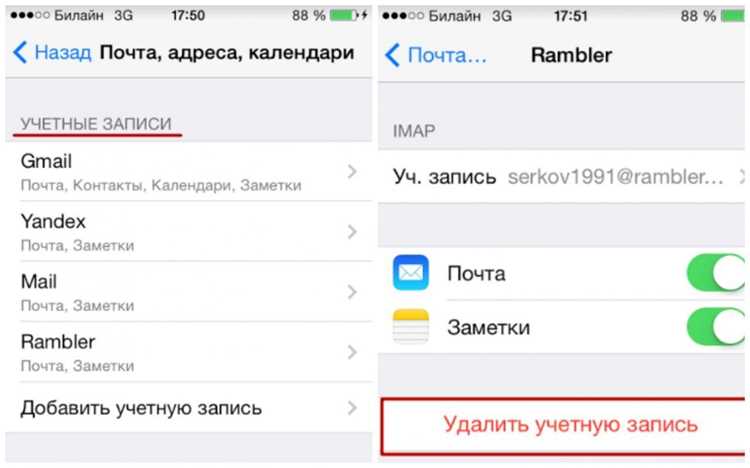
На iPhone блокировка номера доступна напрямую из журнала вызовов, что экономит время и устраняет необходимость вручную вводить контакт. Для этого откройте приложение «Телефон» и перейдите во вкладку «Недавние». Каждое входящее или исходящее соединение сопровождается иконкой информации (i) рядом с номером или контактом.
Чтобы добавить номер в блокировку, нажмите на (i) и пролистайте экран вниз. Среди опций вы увидите пункт «Заблокировать абонента». Нажатие на него откроет подтверждающее окно с точным указанием номера и имени контакта, если он сохранён в адресной книге. После подтверждения все звонки, сообщения и FaceTime с этого номера автоматически блокируются.
Если вы хотите заблокировать сразу несколько номеров из журнала вызовов, рекомендуется сначала создать отдельную группу контактов для потенциальных спам-звонков. Это позволит быстро добавлять номера в блокировку через повторяющееся действие без необходимости открывать каждый контакт отдельно. iOS сохраняет историю блокировок и позволяет удалять номера при необходимости без потери других настроек.
Важно помнить, что номера, добавленные через журнал вызовов, сохраняют формат международного кода. Например, +7 для России или +1 для США. Это предотвращает обход блокировки при звонках с разных региональных операторов. Использование этой функции гарантирует, что нежелательные абоненты не смогут связаться с вами через стандартные каналы iPhone без дополнительных сторонних приложений.
Синхронизация заблокированных контактов через iCloud и что при этом происходит
Когда вы добавляете номер в список блокировки на iPhone, информация автоматически сохраняется в вашей учетной записи iCloud, если включена синхронизация контактов. Это означает, что заблокированные номера становятся одинаковыми на всех устройствах Apple, подключенных к одному Apple ID, включая iPad и Mac.
Процесс синхронизации работает через iCloud Key-Value Storage, который хранит перечень заблокированных номеров и связанных идентификаторов. Данные шифруются на устройстве перед отправкой на сервер, что исключает возможность их перехвата или изменения извне.
Изменения в списке блокировки на одном устройстве применяются мгновенно на остальных, если все они подключены к интернету. Например, добавление нового номера на iPhone автоматически обновляет список на iPad через iCloud без необходимости ручного импорта.

Если синхронизация отключена, заблокированные контакты остаются локальными на устройстве и не передаются в iCloud. В этом случае удаление или добавление номера придется повторять на каждом устройстве отдельно, что увеличивает риск ошибок и дублирования.
Для контроля актуальности списка рекомендуется периодически проверять Настройки → Телефон → Заблокированные контакты и убедиться, что функция «Контакты iCloud» включена. В случае несоответствий полезно выполнить повторную синхронизацию через iCloud Drive → Настройки → Обновить, чтобы гарантировать корректное отображение заблокированных номеров на всех устройствах.
Вопрос-ответ:
Где на iPhone посмотреть список заблокированных номеров, если я не помню, через какое приложение их добавлял?
Список блокировок хранится в системных настройках устройства. Откройте «Настройки» → «Телефон» → «Заблокированные контакты». Здесь отображаются все номера и контакты, которым запрещены звонки, сообщения и FaceTime. Если блокировка была выполнена через «Сообщения» или «FaceTime», записи всё равно попадут в этот общий перечень.
Почему в списке заблокированных на iPhone отображается имя контакта, а не номер телефона?
Если номер сохранён в адресной книге, система показывает имя контакта, чтобы было проще ориентироваться. При нажатии на запись можно увидеть детали: номер телефона, электронную почту и другие данные. Если удалить контакт из телефонной книги, в списке блокировок останется только номер.
Можно ли узнать, пытался ли заблокированный номер дозвониться до меня?
iPhone не присылает уведомления о пропущенных вызовах от заблокированных абонентов. Однако оператор связи может фиксировать такие попытки на своей стороне. Иногда информация появляется в детализации звонков у оператора или в голосовой почте, если она активна и вызов был туда перенаправлен.
Как удалить номер из чёрного списка на iPhone и снова принимать от него звонки?
Откройте «Настройки» → «Телефон» → «Заблокированные контакты», затем проведите по нужной записи влево и нажмите «Разблокировать» или откройте контакт и выберите соответствующее действие. После этого звонки, сообщения и вызовы FaceTime снова будут поступать как обычно.
Синхронизируется ли список заблокированных номеров между несколькими устройствами Apple?
Да, если на устройствах используется один Apple ID и включена синхронизация через iCloud, блокировки распространяются на iPhone, iPad и Mac. Это означает, что номер, добавленный в чёрный список на телефоне, автоматически блокируется и на других устройствах, связанных с той же учётной записью.
Где на iPhone посмотреть список заблокированных номеров и можно ли его отредактировать?
Список заблокированных контактов находится в настройках устройства. Откройте «Настройки», прокрутите вниз до раздела «Телефон» и выберите пункт «Заблокированные контакты». Там отображаются все номера и адреса, добавленные в блокировку. В этом же разделе можно удалить номер из списка: проведите по нему влево и нажмите «Разблокировать» или воспользуйтесь кнопкой «Изменить», чтобы внести несколько правок сразу. Аналогичный список доступен в разделах «Сообщения» и «FaceTime», где также можно управлять блокировкой.

 Загрузка...



