
Содержание статьи

Telegram не предоставляет встроенного инструмента для мгновенного поиска всех сообщений конкретного пользователя в групповом чате, но существуют методы, которые позволяют систематизировать эту информацию. Первым шагом является использование функции поиска по имени пользователя или никнейму в десктопной версии приложения, где можно фильтровать результаты по датам и ключевым словам.
Для более детального анализа рекомендуется подключение Telegram API через TDLib или Telethon. С их помощью можно получить полный список сообщений из конкретного чата и применить фильтры по идентификатору пользователя. Такой подход позволяет экспортировать сообщения в удобные форматы, например CSV или JSON, для последующего анализа.
Важно учитывать, что Telegram хранит данные только для текущих сообщений, поэтому поиск по старым или удалённым сообщениям будет невозможен без резервных копий. Также стоит настроить ограничение количества запросов при работе с API, чтобы избежать блокировки аккаунта.
Для пользователей, которые не знакомы с программированием, альтернативой является расширенный поиск через десктопное приложение с фильтрацией по дате и ключевым словам, а затем ручной экспорт нужных сообщений. Такой метод занимает больше времени, но не требует технических навыков и подходит для небольших чатов.
Использование этих подходов позволяет собрать полный массив сообщений от конкретного пользователя, провести их анализ и выявить необходимые данные без утраты контекста переписки.
Поиск всех сообщений пользователя через строку поиска по имени в групповом чате
В Telegram откройте нужный групповой чат и нажмите на иконку поиска в верхней панели. Введите точное имя пользователя или его никнейм, включая символ «@», если он используется. Система отобразит список всех сообщений, содержащих введённое имя, независимо от даты отправки. Для ускорения поиска используйте фильтры по дате или мультимедиа, доступные рядом со строкой поиска, чтобы ограничить результаты текстовыми сообщениями, фото или ссылками.
Чтобы эффективно просмотреть переписку конкретного участника, прокручивайте результаты сверху вниз и обращайте внимание на метки времени и контекст сообщений. Если чат содержит тысячи сообщений, применяйте сочетание имени и ключевых слов из темы обсуждения, это позволит сократить количество результатов и быстрее найти нужные сообщения. Такой подход особенно полезен для администраторов, которые анализируют активность участников и проверяют соблюдение правил группы.
Фильтрация сообщений конкретного участника через раздел «Поиск» в профиле группы
Чтобы быстро найти все сообщения конкретного пользователя в группе Telegram, откройте профиль группы и нажмите на иконку «Поиск». В появившемся поле введите имя пользователя или его @никнейм. Telegram отобразит все сообщения, соответствующие введённым параметрам, включая текстовые записи, ссылки и медиафайлы.
Для точной фильтрации используйте встроенные фильтры поиска:
- «Сообщения» – отображает только текстовые записи.
- «Медиа» – показывает фотографии и видео.
- «Файлы» – включает документы и другие вложения.
Если необходимо отследить сообщения за определённый период, активируйте календарь в правой части поиска и задайте диапазон дат. Telegram автоматически покажет все записи выбранного участника в этом временном интервале, что особенно удобно для больших групп с тысячами сообщений.
Для систематизации информации используйте комбинацию поиска по ключевым словам и фильтров по типу контента. Например, поиск по слову «отчёт» в разделе «Файлы» быстро выявит все документы, отправленные конкретным участником, без необходимости пролистывать весь чат вручную.
Просмотр истории сообщений пользователя через список участников и переход к его публикациям
В группах и супергруппах Telegram доступ к сообщениям конкретного участника возможен напрямую через список участников. Откройте карточку чата, нажмите на название группы в верхней панели и перейдите в раздел «Участники». Выберите нужный профиль – в открывшемся окне нажмите «Сообщения» или «Показать сообщения». Клиент автоматически отфильтрует ленту, оставив только публикации выбранного пользователя внутри текущего чата.
Функция работает при соблюдении условий:
- чат имеет формат супергруппы (обычные группы с историей до преобразования могут ограничивать поиск);
- у пользователя не скрыта история до момента вашего вступления;
- сообщения не были удалены администратором или самим автором;
- у вас есть право просматривать историю (в закрытых сообществах администратор может ограничить доступ).
На Android и iOS последовательность действий практически идентична: профиль группы → список участников → выбор аккаунта → переход к сообщениям. В десктопной версии для Telegram Desktop доступ возможен через клик по имени участника в списке или непосредственно по его аватару в любом сообщении, после чего активируется фильтр по автору. В веб-версии функциональность аналогична, но кнопка перехода может называться «Показать в чате».
Если чат активный и содержит тысячи сообщений, переход через профиль участника позволяет избежать ручной прокрутки и поиска по ключевым словам. После фильтрации система отображает публикации в хронологическом порядке с возможностью листать вверх и вниз, сохраняя контекст ответов и вложений. Это особенно полезно при анализе активности пользователя, проверке соблюдения правил или восстановлении последовательности обсуждения.
Для ускорения навигации используйте дополнительные инструменты:
- закрепляйте важные сообщения, чтобы быстрее находить отправную точку;
- применяйте встроенный поиск внутри уже отфильтрованной ленты;
- переходите к дате через календарь (если доступен в версии клиента);
- учитывайте, что пересланные сообщения отображаются как отдельные записи автора.
Метод через список участников удобен тем, что не требует точных формулировок для поиска и работает даже при отсутствии ключевых слов. Он показывает только фактические публикации пользователя в пределах конкретного чата, исключая результаты из других диалогов и каналов, что делает его наиболее точным инструментом для локального анализа истории сообщений.
Использование расширенного поиска в Telegram Desktop для отбора сообщений по автору

В Telegram Desktop откройте чат и нажмите на значок лупы в правом верхнем углу. В поле поиска введите `from:@имя_пользователя`, заменив `@имя_пользователя` на точный никнейм нужного участника. Для уточнения поиска используйте дополнительные фильтры: `has:photo`, `has:video` или `has:file`, чтобы отобрать только сообщения с медиа. Результаты сортируются по дате, и можно быстро перемещаться между ними с помощью стрелок навигации в окне поиска.
Если требуется проанализировать большие объемы сообщений, сочетайте поиск по автору с ключевыми словами, например `from:@имя_пользователя важный проект`. Telegram Desktop поддерживает ввод нескольких условий одновременно, что позволяет находить сообщения в конкретном контексте без прокрутки всей истории. Для экспорта найденных сообщений можно выделять их вручную и копировать в отдельный документ, либо использовать функцию «Сохранить в файл» для чатов с разрешением на экспорт.
Поиск сообщений пользователя в канале через комментарии и обсуждения
Для начала важно понимать, что поиск сообщений через комментарии работает только в каналах, где подключена функция обсуждений. Обычно это привязка канала к группе, где все комментарии видны как отдельная ветка.
Чтобы найти сообщения конкретного пользователя, откройте обсуждения под публикацией и используйте встроенный поиск по имени или @username. Telegram позволяет фильтровать результаты по дате публикации, что упрощает поиск в больших ветках.
Если канал активен, и обсуждений много, эффективнее использовать поиск внутри группы-обсуждения. Для этого:
- Откройте привязанную группу обсуждений.
- Нажмите на значок поиска.
- Введите имя пользователя или его @username.
- Просмотрите результаты с привязкой к конкретным постам канала.
Важно учитывать, что комментарии в обсуждениях могут быть скрытыми при ограниченных настройках приватности. В таких случаях поиск возможен только через администратора или при наличии доступа к полному чату обсуждения.
Для систематического анализа сообщений одного пользователя можно экспортировать чат обсуждения через Telegram Desktop. Экспорт создаёт файл HTML или JSON, где легко фильтровать комментарии по автору, дате и ключевым словам.
Таким образом, поиск сообщений через обсуждения позволяет не только быстро находить отдельные комментарии, но и отслеживать активность пользователя в конкретном канале, даже если публикации разрознены по времени.
Экспорт истории чата в Telegram Desktop и фильтрация сообщений нужного пользователя
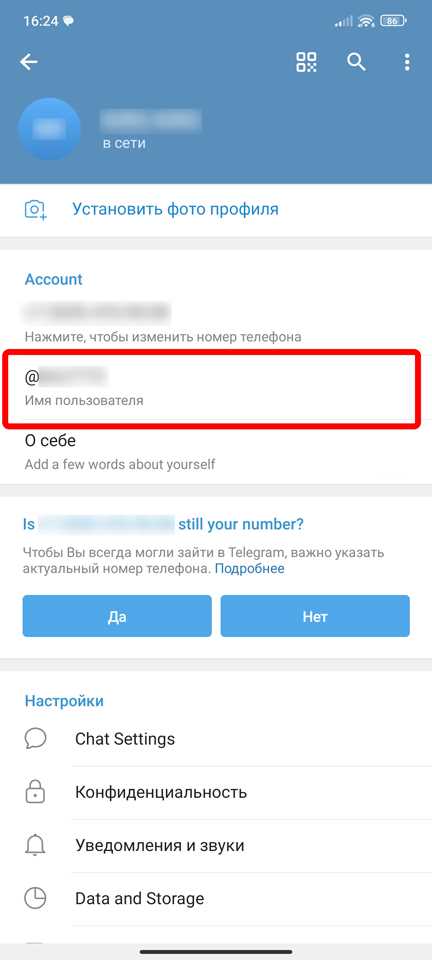
Откройте Telegram Desktop и перейдите в чат, из которого необходимо сохранить переписку. В меню выберите «Настройки» → «Продвинутая» → «Экспорт данных Telegram». В появившемся окне можно указать диапазон дат, типы файлов и количество сообщений, которые вы хотите выгрузить. Для текстовой переписки рекомендуется выставить формат HTML или JSON для удобной последующей фильтрации.
При выборе данных обязательно отметьте опцию «Сообщения» и исключите ненужные медиафайлы, чтобы ускорить процесс экспорта и уменьшить размер архива. Telegram позволяет экспортировать до 1 миллиона сообщений за один сеанс, однако практическим лимитом считается 200–300 тысяч сообщений для стабильной работы программы на обычных ПК.
После завершения экспорта откройте HTML-файл или JSON в текстовом редакторе или специализированной программе для работы с таблицами. Чтобы быстро выделить сообщения конкретного пользователя, используйте поиск по его имени или идентификатору в JSON. В случае HTML-файла удобнее всего применять фильтрацию через встроенные функции браузера: Ctrl+F и указание точного имени пользователя.
Пример фильтрации сообщений в таблице для наглядности:
| Дата | Пользователь | Сообщение |
|---|---|---|
| 12.02.2026 14:23 | ivan_petrov | Привет! Как продвигается проект? |
| 12.02.2026 14:25 | ivan_petrov | Нужна помощь с документацией. |
| 12.02.2026 14:30 | maria_sidorova | Все готово, отправляю отчет. |
В этой таблице видно, что сообщения от пользователя «ivan_petrov» можно быстро извлечь для анализа.
Для больших объемов переписки удобно использовать фильтрацию JSON с помощью скриптов на Python или JavaScript, где можно автоматически извлекать все записи, принадлежащие конкретному пользователю, и формировать отдельный файл. Такой подход минимизирует ручную работу и позволяет создавать полноценные отчеты по активности пользователя в чате.
Ограничения Telegram при поиске чужих сообщений и способы их обхода
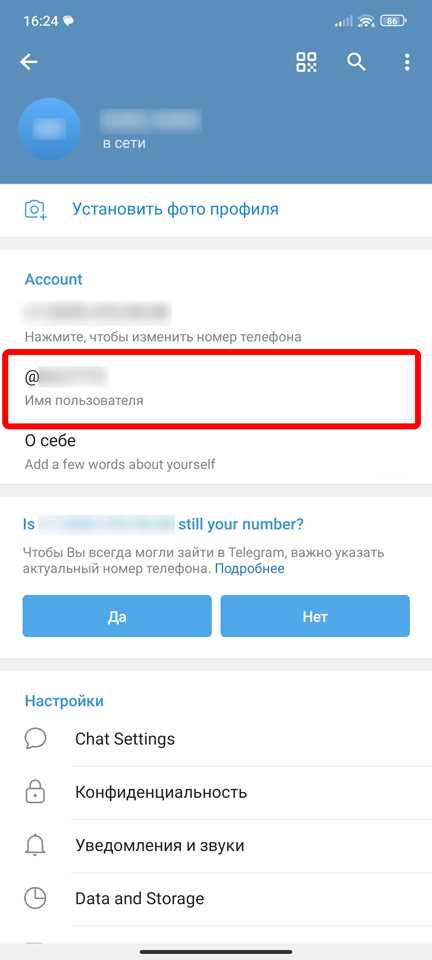
Существенное ограничение связано с настройками приватности. Если пользователь удалил сообщение «для всех», оно исчезает из истории без возможности восстановления стандартными средствами. При включённой функции автоудаления сообщения в секретных чатах или обычных диалогах также становятся недоступными для анализа. Даже если имя пользователя известно, система не предоставляет фильтр «по автору» во всех типах чатов – в группах это возможно через поиск по символу «@», но только при наличии открытой истории и отсутствии ограничений администраторов.
В супергруппах администраторы могут ограничить историю для новых участников. Если активирована настройка скрытия старых сообщений, поиск по ранним публикациям невозможен даже при использовании внутренней строки поиска. Это особенно критично для публичных сообществ с длительной историей, где сообщения старше даты вступления участника физически не отображаются в клиенте.
Обход ограничений возможен только в рамках допустимых правил платформы. В публичных каналах и группах помогает экспорт истории через десктопную версию Telegram Desktop, где доступна выгрузка сообщений в формате HTML или JSON с последующей фильтрацией по имени отправителя. Этот способ эффективен при анализе больших массивов данных – например, более 10 000 сообщений – поскольку встроенный поиск в клиенте не всегда корректно индексирует старые публикации.
Для автоматизированного анализа применяются инструменты на основе Telegram API, в частности библиотека Telethon, позволяющая фильтровать сообщения по user_id и диапазону дат. Метод работает только при наличии доступа к чату и соблюдении лимитов API (примерно 100 запросов в секунду с учётом ограничений сессии). Использование подобных решений требует регистрации приложения через my.telegram.org и получения api_id и api_hash.
В случаях, когда история ограничена администратором, единственным практическим вариантом остаётся использование кэшированных данных. Если сообщения ранее открывались на устройстве, их можно найти через локальный поиск операционной системы по папке хранения клиента (например, в Windows – каталог профиля пользователя). Однако при очистке кэша или переустановке клиента данные утрачиваются безвозвратно.
Попытки обхода ограничений через сторонние сервисы, обещающие «поиск всех сообщений по нику», не имеют доступа к закрытым данным и фактически анализируют только публичные источники. Передача данных аккаунта таким платформам создаёт риск компрометации профиля. Реальный поиск чужих сообщений возможен исключительно в пределах предоставленных прав доступа и технических возможностей клиента или официального API.
Вопрос-ответ:
Можно ли найти все сообщения конкретного пользователя в общем чате Telegram?
Да, Telegram позволяет просматривать историю сообщений в чате, однако встроенной функции для поиска всех сообщений одного пользователя нет. Для этого можно использовать поиск по имени или @никнейму в чате, чтобы Telegram показал все совпадения. В больших группах это может занимать время, но такой метод работает без сторонних приложений.
Существуют ли инструменты для быстрого поиска сообщений конкретного человека?
Помимо встроенного поиска Telegram, можно применять десктопные версии или специальные боты, которые индексируют сообщения в группах. Например, в настольной версии Telegram поиск по имени пользователя иногда удобнее, так как можно просматривать сразу все результаты с возможностью перехода к каждому сообщению. Боты, в свою очередь, могут формировать список сообщений за определённый период.
Можно ли увидеть старые сообщения пользователя, если они были удалены?
Если сообщение удалено самим пользователем или в чате, восстановить его средствами Telegram невозможно. В мессенджере нет функции архива удалённых сообщений. Некоторые люди используют резервные копии на устройствах, но это работает только для собственных чатов и не даёт доступ к чужим сообщениям, если они были удалены до создания копии.
Как искать сообщения по конкретным словам от определённого человека?
В поиске Telegram можно вводить имя пользователя и ключевое слово через фильтры. Например, на мобильном устройстве в поле поиска вводится слово, а затем в результатах можно выбрать «Сообщения от пользователя». На компьютере этот процесс аналогичен, и можно быстро перейти к каждому найденному сообщению, что облегчает поиск нужной информации без просмотра всей истории чата.
Есть ли ограничения на поиск сообщений в больших группах?
Да, при огромном количестве сообщений поиск может быть медленным. Telegram отображает результаты по мере их загрузки, а в очень крупных группах старые сообщения могут подгружаться долго. Кроме того, встроенный поиск не показывает сообщения старше определённого срока мгновенно, поэтому иногда приходится листать историю вручную или использовать десктопную версию для удобства.
Как быстро найти все сообщения конкретного человека в групповой переписке Telegram?
В Telegram есть встроенный поиск сообщений в чате. Для этого откройте нужный чат, коснитесь строки поиска вверху экрана и введите имя или никнейм пользователя. После этого появится список сообщений от этого человека. В мобильной версии можно дополнительно использовать фильтры, чтобы ограничить поиск медиафайлами или ссылками. На десктопе процесс похож: откройте чат, нажмите Ctrl+F (или Command+F на Mac) и введите имя пользователя.
Можно ли увидеть все старые сообщения пользователя, если чат очень большой?
Да, Telegram позволяет просматривать историю сообщений без ограничений по времени. Если чат содержит тысячи сообщений, поиск по имени пользователя покажет все подходящие сообщения, включая старые. В некоторых случаях может потребоваться немного подождать, пока приложение подгрузит более ранние сообщения. Также полезно использовать десктопное приложение, так как оно быстрее обрабатывает большие объемы текста, чем мобильное. Если вы ищете конкретные файлы или ссылки от пользователя, можно дополнительно воспользоваться фильтрами для медиа или документов.

 Загрузка...



