Содержание статьи
В Microsoft Word встроенные инструменты позволяют работать со сносками без необходимости вручную переходить к каждой ссылке в тексте. С помощью функции «Обзор сносок» можно открыть отдельное окно, где отображаются все сноски документа в хронологическом порядке, что облегчает проверку ссылок и корректировку содержания.
Для одновременного просмотра сносок откройте вкладку Ссылки и выберите Показать список сносок. В появившемся окне можно фильтровать сноски по разделам или диапазонам страниц, а также копировать их для создания отдельного справочного документа. Это особенно удобно при подготовке научных публикаций или отчётов с большим количеством источников.
Word поддерживает редактирование текста сносок прямо в панели обзора. Изменения автоматически обновляются в основном документе, что экономит время и снижает риск ошибок при ручной проверке каждой сноски. Рекомендовано использовать этот инструмент на документах с более чем 50 сносками для поддержания точности ссылок и единообразного форматирования.
Дополнительно, при работе с длинными документами, включение режима Навигатор позволяет быстро перемещаться между основным текстом и соответствующими сносками, сохраняя контекст и ускоряя процесс редактирования. Такой подход обеспечивает полный контроль над ссылками и позволяет сразу выявлять дублирующиеся или неправильно оформленные сноски.
Как открыть панель навигации для сносок
В Microsoft Word нет отдельной стандартной панели для сносок, но их можно просматривать через окно «Навигация» в режиме «Область ссылок». Для этого откройте вкладку «Ссылки» на ленте и в группе «Сноски» нажмите на маленькую стрелку в правом нижнем углу блока, чтобы открыть диалоговое окно «Сноски».
В появившемся окне выберите «Показать все сноски» или «Перейти к сноске», после чего внизу документа появится область навигации с перечислением всех сносок текущего раздела. Это позволяет сразу видеть номер сноски, текст и ссылку на место в документе.
Если нужно перемещаться между сносками, используйте кнопки «Следующая сноска» и «Предыдущая сноска» в той же панели. При клике на номер сноски в области навигации Word автоматически прокручивает документ к соответствующему месту, что ускоряет редактирование и проверку ссылок.
Для комплексного обзора всех сносок можно включить режим «Все сноски» через контекстное меню: правый клик на любой сноске → «Показать все сноски». В этом режиме Word создает отдельную область внизу страницы с полным списком всех сносок документа независимо от разделов.
Дополнительно, при большом количестве сносок полезно настроить сортировку по разделам или номерам сносок. В окне «Сноски» есть выпадающее меню «Показать», где можно выбрать «Текущий раздел» или «Весь документ», что делает навигацию удобной при работе с длинными документами.
Выделение всех сносок на одной странице
В Word невозможно стандартными средствами мгновенно выделить все сноски документа, но на отдельной странице это делается через режим «Черновик» и панель «Сноски». Для начала переключитесь на Вид → Черновик, затем откройте панель сносок через меню «Ссылки → Показать сноски».
После активации панели все сноски страницы отображаются внизу. Используйте комбинацию Ctrl+A внутри панели, чтобы выделить все сноски сразу. Это позволяет скопировать их или изменить форматирование единообразно.
Если требуется выделить сноски конкретного типа, например нижние сноски, примените фильтр панели сносок. В раскрывающемся списке «Тип сноски» выберите «Нижние» или «Концевые», чтобы исключить ненужные элементы.
Для точного выбора всех сносок одной страницы удобно включить разрыв страниц. Перейдите в меню «Разметка страницы → Разрывы → Следующая страница», чтобы визуально ограничить выделение сносок конкретной страницы.
После выделения сносок можно менять шрифт, размер или цвет через стандартное окно форматирования. При этом изменения применяются одновременно ко всем выделенным сноскам, экономя время при работе с длинными документами.
Если задача – экспорт всех сносок в отдельный документ, после выделения скопируйте их (Ctrl+C) и вставьте в новый файл Word или Excel. Этот способ полезен при создании списков литературы или проверки ссылок.
Для регулярного контроля сносок одной страницы рекомендуют создать макрос, который автоматически активирует панель, выделяет все сноски и копирует их в буфер. Такой подход особенно эффективен для документов свыше 50 страниц.
Сортировка сносок по номеру или порядку появления
В Word сноски автоматически нумеруются по мере их вставки, однако при редактировании документа порядок может нарушиться. Для восстановления правильной последовательности используйте функцию обновления всех полей: выделите весь текст комбинацией Ctrl+A и нажмите F9. Это приведет к пересчету номеров сносок по фактическому порядку их появления.
Если требуется сортировка по номеру сноски, сначала откройте окно «Ссылки» → «Показать все сноски». В открывшемся списке можно выделить сноски и скопировать их в отдельный документ Excel, где применяется сортировка по возрастанию или убыванию номера. После сортировки можно вставить сноски обратно в Word, сохранив их структурный порядок.
При работе с документами, содержащими более 200 сносок, целесообразно использовать навигацию через область сносок: она отображает все ссылки с указанием номера и текста. Для сортировки по порядку появления достаточно проверить их последовательность в этой области и вручную скорректировать вставки, чтобы избежать дублирования номеров при добавлении новых сносок.
Для автоматизации повторяющихся операций можно записать макрос, который сортирует сноски по номеру и обновляет все поля. Макрос последовательно перебирает каждую сноску, проверяет ее текущий номер и при необходимости изменяет позицию. Такой подход особенно эффективен для больших документов с комплексной нумерацией и перекрестными ссылками.
Поиск сносок с помощью встроенного поиска Word
В Microsoft Word встроенный поиск позволяет находить сноски по их индикаторам в тексте. Для этого откройте панель поиска сочетанием клавиш Ctrl + F и введите специальный код поиска: ^f. Этот код обозначает все сноски документа, включая обычные и концевые. При использовании панели навигации Word сразу подсветит все места с сносками, что позволяет быстро перемещаться между ними без необходимости листать весь документ вручную.
Для более точного поиска можно сочетать код ^f с текстовыми фильтрами или регулярными выражениями в расширенном поиске. В диалоговом окне «Найти и заменить» активируйте опцию Использовать подстановочные знаки, чтобы находить сноски с определённым текстом, например: ^fТермин. Это особенно полезно в научных и юридических документах, где сноски содержат ключевые определения или ссылки на источники.
Таблица ниже демонстрирует наиболее часто используемые команды поиска сносок и их назначение:
| Команда | Описание |
|---|---|
| ^f | Поиск всех сносок в документе |
| ^e | Поиск всех концевых сносок |
| ^<текст> | Поиск сноски, содержащей конкретное слово или фразу |
| Использовать подстановочные знаки | Поиск сноски по шаблону текста |
Экспорт списка сносок в отдельный документ
Для систематизации сносок в отдельный документ сначала откройте вкладку «Ссылки» в Word и выберите «Показать сноски». Это откроет панель, где отображаются все сноски текущего документа. Использование этой функции позволяет точно определить диапазон, который нужно экспортировать.
Следующий шаг – выделение текста сноски. В панели сносок можно выделять отдельные сноски или все сразу, используя сочетание клавиш Ctrl+A для полной выборки. После выделения скопируйте текст с помощью Ctrl+C.
Создайте новый документ Word через «Файл → Создать». Вставьте скопированные сноски с помощью Ctrl+V. При этом сохраняется исходное форматирование: нумерация, ссылки и шрифты.
Для удобства дальнейшей работы рекомендуется сразу проставить заголовки и разделы. Например, можно добавить заголовок «Список сносок» и настроить автоматическую нумерацию через вкладку «Главная → Абзац → Нумерация».
Если требуется экспорт в другой формат, используйте «Файл → Сохранить как» и выберите PDF, TXT или RTF. Для больших документов с большим количеством сносок рекомендуется экспортировать сначала в RTF, чтобы не потерять разметку и переносы строк.
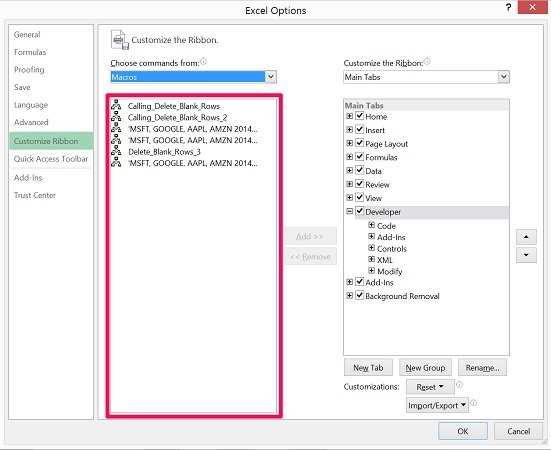
При регулярной работе с научными текстами можно автоматизировать процесс с помощью макросов. Макрос записывает действия по выделению и копированию сносок, после чего автоматически создает новый документ и вставляет все сноски в нужном порядке.
Использование макросов для отображения всех сносок сразу
Пример эффективной структуры макроса включает:
- инициализацию пустой строки для накопления текста сносок;
- цикл For Each по объектам Footnote;
- добавление номера сноски и текста через конкатенацию;
Такой подход позволяет мгновенно видеть все ссылки без ручного пролистывания страниц.
Рекомендации по оптимизации:
- Использовать форматирование текста сносок через Range.FormattedText, чтобы сохранить шрифты и стили.
- Добавлять проверку на пустые сноски и сортировку по страницам для удобного анализа.
Эти приемы делают макрос практичным инструментом для редактирования и проверки всех сносок одновременно.
Вопрос-ответ:
Можно ли сразу увидеть все сноски в документе Word?
Да, в Word есть возможность просматривать все сноски одновременно. Для этого используют режим «Черновик» и панель «Сноски», где отображаются все примечания в документе в виде списка, что позволяет быстро переходить к нужной сноске и редактировать её.
Как быстро перемещаться между сносками в тексте?
Чтобы переходить от одной сноски к другой, нужно открыть панель «Сноски». В режиме «Черновик» каждая сноска будет пронумерована, и щелчок по номеру позволяет перемещаться по документу без прокрутки страницы. Это удобно при проверке или редактировании всех ссылок одновременно.
Можно ли распечатать список всех сносок отдельно?
Да, Word позволяет скопировать все сноски в отдельный документ. В панели «Сноски» можно выделить текст сноски и перенести его в новый файл. Таким образом, получается отдельный список ссылок, который можно распечатать или сохранить для работы с источниками.
Как изменить оформление всех сносок сразу?
Форматирование сносок в Word можно менять через меню «Сноски». Там можно выбрать стиль нумерации, шрифт и размер текста. Если документ содержит много сносок, изменения применяются ко всем сразу, что позволяет поддерживать единый вид ссылок без редактирования каждой по отдельности.

 Загрузка...