Содержание статьи
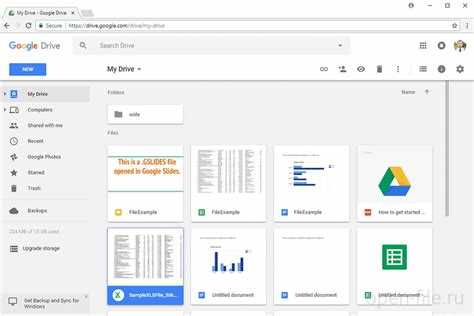
Google Диск хранит файлы в облаке с возможностью сортировки по типу, дате и владельцу. Чтобы увидеть полный список, используйте режим «Мой диск» и перейдите в раздел «Недавние», где отображаются все документы, с которыми вы взаимодействовали за последние 30 дней. Для фильтрации файлов по формату применяйте панель поиска, выбирая категории: Документы, Таблицы, Презентации, PDF и другие.
Для удобного просмотра большого объема информации активируйте режим «Список» вместо плиток – это позволяет видеть дату создания, размер и владельца файла. Функция «Фильтры» вверху страницы позволяет отсортировать элементы по дате изменения, типу контента и общему доступу, что особенно полезно при работе с совместными папками.
Если необходимо найти скрытые или архивные файлы, включите просмотр «Корзина» и «Архивированные» элементы. Также Google Диск поддерживает команду поиска через операторы, такие как type:pdf, owner:me, before:2025-01-01, что позволяет мгновенно отобразить файлы с конкретными параметрами без ручного пролистывания.
Для систематизации больших коллекций рекомендуется создать метки и папки, используя правый клик на элемент и опцию «Добавить в папку». Комбинация фильтров, поисковых операторов и структуры папок обеспечивает полный контроль над всеми файлами и ускоряет навигацию в Google Диске.
Открытие Google Диска в браузере и мобильном приложении
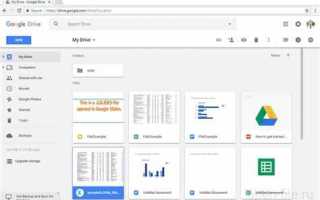
Для доступа к Google Диску через браузер откройте адрес https://drive.google.com и авторизуйтесь с помощью аккаунта Google. Основной интерфейс отображает разделы «Мой диск», «Общий доступ» и «Недавние файлы».
В «Мой диск» показаны все загруженные файлы и папки. Используйте поле поиска сверху, чтобы быстро найти документ по имени, типу или владельцу. Для фильтрации по типу можно нажать «Фильтр» и выбрать, например, PDF, изображения или видео.
Google Диск в браузере позволяет сортировать файлы по дате изменения, имени или размеру. Для этого кликните на стрелку рядом с заголовком столбца и выберите нужный критерий. Также доступна функция группировки файлов по типам.
Мобильное приложение Google Диск доступно для iOS и Android. После установки и входа в аккаунт интерфейс адаптирован под сенсорное управление: длинное нажатие открывает контекстное меню с опциями «Переместить», «Удалить», «Сделать доступным офлайн».
В приложении можно настроить автоматическую загрузку фото и видео с телефона. Для этого откройте «Настройки» → «Резервное копирование и синхронизация» и активируйте нужные параметры. Это позволяет мгновенно сохранять материалы без ручной загрузки.
Чтобы открыть общий файл или папку в мобильном приложении, коснитесь значка «Общий доступ» в нижнем меню. Здесь отображаются все элементы, к которым предоставлен доступ другим пользователям, включая права просмотра, комментирования или редактирования.
Для удобного просмотра большого объема файлов в браузере используйте режим списка. В мобильном приложении включите режим «Список» или «Сетка» в правом верхнем углу. Переключение между ними помогает быстро ориентироваться среди документов разного формата и размера.
Использование панели поиска для нахождения всех типов файлов
На Google Диске панель поиска находится в верхней части интерфейса. Она позволяет находить файлы не только по имени, но и по типу, владельцу, дате изменения и ключевым словам внутри документов.
Чтобы отобразить все типы файлов, нажмите на значок фильтра справа в строке поиска. Здесь доступны категории: Документы, Таблицы, Презентации, PDF, Изображения, Видео, Аудио и Архивы. Вы можете выбрать несколько типов одновременно.
Для точного поиска используйте сочетания ключевых слов с оператором type:. Например, type:pdf отобразит все PDF-файлы, независимо от папки или владельца.
- type:document – текстовые документы Google
- type:spreadsheet – таблицы Google Sheets
- type:presentation – презентации Google Slides
- type:pdf – PDF-файлы
- type:image – изображения (JPG, PNG, GIF)
- type:video – видеофайлы
Если необходимо найти файлы конкретного формата, используйте расширения в поиске, например: *.docx или *.xlsx. Панель поиска автоматически учитывает все вложенные папки и общий доступ.
Для фильтрации по владельцу выберите «Владелец» в меню фильтров и укажите себя или другого пользователя. Это особенно полезно для поиска файлов, к которым у вас есть доступ, но которые находятся вне вашей основной структуры папок.
Использование панели поиска совместно с фильтрами по дате изменения позволяет находить недавно добавленные или редактированные файлы. Можно указать точную дату или диапазон, что ускоряет поиск крупных проектов.
Фильтрация файлов по формату и дате изменения
Google Диск позволяет отсортировать файлы по типу: документы, таблицы, презентации, PDF и изображения. Для этого в панели поиска используйте кнопку Тип файла и выберите конкретный формат. Например, чтобы быстро найти все PDF-отчеты, отметьте PDF и система покажет только соответствующие файлы.
Для более точного поиска можно комбинировать фильтры. Выберите формат файла и задайте диапазон даты изменения. Например, фильтр “Документы Google, изменённые за последнюю неделю” поможет отследить свежие версии отчётов или предложений.
Дата изменения отображается в формате день-месяц-год. Можно указать точные даты начала и окончания. Такой подход удобен при поиске проектов, которые нужно сверять с календарным планом, или при восстановлении файлов после случайного удаления.
Использование расширенного поиска ускоряет работу. В поле поиска введите type:pdf или modifiedTime>2026-01-01, чтобы получить список документов, соответствующих формату и времени изменения. Комбинированные параметры фильтрации делают поиск максимально точным.
Для визуального контроля удобно включить сортировку по дате изменения после применения фильтров. Последние обновления окажутся вверху списка, что экономит время при работе с большим объёмом данных и несколькими проектами одновременно.
При работе с совместными папками фильтры помогают выделять только свои изменения. Используйте фильтр “От меня” вместе с форматом и датой, чтобы быстро просмотреть файлы, которые вы редактировали или создавали, без лишних просмотров чужих материалов.
Просмотр скрытых и архивированных документов
Чтобы получить доступ к скрытым файлам на Google Диске, откройте меню Мой диск и выберите Недавние. Здесь отображаются документы, с которыми вы недавно работали, включая файлы, скрытые из основного списка.
Для просмотра архивированных файлов перейдите в раздел Корзина. Все удалённые документы сохраняются здесь до 30 дней или до окончательной очистки. Вы можете восстановить их, нажав Восстановить, или окончательно удалить.
Использование поисковой строки позволяет находить скрытые документы по имени, типу файла или владельцу. Рекомендуется включить фильтр Искать везде, чтобы поиск охватывал и скрытые папки.
Если документ был скрыт через настройки доступа, откройте Настройки общего доступа и проверьте, не ограничен ли доступ по ссылке. Смена прав на Просмотр или Редактирование возвращает файл в видимый список.
Архивированные файлы часто находятся в специальных папках, созданных для автоматической сортировки старых документов. Их удобно искать через фильтр по дате последнего изменения.
Для упрощённого просмотра всех скрытых и архивированных документов используйте комбинацию фильтров: Тип файла, Владелец, Дата изменения. Это позволяет мгновенно получить полный список без ручного просмотра каждой папки.
Регулярная проверка разделов Недавние и Корзина предотвращает потерю важных документов. Кроме того, включение уведомлений о доступе к файлам помогает отслеживать скрытые изменения и восстановить необходимые документы вовремя.
Сортировка файлов по имени, размеру и дате
На Google Диске доступна сортировка по имени, что упрощает поиск документов в алфавитном порядке. Для этого достаточно нажать на кнопку «Имя» в верхней панели списка файлов. Файлы сортируются от A до Z или в обратном порядке, что особенно полезно при работе с каталогами, содержащими более 500 элементов.
Сортировка по размеру позволяет быстро определить, какие файлы занимают больше всего места на диске. В веб-версии Google Диска можно кликнуть «Размер» в меню сортировки, и система покажет сначала крупные файлы. Это упрощает очистку пространства и оптимизацию хранилища, особенно когда лимит бесплатного места приближается к 15 ГБ.
Дата изменения – критический параметр при работе с актуальными документами. Используя сортировку по дате, вы можете увидеть последние загруженные или редактированные файлы. Для проектов с большим объемом данных удобнее сначала отображать свежие файлы, чтобы минимизировать время поиска нужной версии документа.
Рекомендовано комбинировать сортировки с фильтрацией по типу файлов. Например, сначала выбрать «Документы», затем отсортировать по размеру или дате. Это ускоряет поиск конкретного файла среди сотен элементов и позволяет эффективно управлять содержимым Google Диска без дополнительных расширений.
Использование ярлыков и меток для быстрого доступа
Ярлыки в Google Диске позволяют создавать быстрые ссылки на часто используемые файлы и папки без дублирования контента. Для добавления ярлыка выделите объект, кликните правой кнопкой и выберите «Добавить ярлык». Ярлык появится в разделе «Мой диск» или в выбранной папке.
Метки помогают структурировать файлы по тематике или статусу. В Google Диске можно создавать пользовательские метки, например: «Отчеты 2026», «Согласование» или «Архив». Каждая метка может включать несколько файлов независимо от их расположения в папках.
Для эффективного поиска рекомендуется сочетать ярлыки и метки. Например, ярлык указывает на рабочую папку с проектом, а метка «Приоритет» выделяет документы, требующие немедленного внимания. Такой подход сокращает время поиска до нескольких секунд.
Таблица ниже демонстрирует оптимальный набор меток для командного проекта:
| Метка | Описание | Пример файлов |
|---|---|---|
| Черновики | Файлы в процессе подготовки | Отчеты, презентации |
| Согласование | Документы на проверке у руководителя | Договоры, предложения |
| Публикация | Файлы готовые к распространению | Пресс-релизы, отчеты |
| Архив | Завершенные проекты и старые версии | Исторические данные, старые отчеты |
Для массового присвоения меток используйте функцию множественного выбора файлов и контекстное меню «Изменить метки». Это особенно удобно при подготовке ежемесячной отчетности или обработке большого объема документов.
Ярлыки можно сортировать по алфавиту, дате изменения или типу файла, а метки – фильтровать в панели поиска. Такая организация минимизирует вероятность пропуска важного документа и ускоряет рабочий процесс.
Регулярная ревизия ярлыков и меток необходима. Раз в квартал рекомендуется удалять неиспользуемые ярлыки и объединять устаревшие метки, чтобы структура Google Диска оставалась актуальной и удобной для команды.
Экспорт списка файлов для внешнего использования
Для систематического анализа файлов на Google Диске рекомендуется использовать функцию Google Takeout. Вы можете выбрать только Google Диск и указать конкретные папки или весь диск. Экспорт формируется в формате ZIP с вложенными файлами JSON, содержащими метаданные: название, тип файла, размер, дата последнего изменения и ID документа.
Альтернативой является подключение Google Диска к Google Таблицам через Apps Script. Скрипт позволяет создать таблицу со столбцами: имя файла, путь, владелец, дата создания, URL для доступа. После выполнения скрипта данные автоматически сохраняются в таблицу и могут быть выгружены в CSV или XLSX для аналитики в сторонних системах.
Если требуется интеграция с внешними приложениями, используйте Google Drive API. Запрос файлов через `files.list` возвращает подробные свойства: MIME-тип, размер, родительские папки, права доступа. Экспорт в JSON или CSV обеспечивает совместимость с BI-инструментами и системами документооборота, позволяя строить отчёты, фильтровать и группировать файлы без ручного копирования.
Управление доступом к найденным файлам
После поиска файлов на Google Диске важно сразу проверить права доступа. Выделите нужный документ и нажмите «Поделиться». В открывшемся окне отображаются текущие пользователи с доступом и их уровень – Редактирование, Комментирование или Просмотр.
Чтобы ограничить доступ, удалите лишних пользователей через значок корзины рядом с их именем. Если документ был ранее доступен по ссылке, проверьте статус: «Доступ по ссылке включен» или «Ограничено». Переключение на «Ограничено» предотвращает случайное распространение ссылки.
Для групповых проектов используйте Google Workspace группы: добавив группу в список доступа, вы автоматически предоставляете права всем участникам, и при изменении состава группы доступ обновляется автоматически.
Важно различать роли: Редактор может изменять и удалять файлы, Комментатор оставляет только комментарии, а Читатель видит содержимое без изменений. Для конфиденциальных данных лучше ограничить доступ до Читателя или конкретных адресов электронной почты.
Для массового изменения прав воспользуйтесь опцией «Изменить доступ для всех». Вы можете одновременно перевести всех участников проекта на роль Читателя или отключить общий доступ по ссылке, что экономит время при управлении десятками файлов.
Не забывайте о журнале активности: он фиксирует, кто и когда получил доступ к файлу. Используя «Историю доступа», можно выявить подозрительные действия и при необходимости мгновенно ограничить права отдельных пользователей без изменения остальных настроек.
Вопрос-ответ:
Как найти все файлы, которые я когда-либо загружал на Google Диск?
Чтобы увидеть все ваши файлы, откройте Google Диск и в левом меню выберите «Мой диск». Здесь отображаются все файлы и папки, которые вы загружали. Если вы хотите найти определённый файл, можно использовать строку поиска вверху и фильтры по типу, дате или владельцу.
Можно ли просмотреть файлы, которые были удалены с Google Диска?
Да, удалённые файлы попадают в «Корзину». В левом меню выберите «Корзина», и там будут видны все элементы, которые вы удалили. Отсюда их можно восстановить или окончательно удалить.
Как увидеть документы, которые мне предоставили другие пользователи?
Файлы, доступ к которым вам предоставили, находятся в разделе «Доступные мне». Там отображаются все документы, папки и файлы, которыми с вами поделились. Для удобства можно сортировать их по дате или владельцу.
Есть ли способ просмотреть все файлы по типу, например только таблицы или презентации?
Да, можно использовать функцию фильтрации. В строке поиска Google Диска нажмите на значок фильтра и выберите тип файла, например «Документы Google», «Таблицы» или «Презентации». Это покажет только файлы выбранного формата, облегчая поиск нужного материала.
Как найти файлы, которые давно не открывал и возможно забыл?
Используйте сортировку по дате изменения или созданию. В верхней части списка файлов выберите «Сортировать» и выберите соответствующий параметр. Также можно применить поисковые фильтры, указав диапазон дат, чтобы быстро увидеть старые файлы, которые долго не открывались.

 Загрузка...