Содержание статьи
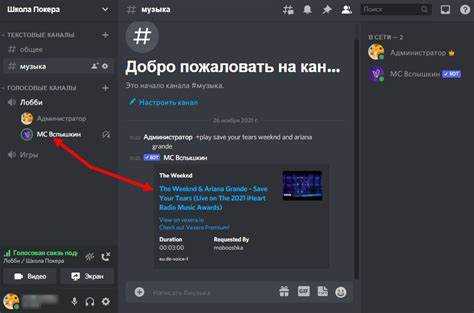
В Discord файлы и медиафайлы прикрепляются к сообщениям в виде вложений. Они могут быть изображениями, видео, документами или архивами. Каждое вложение отображается под текстом сообщения с миниатюрой или иконкой типа файла, а при наведении курсора появляется кнопка Скачать или Открыть.
Чтобы быстро найти нужное вложение, используйте встроенный поиск Discord. В строке поиска введите from: с указанием пользователя, который отправил файл, или has:attachment, чтобы отобразить только сообщения с вложениями. Для фильтрации по типу файлов добавьте ключевое слово, например has:image или has:video.
После обнаружения файла клик по нему откроет превью, если это изображение или видео. Для документов и архивов появится кнопка Скачать, позволяющая сохранить файл на устройство. На мобильных устройствах достаточно тапнуть по вложению, чтобы увидеть меню с опциями Скачать или Поделиться.
Если вложение не загружается, проверьте соединение и права доступа к каналу: некоторые файлы недоступны для пользователей без соответствующих ролей. Для больших файлов Discord может создавать временные ссылки, действующие ограниченное время, поэтому рекомендуется скачивать их сразу после получения.
Где искать вложения в личных сообщениях
В Discord все вложения в личных сообщениях отображаются внутри самой переписки. Чтобы их увидеть, откройте диалог с пользователем и пролистайте историю сообщений вверх; файлы обычно помечены маленькой миниатюрой с типом файла и кнопкой скачивания.
Для быстрого доступа к медиа используйте панель «Информация о пользователе». Нажмите на имя контакта вверху окна чата и выберите вкладку «Медиа». Здесь собраны все изображения и видео, которые были отправлены в личных сообщениях с этим пользователем.
Текстовые документы и PDF можно найти через встроенный поиск. Нажмите Ctrl+F или иконку поиска, введите ключевое слово из сообщения, к которому прикреплен файл. Discord подсветит сообщение, а рядом с текстом появится значок вложения.
Если вы хотите сохранить файлы на устройство, наведите курсор на миниатюру и нажмите значок загрузки. Видеофайлы открываются в отдельном окне проигрывателя Discord, откуда их также можно скачать, нажав на три точки справа внизу плеера.
В мобильной версии Discord доступ к вложениям через диалог осуществляется через свайп вверх истории сообщений. Кнопка «Медиа» вверху экрана откроет все изображения и видео, отправленные пользователем, с возможностью быстрого сохранения.
Для поиска аудиофайлов используйте фильтр по типу сообщений. В панели поиска выберите «Файлы», и Discord покажет все отправленные и полученные вложения, включая записи и музыкальные файлы.
Ссылки на внешние ресурсы, отправленные в личных сообщениях, также помечаются значком цепочки. Их можно открыть прямо в чате или через отдельный браузер, сохранив при необходимости для последующего использования.
Если переписка очень длинная, рекомендуется использовать функцию «Показать все медиа» в меню пользователя. Она отображает все вложения в хронологическом порядке, что экономит время на поиске нужного файла среди тысяч сообщений.
Как найти файлы в серверных каналах
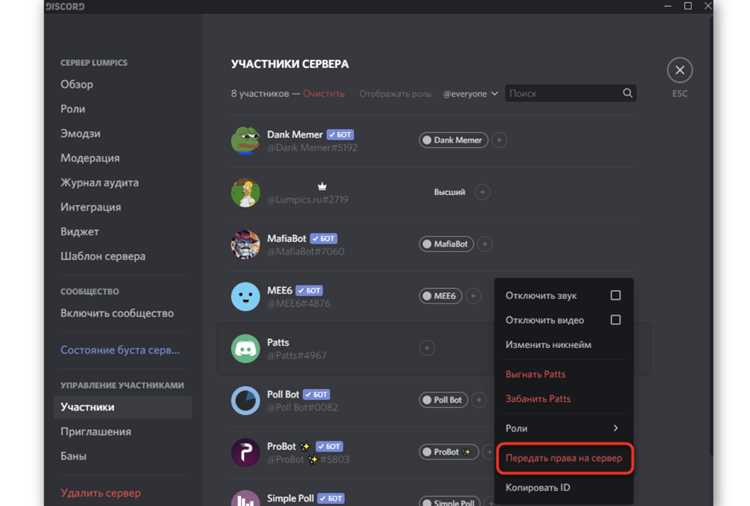
Чтобы быстро найти файлы в Discord, откройте нужный сервер и перейдите в канал, где предполагается наличие вложений. Нажмите на иконку Поиск сообщений в правом верхнем углу окна канала. Это откроет панель фильтров, где можно настроить поиск по типу контента.
Для фильтрации файлов используйте команду has:link или has:image в строке поиска. Команда has:file отображает все вложения, включая документы, архивы и медиа. Если известно имя файла или расширение, добавьте его в запрос, например filename:отчет.pdf.
Discord поддерживает поиск по дате и пользователю. Используйте фильтры from:имя_пользователя и before:YYYY-MM-DD или after:YYYY-MM-DD, чтобы ограничить результаты. Это особенно полезно на крупных серверах с тысячами сообщений.
Для удобства можно использовать раздел Медиа в панели информации о канале. Он группирует все изображения и видео, отправленные в канал, с возможностью фильтрации по пользователю.
Если необходимо собрать файлы в таблицу для анализа, можно зафиксировать их следующим образом:
| Имя файла | Тип | Дата отправки | Автор |
|---|---|---|---|
| отчет_январь.pdf | 2026-01-15 | Иван П. | |
| скриншот_квест.png | PNG | 2026-01-20 | Мария К. |
| архив_логов.zip | ZIP | 2026-01-25 | Сергей Л. |
Для крупных проектов рекомендуется создать отдельный текстовый канал с закрепленными сообщениями, содержащими ссылки на все ключевые файлы. Это ускоряет доступ и уменьшает необходимость повторного поиска.
При частом использовании поиска Discord позволяет сохранять запросы в виде закладок браузера или внутренних заметок. Это особенно полезно для регулярного мониторинга отчетов и медиа на сервере.
Использование поиска Discord для вложений
В Discord встроенный поиск позволяет находить сообщения с конкретными вложениями, что особенно полезно в крупных серверах. Для начала откройте окно поиска, кликнув на значок лупы в верхней части экрана, либо используйте сочетание клавиш Ctrl+F (Cmd+F на macOS).
Чтобы искать только сообщения с файлами, используйте фильтр has: с параметром file. Например, запрос has:file покажет все сообщения, содержащие изображения, документы и другие вложения.
Для уточнения поиска добавьте имя пользователя. Например, from:Alex has:file вернет все вложения, отправленные пользователем Alex. Можно комбинировать с ключевыми словами в сообщении, например: from:Alex has:file отчет.
Фильтрация по типу файлов позволяет быстрее находить нужное. Ниже приведены популярные параметры поиска:
| Тип вложения | Фильтр |
|---|---|
| Изображения | has:image |
| Видео | has:video |
| Ссылки | has:link |
| Аудио | has:audio |
| Документы (PDF, DOCX) | has:file |
Для поиска по дате используйте фильтры before: и after:, например: has:file after:2025-01-01. Это особенно полезно, если нужно найти вложения в конкретный период.
В мобильной версии Discord доступ к поиску осуществляется через значок лупы в верхней панели. Здесь поддерживаются те же фильтры, но ввод происходит через клавиатуру смартфона, что позволяет быстро найти вложения без прокрутки длинных каналов.
Результаты поиска можно сортировать по дате и релевантности. После нахождения нужного вложения нажмите на него для открытия превью или скачивания. Это обеспечивает быстрый доступ к материалам без необходимости просматривать всю историю чата.
Открытие изображений и видео прямо в приложении
В Discord изображения и видео открываются в встроенном просмотрщике, который активируется простым кликом по вложению. Для изображений поддерживаются форматы PNG, JPEG, GIF и WebP, при этом анимированные GIF проигрываются без необходимости скачивания. Видеофайлы чаще всего представлены в MP4, MOV или WebM, и их можно воспроизвести напрямую, не покидая канал или личный чат.
Для удобного просмотра можно использовать полноэкранный режим: после открытия изображения нажмите на значок «развернуть», а для видео доступны стандартные элементы управления – пауза, перемотка и регулировка громкости. Discord автоматически подстраивает качество видео под скорость вашего интернет-соединения, минимизируя задержки при потоковой передаче.
Если требуется сохранить файл, под курсором появляется кнопка «Скачать», позволяющая выбрать директорию на устройстве. Для быстрого переключения между вложениями используйте стрелки навигации в просмотрщике, что особенно полезно в каналах с большим количеством медиа. Такой подход исключает необходимость закрывать приложение или открывать сторонние программы, ускоряя работу с контентом.
Скачивание документов и архивов на компьютер
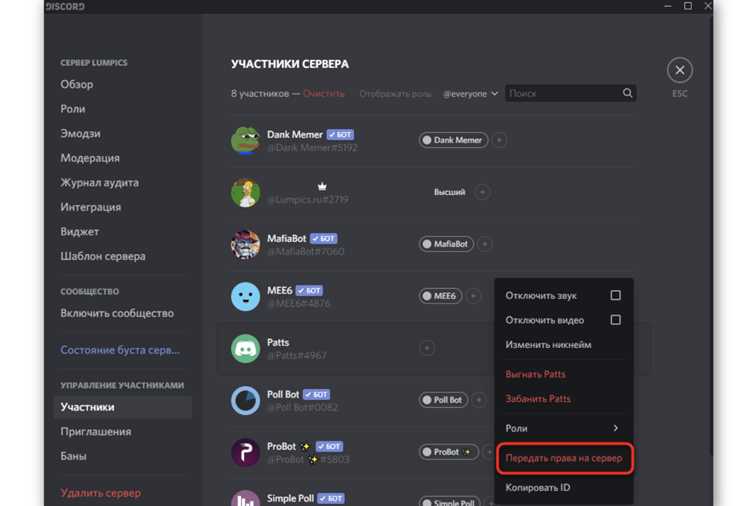
В Discord документы и архивы чаще всего прикрепляются в каналах или личных сообщениях. Чтобы скачать файл на компьютер, наведите курсор на вложение и нажмите кнопку «Скачать» (значок стрелки вниз). Файлы сохраняются в папку по умолчанию, указанную в браузере или приложении Discord.
Если вы используете веб-версию Discord, скачивание документов происходит через стандартный диалог браузера. Рекомендуется заранее проверить настройки сохранения файлов: некоторые браузеры по умолчанию сохраняют файлы в папку «Загрузки», другие спрашивают путь при каждом скачивании.
Для архивов формата .zip или .rar стоит заранее подготовить программу-архиватор, например
- 7-Zip (Windows)
- WinRAR (Windows)
- The Unarchiver (macOS)
После скачивания откройте архив через эту программу, чтобы извлечь документы и проверить структуру папок.
Discord автоматически ограничивает размер файла до 8 МБ для обычных аккаунтов и до 100 МБ для подписчиков Discord Nitro. Если файл не скачивается, убедитесь, что размер вложения соответствует этим ограничениям, или запросите автора документа о другом способе передачи.
Для упрощения работы с несколькими вложениями используйте функцию «Сохранить все», доступную в мобильной версии и десктоп-приложении Discord. Она позволяет скачать пакет файлов одним архивом, что сокращает время и минимизирует риск потерять отдельные документы.
При работе с конфиденциальными документами рекомендуется проверять расширение файла перед открытием. В Discord могут встречаться вложения с расширениями .docx, .pdf, .xlsx, но также возможны исполняемые файлы (.exe, .bat), которые следует открывать только после проверки на вирусы.
После скачивания документов для удобного поиска создайте отдельную папку на компьютере для всех файлов из Discord. Используйте понятные названия и подпапки по проектам или темам, чтобы впоследствии быстро находить нужные документы без необходимости повторного скачивания.
Скачивание файлов на мобильное устройство
В Discord мобильное приложение позволяет скачивать вложения напрямую в память телефона. Для этого откройте сообщение с файлом и нажмите на значок загрузки рядом с его именем. Файл будет сохранён в стандартную папку загрузок устройства.
На устройствах Android путь сохранения обычно: /storage/emulated/0/Download, а на iOS – в приложение «Файлы» в разделе «На моём iPhone» или «iCloud Drive», если включена синхронизация. Это важно учитывать при дальнейшем поиске загруженного контента.
Discord автоматически проверяет тип файла. Для изображений и видео достаточно тапнуть по предпросмотру, затем выбрать «Сохранить». Для документов PDF или ZIP необходимо нажать «Скачать» и дождаться завершения загрузки в фоновом режиме.
Размер файлов влияет на скорость скачивания. При загрузке крупных архивов или видео рекомендуется использовать стабильное Wi-Fi подключение, чтобы избежать ошибок или повреждения файла. В приложении также отображается индикатор прогресса загрузки.
Для управления загруженными файлами на Android удобно использовать файловый менеджер, где можно перемещать документы в другие папки, открывать их сторонними приложениями или пересылать. На iOS доступ к скачанным файлам осуществляется через встроенный просмотр файлов с возможностью открытия через совместимые приложения.
Если файл не скачивается, проверьте разрешения Discord на доступ к памяти устройства. На Android это можно сделать в «Настройки → Приложения → Discord → Разрешения», а на iOS – в разделе «Настройки → Discord → Файлы и медиа». Без этих разрешений загрузка будет заблокирована.
Проверка безопасности вложений перед открытием
Перед тем как открыть любое вложение в Discord, убедитесь, что оно отправлено доверенным источником. Файлы от неизвестных пользователей чаще всего содержат вредоносное ПО или фишинговые скрипты.
Используйте антивирус с функцией сканирования в реальном времени. Загружая файл, сразу запускайте проверку через встроенный антивирус или сторонние сервисы, такие как VirusTotal, чтобы выявить потенциальные угрозы до открытия.
Обратите внимание на расширение файла. Файлы с двойным расширением, например «.jpg.exe» или «.pdf.scr», чаще всего маскируют исполняемые программы. Настоящие документы и изображения не содержат скрытых исполняемых компонентов.
Проверяйте размер и содержание вложения. Слишком большой файл для обычного изображения или документа может содержать скрытые макросы, архивы с вирусами или внедренные исполняемые элементы.
Не запускайте вложения прямо в Discord. Скачивайте их в изолированную папку и открывайте через безопасную среду, например виртуальную машину или песочницу, чтобы исключить возможность заражения системы.
Регулярно обновляйте Discord и систему безопасности. Новые версии Discord блокируют часть известных вредоносных ссылок и скриптов, а актуальные антивирусные базы повышают вероятность обнаружения угроз до открытия вложений.
Решение проблем, если вложение не загружается
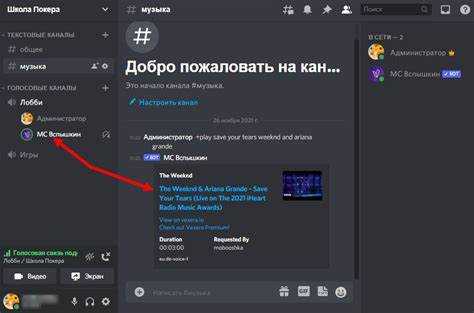
Если вложение в Discord не загружается, первым делом проверьте скорость интернет-соединения. Рекомендуемая минимальная скорость для загрузки файлов – 5 Мбит/с. При медленном соединении файлы больше 25 МБ могут зависать.
Очистка кеша приложения часто решает проблему зависших вложений. В Discord для ПК это делается через «Настройки» → «Дополнительно» → «Очистить кеш». На мобильных устройствах необходимо удалить кеш через системные настройки приложения.
Неподдерживаемый формат файла также может быть причиной. Discord корректно работает с форматами: .jpg, .png, .gif, .mp4, .mp3, .pdf. Попытка загрузить .exe или архивы .rar иногда блокируется системой.
Если файл слишком большой, Discord ограничивает размер вложений до 8 МБ для обычных пользователей и до 100 МБ при наличии подписки Nitro. Проверяйте размер перед загрузкой и используйте сжатие при необходимости.
Проблемы с сервером могут мешать загрузке. На странице https://discordstatus.com можно проверить статус серверов Discord. Если наблюдаются перебои, повторная загрузка файла откладывается до восстановления.
В некоторых случаях файлы не открываются из-за конфликтов с антивирусом или брандмауэром. Добавление Discord в список исключений или временное отключение проверки сетевого трафика помогает устранить блокировку.
- Проверка обновлений приложения. Старая версия Discord иногда некорректно обрабатывает вложения.
- Перезапуск устройства или переустановка приложения.
- Попытка загрузки через другой тип подключения – Wi-Fi или мобильные данные.
Вопрос-ответ:
Где можно найти все файлы, которые были отправлены в Discord-канале?
Все файлы, которые когда-либо были отправлены в конкретном канале, можно увидеть через раздел «Файлы» или «Медиа» в интерфейсе Discord. На компьютере это обычно кнопка с изображением бумаги или фото в правой части окна канала. На мобильном устройстве нужно открыть информацию о канале и выбрать вкладку с медиа и вложениями. Там отображаются все изображения, видео и документы, доступные для просмотра и загрузки.
Почему я не могу открыть вложение, которое прислали в сообщении?
Если файл не открывается, возможны несколько причин. Во-первых, он может быть удалён самим отправителем или модератором канала. Во-вторых, формат файла может не поддерживаться вашим устройством. Также бывают ограничения доступа: если вы не состоите в сервере или у вас недостаточно прав, вы не сможете открыть вложение. В таких случаях стоит проверить права на сервере и попробовать скачать файл на другое устройство.
Как скачать документ из Discord на компьютер или телефон?
Для загрузки на компьютер достаточно нажать на файл правой кнопкой мыши и выбрать «Скачать» или просто кликнуть по файлу, чтобы открыть его, и затем использовать кнопку сохранения. На мобильных устройствах нужно открыть файл, затем выбрать значок загрузки или «Сохранить в галерею» для изображений. Все загруженные файлы сохраняются в стандартной папке загрузок устройства.
Можно ли найти вложение, если сообщение, в котором его прислали, удалено?
Если сообщение удалено, доступ к вложению обычно теряется, так как Discord не хранит отдельные копии файлов вне сообщений. В некоторых случаях файл может остаться в кэше вашего устройства или быть сохранён другим участником. Альтернативный вариант — спросить у отправителя повторно прислать файл. К сожалению, стандартными средствами Discord восстановить удалённое вложение невозможно.
Как открыть вложение, если Discord показывает ошибку при попытке загрузки?
Ошибка при загрузке может появляться из-за проблем с интернет-соединением, ограничений на сервере или блокировки формата файла вашим устройством. Стоит попробовать обновить страницу или перезапустить приложение. Иногда помогает очистка кэша Discord или использование другой версии приложения (например, веб-версии вместо мобильной). Если ошибка повторяется, возможно, файл повреждён или его удалили, и тогда доступ к нему восстановить не получится.

 Загрузка...