Содержание статьи
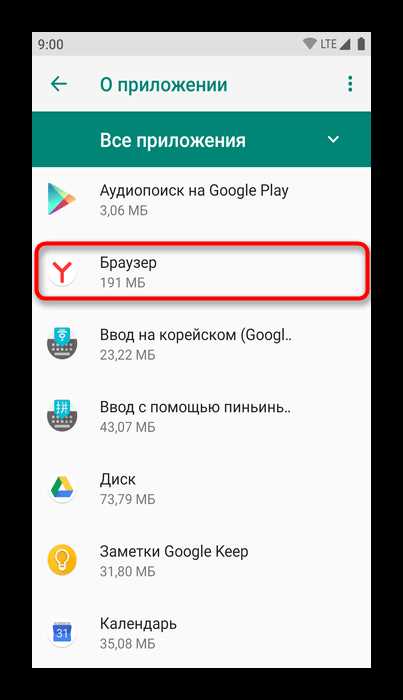
Уточнение версии Яндекс Браузера важно для корректной работы расширений, обновления безопасности и совместимости с современными веб-стандартами. На компьютере актуальная информация хранится в разделе Меню → Настройки → О браузере, где отображается точная сборка, дата релиза и информация о наличии обновлений.
На мобильных устройствах проверка версии зависит от платформы. В Android необходимо открыть Яндекс Браузер → Настройки → О браузере, где указана текущая версия и возможность автоматического обновления через Google Play. На iOS информация доступна через Настройки приложения → О браузере, с прямой ссылкой на App Store для загрузки последней сборки.
Регулярная проверка версии позволяет выявить устаревшие компоненты и предотвратить проблемы с безопасностью. Рекомендуется сверять версию не реже одного раза в месяц, особенно после крупных обновлений операционной системы, чтобы сохранить стабильность и совместимость с веб-сайтами.
Где найти информацию о версии Яндекс Браузера на ПК
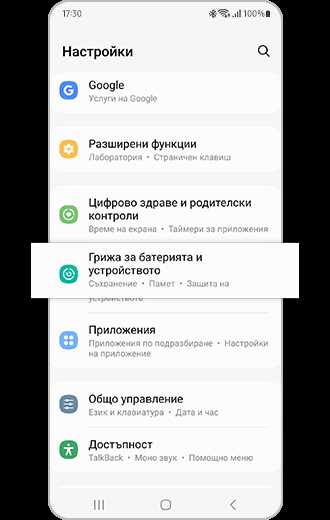
Для проверки версии Яндекс Браузера на компьютере откройте сам браузер, нажмите на иконку меню в правом верхнем углу окна (три горизонтальные линии) и выберите пункт «Настройки». В нижней части страницы настроек находится раздел «О браузере», где отображается точная версия установленного ПО, включая номер сборки и дату выпуска.
Альтернативный способ – в адресной строке ввести команду browser://version и нажать Enter. Откроется страница с подробной информацией: версией браузера, версией движка Blink, обновлениями безопасности и установленными компонентами.
Если требуется узнать версию через системные средства Windows, откройте «Программы и компоненты» через Панель управления. В списке установленных программ найдите «Яндекс.Браузер» – рядом будет указан номер версии, который совпадает с данными в самом приложении.
Для пользователей macOS информация о версии доступна через меню «Яндекс.Браузер» → «О браузере». Откроется окно с полным номером версии, включая дополнительную информацию о сборке и обновлениях безопасности, что важно для проверки совместимости расширений и веб-приложений.
Пошаговая инструкция проверки версии на Windows
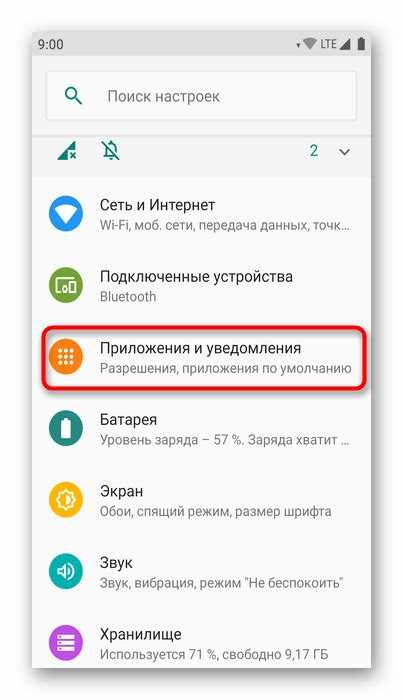
Откройте Яндекс Браузер на компьютере и нажмите на три горизонтальные линии в правом верхнем углу окна. В появившемся меню выберите «Настройки», затем прокрутите страницу вниз и кликните «О браузере». В открывшемся окне будет указана точная версия браузера, например, 23.4.1.105. Если доступно обновление, система предложит его установить автоматически.
Для ускоренной проверки можно в адресной строке ввести команду browser://version и нажать Enter. Появится окно с подробной информацией: версия, путь установки, дата сборки и используемый движок. Этот способ особенно удобен при администрировании нескольких устройств, так как позволяет мгновенно получить полные технические данные без перехода в меню настроек.
Пошаговая инструкция проверки версии на macOS

Откройте Яндекс Браузер на вашем Mac. Убедитесь, что браузер загружен полностью и активен на экране.
В верхнем меню выберите Яндекс Браузер → О браузере. Это стандартное расположение для всех версий macOS начиная с 10.12.
В появившемся окне отображается номер текущей версии. Формат обычно XX.YY.ZZ.W, где XX – основная версия, YY – обновления, ZZ – исправления безопасности, W – внутренняя сборка.
Если вы хотите узнать подробности о безопасности, нажмите Дополнительно в том же окне. Здесь отображаются сведения о последних патчах и установленных компонентах.
Для регулярной проверки рекомендуем включить автообновления в настройках браузера: Яндекс Браузер → Настройки → Система → Автообновления. Это позволит всегда иметь актуальную версию без ручного контроля.
После проверки закройте окно информации и перезапустите браузер, если обновления уже загружены. Это гарантирует корректную работу новых функций и улучшений безопасности.
Как узнать версию Яндекс Браузера на Android
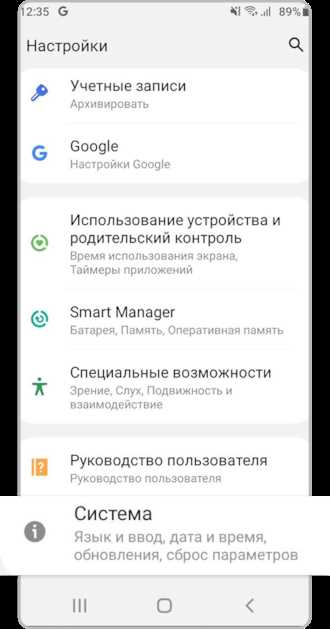
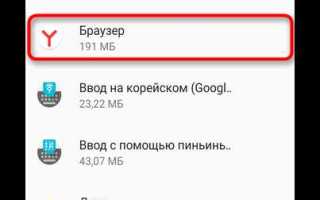
Если версия необходима для проверки совместимости с расширениями или обновлениями безопасности, можно использовать дополнительный способ: зайти в Google Play, найти Яндекс Браузер и открыть страницу приложения. Там под кнопкой «Обновить» указана версия, которая доступна для установки. Сравнивая эти данные с версией на устройстве, вы точно определите, требуется ли обновление.
Для автоматической проверки и сохранения информации о версии можно активировать уведомления об обновлениях в Play Маркет или использовать сторонние приложения для мониторинга установленных программ. Это особенно полезно при управлении несколькими устройствами: уведомления приходят сразу после выхода новой сборки, что обеспечивает своевременное обновление и поддержку актуальной версии браузера.
Как узнать версию Яндекс Браузера на iPhone

Откройте Яндекс Браузер на iPhone и коснитесь иконки профиля в правом нижнем углу. В появившемся меню выберите пункт «Настройки», а затем пролистайте экран до раздела «О программе». Здесь отображается точная версия браузера, включая номер сборки и дату последнего обновления.
Если необходимо быстро сверить совместимость с расширениями или плагинами, обратите внимание на строку «Версия»: она имеет формат «XX.X.XXX.XX», где первые цифры обозначают основную версию, средние – обновления с исправлениями, а последние – внутреннюю сборку. Для удобства можно зафиксировать эти данные, сделав скриншот экрана или записав их в заметки.
Для наглядности информации используйте таблицу:
| Элемент | Описание |
|---|---|
| Основная версия | Первая группа цифр, отражает крупные обновления интерфейса и движка браузера |
| Исправления и обновления | Средняя группа цифр, включает патчи безопасности и оптимизацию производительности |
| Сборка | Последняя группа цифр, уникальна для конкретной компиляции приложения |
| Дата последнего обновления | Отображается под номером версии и помогает оценить актуальность браузера |
Что делать при устаревшей версии браузера
Если ваша версия Яндекс Браузера устарела, первое, что следует сделать – проверить текущий номер версии. На компьютере откройте меню → «Справка» → «О браузере», а на мобильном устройстве – «Настройки» → «О приложении». Система автоматически определяет, доступно ли обновление.
Для обновления на компьютере достаточно нажать кнопку «Обновить» в окне информации о браузере. Процесс занимает от 2 до 5 минут в зависимости от скорости интернета. После завершения обновления рекомендуется перезапустить браузер, чтобы изменения вступили в силу.
На телефоне с Android откройте Google Play, найдите Яндекс Браузер и нажмите «Обновить». На iOS обновление производится через App Store аналогично. Если кнопка «Обновить» недоступна, проверьте свободное место на устройстве и стабильность интернет-соединения.
При невозможности обновления через стандартные методы стоит рассмотреть полную переустановку. Сначала удалите старую версию, затем скачайте последнюю с официального сайта Яндекс или из магазина приложений. Это гарантирует исправление ошибок и уязвимостей, которые могли накопиться в старой версии.
После обновления проверьте совместимость установленных расширений. Некоторые старые дополнения могут работать некорректно, поэтому рекомендуется перейти на актуальные версии или временно отключить проблемные плагины, чтобы избежать сбоев.
Регулярное обновление Яндекс Браузера снижает риск уязвимостей, улучшает производительность и повышает безопасность. Настройте автоматическое обновление, чтобы новые версии устанавливались без вашего вмешательства: на компьютере через меню «Настройки» → «Система» → «Автообновление», на телефоне через параметры магазина приложений.
Автоматическое обновление Яндекс Браузера на всех устройствах
На компьютерах с Windows и macOS Яндекс Браузер обновляется через встроенный механизм Yandex Update. По умолчанию обновления устанавливаются автоматически каждые 24 часа при активном подключении к интернету. Для проверки текущего состояния обновлений можно открыть меню «Настройки» → «О браузере» – здесь отображается версия и статус обновления.
На мобильных устройствах под управлением Android и iOS автоматическое обновление осуществляется через магазины приложений Google Play и App Store. В Android необходимо включить опцию «Автообновление приложений» для Яндекс Браузера, а на iPhone – в настройках App Store включить «Автоматические загрузки» для приложений.
Важно учитывать, что автоматическое обновление может быть временно приостановлено при ограничении фонового использования данных или низком заряде батареи. В таких случаях браузер обновится сразу после восстановления нормального подключения и уровня заряда выше 20%.
Для корпоративных пользователей предусмотрена централизованная установка обновлений через GPO на Windows и MDM-сервисы для мобильных устройств. Это позволяет одновременно поддерживать актуальные версии Яндекс Браузера на десятках и сотнях устройств без ручного контроля.
Регулярные автоматические обновления критичны для безопасности и стабильности работы. Яндекс Браузер обновляет не только ядро и интерфейс, но и встроенные модули безопасности, такие как защита от фишинга и уязвимостей протоколов TLS/HTTPS, что минимизирует риски заражения и утечки данных.
Вопрос-ответ:
Как узнать, какая версия Яндекс Браузера установлена на компьютере?
Чтобы проверить версию на компьютере, откройте Яндекс Браузер, нажмите на кнопку меню в правом верхнем углу и выберите «Настройки». Внизу страницы настроек найдите пункт «О браузере». Там будет отображена текущая версия программы, а также информация о доступных обновлениях.
Можно ли проверить версию Яндекс Браузера на телефоне без установки дополнительных приложений?
Да, для этого достаточно открыть Яндекс Браузер на телефоне, нажать на значок меню, выбрать «Настройки», а затем «О браузере». В этом разделе вы увидите номер текущей версии, дату последнего обновления и возможность скачать новую, если она доступна.
Почему важно знать версию браузера на устройстве?
Знание версии позволяет убедиться, что браузер обновлён и защищён от возможных уязвимостей. Некоторые функции и расширения работают только на определённых версиях, поэтому проверка версии помогает избежать проблем с совместимостью и повышает стабильность работы браузера.
Где найти информацию о версии Яндекс Браузера на мобильных устройствах Android и iOS?
На Android откройте браузер, нажмите три точки в правом верхнем углу, перейдите в «Настройки» и выберите «О браузере». На iOS откройте приложение, коснитесь значка меню, выберите «Настройки» и затем «О браузере». В обоих случаях будет показан номер версии и статус обновления.
Можно ли обновить Яндекс Браузер после проверки версии?
Да, если в разделе «О браузере» указано, что доступна новая версия, достаточно нажать на соответствующую кнопку для обновления. На компьютере браузер автоматически скачает обновление и перезапустится, на телефоне обновление может предложить перейти в магазин приложений для установки последней версии.
Как проверить, какая версия Яндекс Браузера установлена на компьютере с Windows?
Чтобы узнать версию Яндекс Браузера на компьютере с Windows, откройте сам браузер и нажмите на значок меню в виде трёх горизонтальных линий в правом верхнем углу окна. В открывшемся меню выберите пункт «Справка» или «О браузере». Появится окно, в котором будет указана текущая версия программы. Здесь же можно проверить, доступны ли обновления, и при необходимости установить их для улучшения работы браузера.
Где на телефоне найти информацию о версии Яндекс Браузера и как это помогает?
На мобильных устройствах с Android или iOS откройте Яндекс Браузер и коснитесь значка меню, обычно это три точки или полоски внизу или вверху экрана. В меню выберите «Настройки», затем пролистайте вниз до раздела «О браузере». Там будет указана текущая версия приложения. Знание версии полезно для совместимости с сайтами и расширениями, а также для понимания, нужны ли обновления для исправления ошибок или улучшения производительности.

 Загрузка...