Содержание статьи
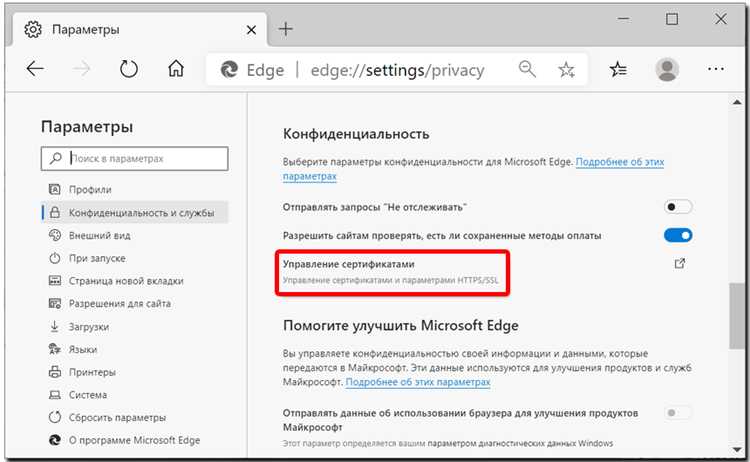
Каждая версия Microsoft Edge имеет уникальный номер, который необходим для проверки совместимости расширений, настройки безопасности и устранения технических проблем. Узнать точную версию браузера можно за считанные секунды через меню настроек или системные команды.
На Windows откройте Edge и нажмите на три точки в правом верхнем углу, затем выберите «Справка и обратная связь» → «О Microsoft Edge». В появившемся окне будет отображён номер версии в формате XX.XXXX.XX.XX, который совпадает с официальной сборкой, используемой в обновлениях Windows.
Альтернативный способ – использовать команду edge://settings/help в адресной строке. Эта страница автоматически проверяет наличие обновлений и показывает текущую версию, что позволяет убедиться, что браузер использует последние исправления безопасности.
На macOS последовательность аналогична: через меню Microsoft Edge → О программе Microsoft Edge появляется окно с номером сборки. Точный номер версии важен для совместимости с корпоративными политиками безопасности, а также для установки необходимых расширений и инструментов веб-разработки.
Проверка версии через меню настроек браузера

В выпадающем списке выберите пункт «Настройки». Он обычно расположен ближе к низу меню и обозначен значком шестерёнки.
В левой колонке настроек найдите раздел «О браузере Microsoft Edge». В новых версиях браузера этот пункт может отображаться в нижней части списка настроек.
Нажав на «О браузере», вы сразу увидите текущую версию Edge. Она представлена числовым форматом, например, 117.0.2045.43, где каждая группа цифр отвечает за основное обновление, исправления безопасности и патчи.
Если версия устарела, браузер автоматически предложит обновление. Рекомендуется дождаться завершения загрузки и перезапустить Edge для применения обновлений.
Этот метод проверки версии через меню настроек работает независимо от операционной системы – будь то Windows 10, Windows 11 или macOS, пункты меню сохраняют одинаковую структуру.
Использование команды «О браузере» для быстрого просмотра
В Microsoft Edge команду «О браузере» можно вызвать через меню настроек. Для этого нажмите на три точки в правом верхнем углу окна, выберите «Справка и отзывы», затем «О Microsoft Edge». После этого автоматически откроется страница с точной версией браузера и информацией о текущих обновлениях.
На странице «О браузере» отображается не только номер версии, но и канал обновлений: Stable, Beta, Dev или Canary. Эта информация особенно полезна для разработчиков и администраторов, которые проверяют совместимость веб-приложений с разными версиями Edge.
Ниже представлена таблица с разбором ключевых элементов страницы «О браузере»:
| Элемент | Описание |
|---|---|
| Номер версии | Полный формат, например 117.0.2045.43 |
| Канал обновлений | Stable, Beta, Dev или Canary |
| Статус обновления | Индикация, нужно ли обновление |
| Ссылка на журнал изменений | Перечень исправлений и нововведений |
Команда «О браузере» обновляет страницу автоматически, если доступна новая версия. Достаточно открыть этот раздел, и Edge начнет загрузку обновлений в фоновом режиме, что позволяет моментально получить актуальную версию без ручной проверки на сайте Microsoft.
Для администраторов корпоративных сетей рекомендовано использовать эту страницу вместе с групповой политикой и отчетами Edge. Это обеспечивает контроль за версией браузера на всех устройствах и помогает планировать обновления без риска несовместимости с внутренними приложениями.
Просмотр версии Microsoft Edge через Панель управления
Для начала откройте Панель управления. Это можно сделать через поиск Windows: введите «Панель управления» в строке поиска рядом с кнопкой «Пуск» и выберите соответствующий результат.
После открытия Панели управления переключите режим просмотра на Крупные или Малые значки, чтобы все элементы были видны на одном экране. Это ускоряет поиск нужной категории.
Найдите и откройте раздел Программы и компоненты. В этом списке отображаются все установленные программы на вашем компьютере, включая Microsoft Edge.
В списке программ прокрутите до Microsoft Edge. Обратите внимание, что рядом с названием браузера обычно указывается его текущая версия, например 115.0.1901.203.
Если версия не отображается напрямую, щелкните правой кнопкой мыши по Microsoft Edge и выберите Свойства. В открывшемся окне перейдите на вкладку Сведения – там будет строка «Версия файла», которая соответствует версии браузера.
Для упрощения поиска можно использовать поле Поиск программы в правом верхнем углу окна «Программы и компоненты». Введите «Edge», чтобы сразу перейти к нужной записи.
После получения версии рекомендуется сверить её с последними обновлениями на официальном сайте Microsoft, чтобы убедиться, что браузер актуален и защищён от известных уязвимостей.
Определение версии через свойства ярлыка браузера
Найдите ярлык Microsoft Edge на рабочем столе или в меню «Пуск». Щелкните по нему правой кнопкой мыши и выберите «Свойства». В открывшемся окне обратите внимание на поле «Объект» – оно содержит путь к исполняемому файлу браузера.
Путь обычно выглядит как C:\Program Files (x86)\Microsoft\Edge\Application\msedge.exe. Обратите внимание на папку «Application» – именно в ней находятся версии Edge, установленные на компьютере.
Если перейти по указанному пути в проводнике Windows, вы увидите папки с номерами версий, например 112.0.1722.64. Каждая папка соответствует конкретной сборке браузера.
Для точного определения текущей версии откройте свойства файла msedge.exe внутри папки с версией. Перейдите на вкладку «Подробно» и найдите поле «Версия продукта» – оно показывает полное число версии.
В случае использования ярлыка из панели задач, сначала щелкните правой кнопкой мыши по значку, затем снова по названию «Microsoft Edge» в контекстном меню и выберите «Свойства». Дальнейшие действия идентичны рабочему столу.
Если на компьютере установлено несколько версий Edge (например, стабильная и бета), убедитесь, что путь в поле «Объект» указывает на нужную версию. Это позволит избежать ошибок при обновлениях или тестировании.
Регулярная проверка версии через ярлык полезна при администрировании нескольких устройств. Она не требует запуска браузера и дает точные данные о сборке, что особенно важно для корпоративных настроек и совместимости с расширениями.
Проверка версии через командную строку Windows
Откройте командную строку Windows: нажмите Win + R, введите cmd и нажмите Enter. Это обеспечит доступ к системным инструментам без необходимости запускать сам браузер.
Введите команду reg query «HKEY_CURRENT_USER\Software\Microsoft\Edge\BLBeacon» /v version и нажмите Enter. Она считывает значение версии напрямую из реестра пользователя.
Результатом будет строка, содержащая ключ version и соответствующее числовое значение, например 114.0.1823.67. Это точная версия установленного Edge.
Для систем с несколькими пользователями можно использовать HKEY_LOCAL_MACHINE\SOFTWARE\Microsoft\Edge\BLBeacon. Эта ветка показывает версию для всех пользователей на компьютере.
Если команда возвращает ошибку «ERROR: The system was unable to find the specified registry key or value», убедитесь, что Microsoft Edge установлен и путь в реестре введён корректно. Малейшая ошибка в слэше или имени ключа делает команду недействительной.
Альтернативный способ через командную строку – запустить start msedge —version. Консоль отобразит только номер версии без лишней информации, что удобно для автоматизации и скриптов.
Для регулярного мониторинга версии можно сохранить команду в batch-файл. При запуске файл автоматически выведет актуальный номер версии, что особенно полезно для администраторов и IT-специалистов.
Сравнение текущей версии с последней доступной обновлениями
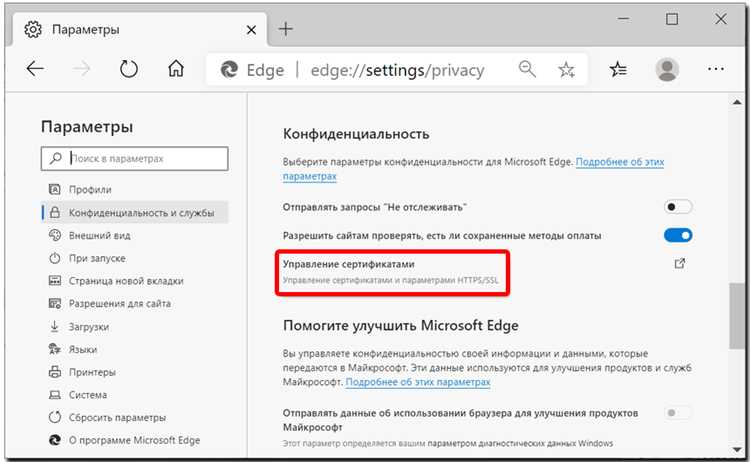
Чтобы проверить актуальность Microsoft Edge, откройте меню «Настройки и прочее» → «Справка и отзывы» → «О браузере Microsoft Edge». Текущая версия будет отображена в формате, например, 117.0.2045.43. Сравните её с последней сборкой на официальной странице Microsoft Edge Release Notes, где указаны стабильные, бета- и девелоперские версии.
Если номер вашей версии ниже последнего стабильного релиза, браузер может пропускать важные исправления безопасности и новые функции. Например, сборка 116.0.1938.76 не поддерживает автоматическое распознавание PDF-аннотаций, доступное с версии 117.0.2045.43. Для точной проверки обновлений можно использовать встроенную функцию «Проверить обновления» в разделе «О браузере» – она загрузит только ту версию, которая официально доступна для вашей системы.
Для корпоративных компьютеров или пользователей с ограниченным доступом к интернету рекомендуется сверять версию с последними обновлениями через корпоративный центр обновлений Microsoft Endpoint Manager. Если обнаружена устаревшая версия, следует планировать обновление, учитывая совместимость с расширениями и политиками безопасности, чтобы избежать сбоев при работе с веб-приложениями и сервисами Microsoft 365.
Вопрос-ответ:
Как быстро узнать версию Microsoft Edge на Windows 10?
Чтобы узнать версию Microsoft Edge на Windows 10, откройте браузер, нажмите на три точки в правом верхнем углу, выберите «Справка и отзывы», а затем «О Microsoft Edge». Откроется окно с номером версии и информацией о текущем обновлении.
Где в настройках Edge отображается версия браузера?
Версия браузера отображается в разделе «О Microsoft Edge». Чтобы туда попасть, кликните на три точки в верхнем правом углу, выберите «Справка и отзывы», затем «О Microsoft Edge». В этом окне вы увидите точный номер установленной версии, а также получите информацию о доступных обновлениях.
Можно ли узнать версию Edge через командную строку?
Да, узнать версию Microsoft Edge можно через командную строку. Для этого откройте cmd или PowerShell и введите команду msedge --version. После выполнения команды на экране появится точная версия браузера.
Как определить, обновлён ли мой Edge до последней версии?
После открытия окна «О Microsoft Edge» браузер автоматически проверяет наличие обновлений. Если доступна новая версия, появится уведомление с предложением установить её. Если обновлений нет, рядом с номером версии будет надпись о том, что вы используете последнюю доступную сборку.
Можно ли узнать версию Edge на Mac?
На Mac откройте Microsoft Edge, в верхнем меню выберите «Edge» → «О Microsoft Edge». Появится окно с номером версии. Там же браузер проверит, доступны ли новые обновления, и предложит их установить при необходимости.

 Загрузка...