Содержание статьи

История поиска в :contentReference[oaicite:0]{index=0} хранит данные о всех запросах, сделанных с вашего аккаунта. На планшете доступ к этим данным возможен через мобильное приложение Яндекс или браузер Яндекс.Браузер. В приложении история синхронизируется с вашим аккаунтом, что позволяет сразу увидеть поисковые запросы за последние 30 дней, включая точное время и устройство, с которого был выполнен поиск.
Для просмотра истории в Яндекс.Браузере на планшете нужно открыть меню, выбрать раздел История и при необходимости фильтровать записи по дате или типу действия: поисковые запросы, посещённые сайты, скачанные файлы. В приложении Яндекс также доступна функция поиск по истории, позволяющая находить конкретные запросы по ключевым словам без прокрутки списка вручную.
Если вы используете планшет на Android или iOS, история может быть дополнительно защищена паролем аккаунта или биометрической аутентификацией. Для экономии памяти и ускорения работы приложения рекомендуется периодически очищать старые записи или экспортировать их в текстовый файл. Эти меры помогают поддерживать быстрый доступ к свежим запросам и повышают удобство анализа личной активности в сети.
Как открыть историю поиска в приложении Яндекс на планшете
В разделе истории отображается список поисковых запросов с точной датой и временем. Для быстрого поиска конкретного запроса используйте встроенную строку поиска вверху экрана. Можно фильтровать результаты по дням или неделям, нажав на кнопку Фильтры и выбрав необходимый диапазон, что особенно удобно при проверке активности за последние месяцы.
Чтобы удалить отдельный запрос, проведите пальцем по нему влево и нажмите Удалить. Для очистки всей истории каснитесь кнопки Очистить историю внизу страницы и подтвердите действие. Обратите внимание: после удаления восстановить данные невозможно, поэтому используйте функцию выборочно, если хотите сохранить полезные поисковые ссылки.
Просмотр истории через мобильный браузер на планшете
Для доступа к истории Яндекса на планшете через мобильный браузер откройте браузер и перейдите на страницу https://yandex.ru/history. Здесь отображаются все посещённые страницы, синхронизированные с вашим аккаунтом Яндекс.
Важно, чтобы вы были авторизованы в Яндекс.Паспорте. Без входа данные истории не отображаются, даже если ранее вы посещали сайты на этом устройстве.
Интерфейс мобильной версии истории оптимизирован для сенсорного управления. Для быстрого поиска используйте строку поиска в верхней части страницы: ввод ключевого слова покажет соответствующие посещения.
Для удобства сортировки истории воспользуйтесь фильтрами по дате. Нажав на значок календаря, можно выбрать конкретный день, неделю или месяц.
- Для удаления отдельных элементов нажмите на три точки рядом с записью и выберите «Удалить».
- Чтобы очистить историю за весь период, используйте кнопку «Очистить историю» в нижней части страницы.
- Удаление синхронизируется на всех устройствах, подключённых к вашему аккаунту.
Если история не загружается корректно, убедитесь, что мобильный браузер обновлён до последней версии и поддерживает JavaScript. Для планшетов на Android и iOS рекомендуются Яндекс.Браузер, Chrome и Safari.
Для ускорения навигации по длинной истории активируйте «Инфинити-скролл» в настройках Яндекс.Паспорта: новые записи будут подгружаться по мере прокрутки без перезагрузки страницы.
Особенность мобильного просмотра – возможность быстро перейти к сайту прямо из истории. Нажмите на любую запись, чтобы открыть страницу в новой вкладке, что удобно для повторного доступа без копирования ссылок.
Фильтрация истории по датам и типам запросов

В приложении Яндекса на планшете фильтрация истории доступна через меню «История» в правом верхнем углу. Для выбора конкретного периода используйте календарь: можно выбрать день, неделю или месяц. Например, чтобы просмотреть поисковые запросы с 1 по 7 февраля 2026 года, отметьте эти даты в календаре и нажмите «Применить».
Фильтрация по типам запросов позволяет отделять веб-поиск, поиск картинок, видео и новостей. Для этого откройте вкладку «Типы запросов» и установите галочки только на интересующих категориях. Если, например, нужен только просмотр видео, отметьте «Видео» и снимите остальные галочки.
Для точного анализа комбинируйте фильтры: выбирайте диапазон дат и одновременно тип запроса. Так, можно быстро выявить, какие видеоролики были просмотрены в течение последнего месяца или какие новости искались в конкретный день. Это особенно полезно для подготовки отчетов или анализа активности детей на планшете.
Если история слишком длинная, используйте поиск по ключевым словам внутри выбранного диапазона. В поле поиска введите слово или фразу, например «рецепт», и система покажет только соответствующие записи за выбранные даты и типы. Это сокращает время поиска и повышает точность фильтрации.
После применения всех фильтров Яндекс позволяет экспортировать результаты в формате CSV или PDF. Для этого нажмите «Экспорт» в верхнем меню. Экспорт пригодится для ведения аналитики, составления отчетов или сохранения важных запросов для последующего использования на планшете или другом устройстве.
Поиск конкретного запроса в истории Яндекса
Чтобы найти нужный запрос на планшете, откройте приложение Яндекса и перейдите в раздел «История» через меню профиля. Здесь отображаются все ваши поисковые действия с точной датой и временем.
В верхней части экрана есть строка поиска, позволяющая фильтровать записи. Введите ключевое слово или фразу, и система мгновенно покажет совпадения, включая частично введённые слова.
Для ускоренного поиска используйте фильтры по дате. Можно выбрать конкретный день, неделю или месяц, что особенно удобно при работе с большими объёмами истории.
Если запрос был сделан через разные устройства с одним аккаунтом, Яндекс объединяет их историю. Это значит, что поиск охватывает не только планшет, но и смартфон или ПК, где выполнён вход под тем же профилем.
Для удаления ненужных совпадений после поиска достаточно нажать на значок корзины рядом с каждой записью. Это позволяет сохранять только актуальные результаты без полного очищения истории.
Регулярное использование поиска в истории помогает отслеживать повторяющиеся запросы и анализировать собственные интересы. Применение ключевых слов и фильтров значительно экономит время при работе с длительным списком запросов.
Удаление отдельных записей и всей истории на планшете
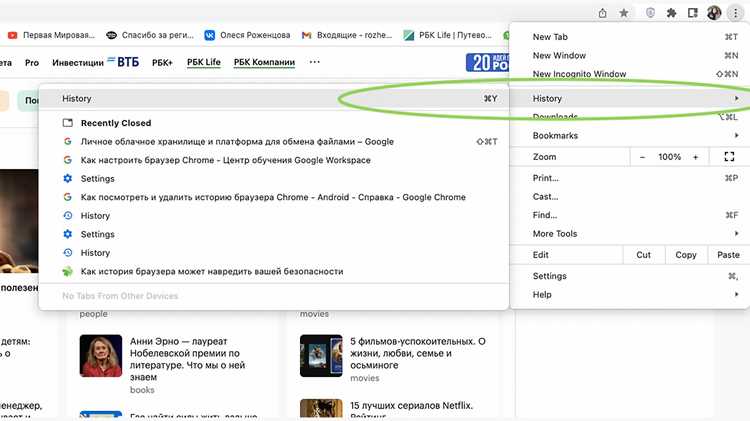
Для удаления конкретной записи в браузере Яндекс на планшете откройте Историю через меню в правом верхнем углу, затем удерживайте нужный сайт или страницу до появления контекстного меню и выберите Удалить. Этот способ позволяет убрать отдельные ссылки без влияния на остальные записи, что удобно при очистке конфиденциальной информации после работы с банком или почтой.
Чтобы полностью очистить историю, перейдите в Настройки → История → Очистить историю. Здесь можно выбрать диапазон: за день, за неделю, за месяц или за всё время, а также указать тип данных: посещённые страницы, кэш, файлы cookie. Для планшетов на Android рекомендуется отмечать все категории, чтобы удалить не только ссылки, но и остаточные файлы, которые могут замедлять работу устройства.
После удаления отдельной записи или всей истории стоит перезапустить браузер, чтобы изменения вступили в силу. Если используется синхронизация с аккаунтом Яндекса, проверьте, что опция Синхронизация истории отключена, иначе удалённые записи могут восстановиться с других устройств. Для полной конфиденциальности рекомендуется периодически проверять историю и очищать её, особенно при использовании планшета совместно с другими пользователями.
Синхронизация истории между планшетом и другими устройствами
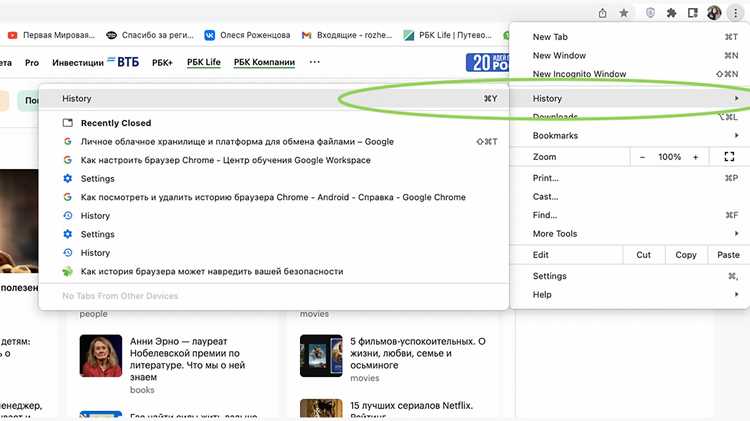
Для синхронизации истории Яндекса между планшетом, компьютером и смартфоном требуется единая учетная запись Яндекса. Включение функции «Синхронизация» в настройках браузера позволяет автоматически переносить посещенные страницы, закладки и открытые вкладки на все устройства, где выполнен вход.
На планшете с Android или iOS нужно открыть Яндекс.Браузер, перейти в меню «Настройки» → «Профиль» → «Синхронизация», и активировать переключатель. После этого изменения истории и вкладок становятся видимыми на других устройствах при условии подключения к интернету.
Синхронизация поддерживает отдельные категории данных. Для удобства можно выбрать, что именно переносить: историю поиска, закладки, открытые вкладки или сохраненные пароли. Это особенно полезно, если вы используете планшет в рабочем режиме, а компьютер – для личных целей.
| Устройство | Поддержка истории | Закладки | Открытые вкладки | Примечания |
|---|---|---|---|---|
| Планшет Android | Да | Да | Да | Требуется версия Яндекс.Браузера 23.2 и выше |
| iPad | Да | Да | Да | Обновление через App Store до последней версии |
| Компьютер Windows/macOS | Да | Да | Да | Вход в Яндекс.Браузер с тем же профилем |
| Смартфон Android/iOS | Да | Да | Да | Синхронизация работает через мобильное приложение |
Если синхронизация не отображает последние данные, рекомендуется проверить соединение с интернетом, убедиться, что устройства используют одинаковый профиль, и принудительно обновить данные через кнопку «Синхронизировать сейчас» в настройках.
Особенность работы на планшетах заключается в поддержке офлайн-режима: посещенная история сохраняется локально и синхронизируется при следующем подключении к интернету. Это обеспечивает непрерывный доступ к последним страницам на всех устройствах, даже если одно из них временно не подключено.
Настройка приватности и ограничение сохранения истории

На планшете откройте приложение Яндекс и перейдите в раздел «Настройки» → «Приватность». Здесь можно отключить сохранение истории поиска, переключив тумблер «Сохранять историю запросов» в положение «Выкл». Это предотвратит накопление данных о ваших действиях на устройстве.
Для более тонкой настройки используйте пункт «Удаление истории по расписанию». Яндекс позволяет выбрать автоматическое удаление через 1 месяц, 3 месяца или 1 год. Выбор более короткого периода минимизирует риск утечки личной информации.
Если вы хотите просматривать сайты, не оставляя следов, активируйте режим «Инкогнито» в браузере Яндекса. В этом режиме:
- История посещений не сохраняется;
- Файлы cookie автоматически удаляются при закрытии вкладки;
- Автозаполнение форм и паролей не используется.
Можно ограничить доступ к истории через пароль или биометрическую аутентификацию. В разделе «Приватность» активируйте опцию «Блокировка истории», установите PIN-код или настройте Face ID/Touch ID. Это защитит данные даже при физическом доступе к планшету другим лицам.
Регулярно проверяйте активные подключения и разрешения приложений. В настройках планшета отключайте доступ к геолокации и микрофону для Яндекса, если это не требуется. Ограничение этих параметров снижает вероятность идентификации пользователя по активности и обеспечивает более строгий контроль над конфиденциальностью.
Вопрос-ответ:
Как на планшете увидеть список всех недавно посещённых страниц в Яндексе?
Чтобы просмотреть историю, откройте приложение Яндекс на планшете, нажмите на значок меню (три горизонтальные линии или три точки) и выберите пункт «История». Там будут отображены все посещённые страницы с указанием даты и времени. Можно прокручивать список вниз, чтобы увидеть более старые записи, а также воспользоваться поиском по ключевым словам, если нужно найти конкретную страницу.
Можно ли удалить отдельные элементы истории на планшете в Яндексе?
Да, удалить отдельные записи возможно. В разделе «История» найдите нужную страницу, затем коснитесь и удерживайте её, после чего появится опция «Удалить» или значок корзины. Нажав на него, выбранная запись исчезнет из списка, не затрагивая остальные элементы истории. Это удобно, если нужно убрать только отдельные сайты без очистки всей истории.
Сохраняется ли история Яндекса на планшете после выхода из аккаунта?
Если вы используете Яндекс без входа в аккаунт, история хранится только локально на устройстве и может быть удалена при очистке кэша или данных приложения. При работе через аккаунт Яндекса история синхронизируется между устройствами, и она останется доступной даже после выхода и повторного входа, но при этом удалённые записи на одном устройстве пропадут и с других, если синхронизация включена.
Можно ли просмотреть историю поиска в Яндексе на планшете за конкретный период?
Да, в приложении Яндекс есть возможность фильтровать историю по дате. В разделе «История» выберите функцию фильтрации или календарь, где можно указать конкретный диапазон дат. После этого на экране отобразятся только страницы, посещённые в выбранный период. Такая функция помогает быстро найти нужные результаты без прокрутки всего списка.

 Загрузка...