Содержание статьи
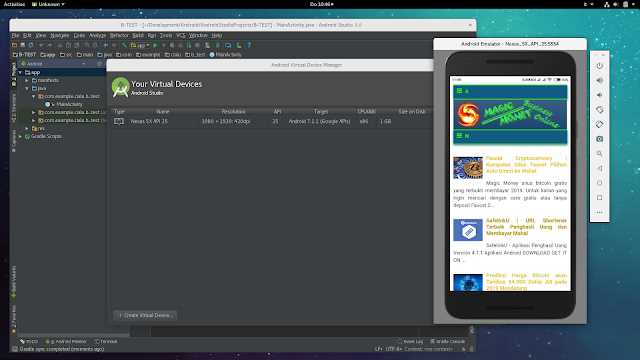
Android Studio поддерживает несколько языков интерфейса, включая английский, испанский и китайский, однако по умолчанию устанавливается английская локализация. Для изменения языка необходимо воспользоваться настройками JVM аргументов или установить соответствующий плагин локализации через Marketplace.
Первый способ – изменить параметры запуска через файл idea.vmoptions. Добавьте строку -Duser.language=ru и -Duser.country=RU, чтобы интерфейс переключился на русский. После сохранения изменений требуется перезапуск Android Studio для применения новых настроек.
Второй способ – установка плагина локализации. В меню File → Settings → Plugins → Marketplace найдите «Russian Language Pack» и нажмите Install. Плагин автоматически изменяет язык всех элементов интерфейса, включая меню, всплывающие подсказки и окна диалогов.
После изменения языка рекомендуется проверить корректность отображения текста в проектах, особенно если используются нестандартные шрифты или плагины с собственными локализациями. В случае возникновения конфликтов можно временно отключить плагин или вернуть JVM аргументы к исходным значениям.
Регулярное обновление Android Studio важно для поддержки новых языковых пакетов, так как устаревшие версии могут некорректно отображать переводы или не поддерживать некоторые элементы интерфейса. Проверяйте совместимость плагинов локализации с вашей версией IDE перед установкой.
Проверка текущего языка интерфейса
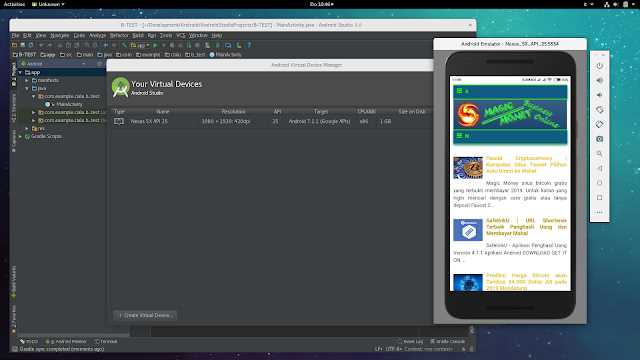
Для точного определения языка интерфейса Android Studio откройте меню File → Settings (или Android Studio → Preferences на macOS). В разделе Appearance & Behavior → System Settings → Locale отображается выбранный язык. Здесь же указана кодировка и региональные настройки, которые влияют на форматирование дат и чисел.
Если поле Locale пустое или отображается системный язык, можно воспользоваться консолью IDE. Перейдите в Help → Diagnostic Tools → Debug Log Settings и включите запись параметров JVM. После перезапуска IDE в логах будет строчка user.language с текущим языком, например ru для русского интерфейса.
Для быстрой проверки используйте панель инструментов:
- Найдите значок шестерёнки справа вверху окна проекта.
- Откройте Quick Settings.
- Проверьте пункт UI Language, где отображается активный язык.
Этот метод особенно удобен при работе с несколькими конфигурациями IDE или при тестировании плагинов, чтобы убедиться, что интерфейс отображается корректно на нужном языке.
Настройка системной локали для Android Studio
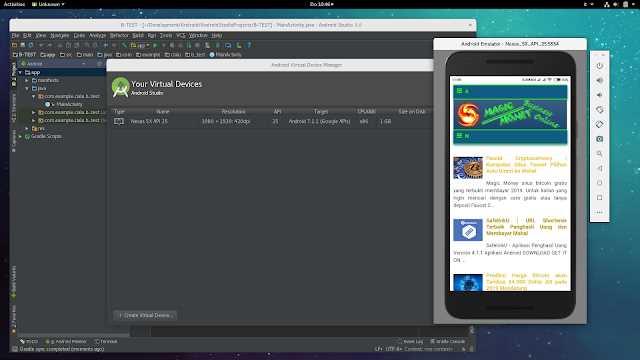
Для корректного изменения языка интерфейса в Android Studio необходимо настроить системную локаль Java Virtual Machine. Откройте файл `studio.vmoptions` (для Windows: `%USERPROFILE%\.AndroidStudio<версия>\studio64.exe.vmoptions`, для macOS: `~/Library/Preferences/AndroidStudio<версия>/studio.vmoptions`) и добавьте строку `-Duser.language=ru -Duser.country=RU`. После сохранения изменений перезапустите Android Studio, чтобы новые параметры JVM вступили в силу. Это гарантирует, что элементы меню, диалоги и уведомления будут отображаться на русском языке без сбоев.
Если вы используете Android Studio с плагинами, учитывайте, что отдельные плагины могут игнорировать системную локаль и сохранять собственные языковые настройки. В таких случаях проверьте папку плагинов и при необходимости замените файлы `*.properties` на русские версии или удалите кеш языковых ресурсов в `~/.AndroidStudio<версия>/config/options`. Для стабильной работы рекомендуется всегда создавать резервную копию конфигурационных файлов перед изменением локали.
Изменение языка через файл настроек idea.properties
Для принудительного переключения языка интерфейса Android Studio откройте файл idea.properties, который находится в папке конфигурации IDE. На Windows путь обычно выглядит как %USERPROFILE%\.AndroidStudio<версия>\config\idea.properties, на macOS – ~/Library/Preferences/AndroidStudio<версия>/idea.properties, а на Linux – ~/.config/Google/AndroidStudio<версия>/idea.properties.
Добавьте в конец файла строку idea.gui.language=код_языка, где код_языка соответствует стандарту ISO 639-1: например, ru для русского или en для английского. После внесения изменений сохраните файл и перезапустите IDE. Изменение через idea.properties действует на все проекты и сохраняется между обновлениями Android Studio.
Если IDE не применяет язык после перезапуска, убедитесь, что в папке plugins присутствует соответствующий языковой пакет. В противном случае потребуется установить плагин локализации через Settings → Plugins → Marketplace → Language Pack. После установки повторите редактирование idea.properties для корректного переключения интерфейса.
Скачивание и установка языкового пакета плагина
Для начала откройте Android Studio и перейдите в меню File → Settings → Plugins. В окне управления плагинами выберите вкладку Marketplace и в поисковой строке введите название нужного языкового пакета, например «Russian Language Pack». Убедитесь, что отображается версия, совместимая с вашей сборкой Android Studio, иначе установка может завершиться с ошибкой.
После выбора пакета нажмите Install. Система автоматически загрузит файлы плагина, включая интерфейсные строки, подсказки и сообщения об ошибках на выбранном языке. В процессе скачивания можно следить за прогрессом через встроенный индикатор загрузки, который показывает размер пакета и оставшееся время.
Если установка прерывается или возникают конфликты с другими плагинами, рекомендуется закрыть Android Studio и удалить временные файлы из папки config/plugins. После повторного запуска IDE можно повторить установку без потери данных проектов.
После завершения установки необходимо перезапустить Android Studio. При следующем запуске интерфейс автоматически изменится на язык установленного пакета. Проверьте корректность перевода всех основных разделов: меню, окна настроек, контекстные подсказки и сообщения об ошибках.
Для обновления языкового пакета используйте вкладку Installed в менеджере плагинов. Рекомендуется проверять наличие новых версий хотя бы раз в месяц, чтобы сохранить актуальность перевода с учётом изменений Android Studio и новых функций.
Перезапуск Android Studio для применения изменений
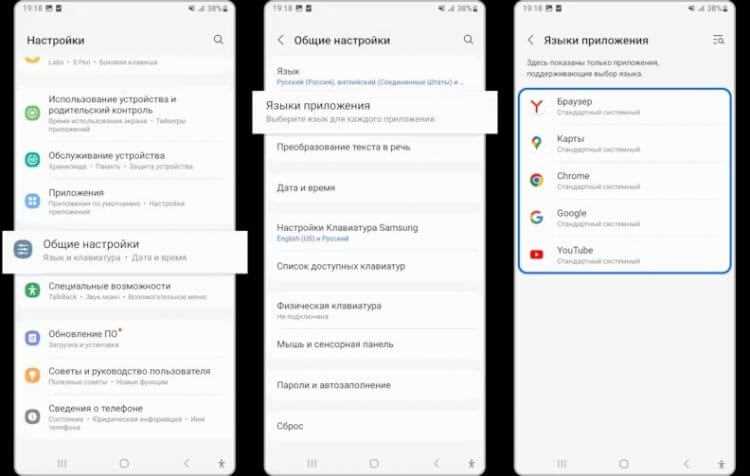
После изменения языка интерфейса в Android Studio, система не обновляет все элементы автоматически. Перезапуск приложения обязателен для применения новых настроек. Без этого некоторые панели, всплывающие окна и меню останутся на прежнем языке.
Чтобы корректно перезапустить Android Studio, сначала сохраните все проекты. Несохранённые файлы могут быть потеряны при принудительном закрытии. Рекомендуется использовать пункт меню File → Save All или сочетание клавиш Ctrl+S / Cmd+S.
Закрытие программы должно быть полным, а не просто сворачивание окна. На Windows используйте File → Exit, на macOS – Android Studio → Quit Android Studio. После этого убедитесь, что процесс studio.exe (Windows) или Android Studio (macOS) полностью завершён через диспетчер задач.
При повторном запуске приложения обратите внимание на всплывающее окно приветствия. Язык интерфейса должен соответствовать выбранному. Если изменения не вступили в силу, проверьте конфигурацию в файле idea.properties или путь Help → Edit Custom VM Options для корректной локали.
Ниже приведена таблица с рекомендуемыми шагами для безопасного перезапуска:
| Шаг | Действие | Примечание |
|---|---|---|
| 1 | Сохранение всех проектов | Используйте Ctrl+S / Cmd+S или File → Save All |
| 2 | Закрытие Android Studio | Полное завершение процесса, не сворачивание |
| 3 | Проверка процессов | Диспетчер задач / Activity Monitor убедитесь, что Android Studio не работает |
| 4 | Запуск Android Studio | Проверьте отображение интерфейса на новом языке |
| 5 | Корректировка локали при необходимости | Исправьте настройки в idea.properties или VM Options |
Проверка корректности перевода интерфейса
После смены языка в Android Studio откройте меню настроек и проверьте переводы ключевых разделов: «File», «Edit», «View», «Help». Обратите внимание на наличие несоответствий терминологии: например, «Refactor» не должно отображаться как «Рефактор» в контексте инструментов разработки, правильный вариант – «Рефакторинг». Используйте панель быстрого поиска действий (Shift+Ctrl+A), чтобы проверить переводы команд и диалоговых окон, которые редко открываются вручную.
Для оценки качества перевода диалогов компиляции и сообщений об ошибках создайте новый проект с пустым модулем и выполните сборку. Внимательно сравните предупреждения и ошибки с официальной документацией Android Studio на выбранном языке. Особое внимание уделяйте техническим терминам и сокращениям, которые не должны искажать смысл, например, «Gradle sync failed» должно корректно отображаться как «Синхронизация Gradle не выполнена».
Если обнаружены неточные или некорректные переводы, используйте инструмент «Submit Feedback» через меню Help для отправки исправлений. Для массовой проверки рекомендуется включить плагины локализации, которые подсвечивают не переведённые строки и дубли терминов. Это позволяет поддерживать единообразие интерфейса и минимизирует риск недопонимания при работе с проектами на разных языках.
Возврат к предыдущему языку при ошибках
В случаях, когда интерфейс полностью некорректно загружается и стандартная навигация недоступна, можно использовать командную строку. Для Windows выполните запуск через studio.exe с ключом -Duser.language=xx -Duser.country=YY, где xx – код языка, а YY – код страны. На macOS и Linux аналогично через терминал, редактируя файл studio.vmoptions и добавляя ту же строку с параметрами языка.
Для предотвращения повторных сбоев рекомендуется заранее сохранять конфигурацию текущего языка. Используйте File → Export Settings и отметьте IDE Settings, чтобы при необходимости быстро восстановить рабочую локаль без ручного изменения параметров. Также полезно вести список поддерживаемых кодов локалей Android Studio, например:
- en-US – английский (США)
- ru-RU – русский
- ja-JP – японский
, чтобы точно указывать значения при возврате.
Вопрос-ответ:
Как изменить язык интерфейса в Android Studio на русский?
Чтобы сменить язык интерфейса Android Studio, нужно открыть настройки программы. В разделе Appearance & Behavior выберите System Settings, затем выберите Language & Frameworks. Там можно установить нужный язык или выбрать системный. После этого потребуется перезапустить Android Studio, чтобы изменения вступили в силу.
Почему после смены языка некоторые меню остаются на английском?
Иногда перевод не охватывает все элементы интерфейса, потому что часть меню или подсказок зависит от используемой темы или плагинов. Это значит, что даже после смены языка стандартные элементы могут оставаться на английском. Обычно такие фрагменты постепенно обновляются с выходом новых версий Android Studio.
Можно ли изменить язык интерфейса без перезапуска программы?
К сожалению, Android Studio требует перезапуска после смены языка, так как настройки интерфейса загружаются при старте. Без этого новые значения не применяются корректно, и программа будет отображать старый язык.
Поддерживает ли Android Studio настройку нескольких языков одновременно?
Нет, одновременно использовать несколько языков в интерфейсе нельзя. Программа поддерживает только один язык для всех элементов интерфейса. Можно переключаться между ними через настройки, но каждый раз потребуется перезапуск.
Что делать, если нужного языка нет в списке?
Если язык отсутствует в стандартном списке, возможно, он не поддерживается официально. В таком случае можно использовать системный язык компьютера или установить сторонние языковые пакеты, если они доступны для вашей версии Android Studio. Также иногда помогает обновление до последней версии, где добавлены новые переводы.
Как поменять язык интерфейса в Android Studio на русский?
В Android Studio смена языка интерфейса напрямую не предусмотрена через стандартные настройки программы. Интерфейс по умолчанию всегда отображается на английском языке. Однако можно воспользоваться дополнительными способами: например, установить локализованный плагин или использовать системные настройки языка операционной системы, которые частично влияют на язык подсказок и сообщений. Также существуют инструкции по запуску программы с указанием переменной среды user.language для смены языка, но такие методы не гарантируют перевода всех элементов интерфейса.

 Загрузка...