Содержание статьи
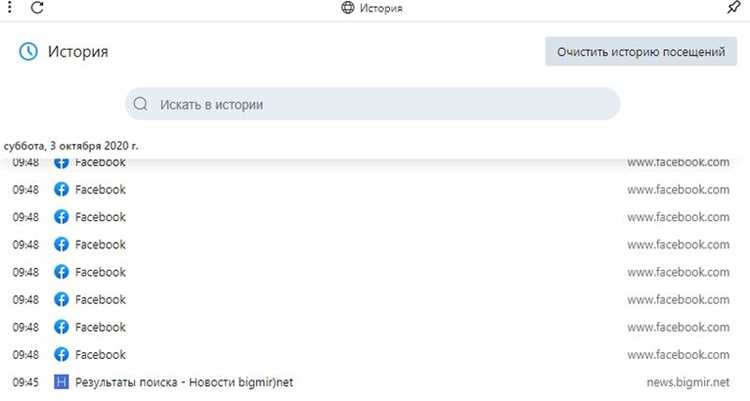
В Opera история просмотров хранится локально и доступна через встроенный интерфейс браузера. Каждый посещённый сайт фиксируется с точной датой и временем, что позволяет быстро находить нужные страницы без сторонних приложений.
Чтобы открыть историю, используйте комбинацию клавиш Ctrl+H на Windows или ⌘+Y на macOS. В появившейся панели отображаются последние посещённые сайты, сгруппированные по дням. Здесь можно искать конкретные адреса с помощью встроенного поиска, вводя ключевые слова или доменные имена.
Для детального анализа истории можно использовать фильтры по дате и типу контента: посещённые страницы, загруженные файлы или закладки. Opera позволяет экспортировать список посещений в виде CSV-файла для дальнейшей работы с данными в таблицах.
Важно помнить, что очистка истории через настройки браузера удаляет записи без возможности восстановления. Для сохранения важных ссылок рекомендуется использовать закладки или функцию Speed Dial, чтобы не потерять доступ к часто посещаемым ресурсам.
Открытие истории через главное меню Opera
Для начала откройте браузер Opera на вашем компьютере. История посещений доступна напрямую через главное меню, что позволяет быстро перейти к нужным страницам без дополнительных расширений.
Нажмите на значок меню Opera в верхнем левом углу окна. Он представлен красным логотипом с буквой «O». Это основной доступ к настройкам, закладкам и истории.
В выпадающем меню найдите пункт «История». В современных версиях Opera он находится в третьем блоке меню, сразу под разделом «Закладки».
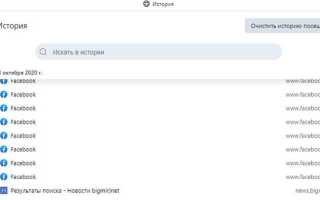
Кликнув на «История», вы попадете в отдельное окно с хронологическим списком посещенных сайтов. Здесь отображаются адреса страниц, дата и точное время визита.
Для ускоренного поиска конкретного сайта используйте строку поиска в верхней части окна истории. Введите домен или ключевое слово, и Opera отфильтрует результаты мгновенно.
Если требуется массовое удаление записей, отметьте нужные пункты галочками и нажмите кнопку «Удалить выбранное». Для полной очистки используйте «Очистить историю…» с возможностью выбора периода – от последнего часа до всего времени.
Для удобства просмотра доступны фильтры по типу содержимого: страницы, изображения, видео. Это помогает быстро найти конкретные материалы без пролистывания всего списка.
Закрытие истории осуществляется стандартным кликом по кресту в правом верхнем углу окна. Все изменения сохраняются автоматически, а окно истории можно открыть вновь через главное меню в любой момент.
Использование сочетания клавиш для быстрого доступа к истории
В Opera существует универсальное сочетание клавиш Ctrl + H (для Windows и Linux) и Command + Y (для macOS), которое мгновенно открывает панель истории. Оно работает вне зависимости от того, на какой вкладке вы находитесь, экономя время на переход через меню.
При открытии истории через сочетание клавиш сразу отображаются последние 30 посещённых страниц. Каждое посещение снабжено отметкой времени, что позволяет быстро определить дату и точное время визита без необходимости прокрутки всего списка.
Если вам нужно искать конкретную страницу, после нажатия Ctrl + H курсор автоматически оказывается в строке поиска истории. Ввод ключевого слова тут же фильтрует результаты, что ускоряет процесс нахождения нужного сайта.
Для пользователей с большим количеством вкладок полезна комбинация Ctrl + Shift + H, которая открывает историю в отдельной вкладке. Это позволяет одновременно просматривать текущие сайты и историю без переключения между окнами.
Важно помнить, что сочетания клавиш можно настроить вручную через Меню → Настройки → Горячие клавиши. Вы можете заменить стандартные комбинации на более удобные, учитывая ваши привычки и требования к скорости работы.
Просмотр посещённых сайтов за конкретный день
Откройте браузер Opera и нажмите комбинацию клавиш Ctrl+H (или Cmd+Y на Mac) для быстрого доступа к истории. Это откроет полный список всех посещённых страниц, отсортированных по дате и времени.
Слева в панели истории вы увидите календарь. Выберите интересующий день, кликнув на нужную дату. Opera автоматически покажет только те сайты, которые были посещены именно в этот день, исключая остальные.
Каждая запись отображает точное время посещения и заголовок страницы. Для сайтов, открытых в нескольких вкладках, отображается отдельная строка для каждой сессии. Это помогает отслеживать последовательность посещений.
Если вы ищете конкретный сайт за день, используйте строку поиска в верхней части окна истории. Введите часть URL или ключевое слово из заголовка страницы, и Opera отфильтрует результаты только по выбранной дате.
Для удобства анализа можно экспортировать историю в виде CSV-файла через меню Настройки → Дополнительно → История → Экспортировать историю. Это особенно полезно для ведения учёта рабочих сессий.
Чтобы быстро вернуться к просмотру всех дней, нажмите кнопку «Показать все» рядом с календарём. Opera мгновенно переключается между днями, сохраняя сортировку по времени, что позволяет быстро сравнивать посещения.
Для регулярного контроля посещённых сайтов рекомендуется использовать фильтры по типу контента или домену. В истории Opera можно отметить важные записи «звёздочкой», чтобы быстро вернуться к ним в будущем.
Поиск нужного сайта по ключевым словам в истории
В Opera встроена удобная система поиска по истории, которая позволяет быстро находить ранее посещённые сайты. Для начала откройте меню браузера и выберите «История» или нажмите сочетание клавиш Ctrl + H.
В верхней части окна истории находится строка поиска. Вводите конкретные ключевые слова, например название сайта, домен или фрагмент URL. Opera автоматически фильтрует список посещённых страниц по введённым словам.
Для точного поиска используйте несколько слов одновременно. Например, запрос “GitHub Python” покажет только те страницы, где встречаются оба термина, а не все страницы с отдельным словом.
Если вы хотите сузить результаты по дате, используйте сортировку или фильтры. Opera позволяет отображать посещённые сайты за последние день, неделю или месяц, что ускоряет поиск нужной страницы.
- Фрагмент URL – ввод части адреса сайта ускоряет поиск конкретной страницы.
- Название сайта – полезно, если помните только бренд или сервис.
- Слова из текста страницы – Opera ищет ключевые слова, встречающиеся в заголовках и описаниях страниц.
Обратите внимание на подсветку найденных слов в результатах. Это помогает визуально идентифицировать нужную страницу среди похожих адресов.
Для частых поисков сохраните ключевые слова в закладках истории. Нажав на иконку «звёздочка» рядом с найденной страницей, вы сможете вернуться к ней без повторного ввода запроса.
Если обычный поиск не даёт результатов, попробуйте использовать расширенный поиск через Ctrl + F в окне истории, чтобы искать точные совпадения слов в длинных URL и названиях.
Фильтрация истории по вкладкам и окнам
В Opera каждая открытая вкладка и окно сохраняются отдельно в истории, что позволяет быстро отслеживать действия в конкретной сессии. Для фильтрации выберите Меню → История → Просмотр истории, затем в левом блоке интерфейса включите режим отображения по окнам. Здесь отображаются только URL, открытые в одном окне, упорядоченные по времени.
Чтобы отфильтровать вкладки, используйте строку поиска в верхней части окна истории. Ввод ключевого слова или части URL мгновенно покажет все вкладки, где оно встречалось. Например, ввод “docs.google.com” покажет все документы Google, открытые во всех окнах.
Для более точной фильтрации нажмите Фильтры → Вкладки. В списке отображаются только вкладки, открытые в определённый день или в диапазоне дат. При этом можно комбинировать фильтр с поиском по URL, что удобно при восстановлении нужной сессии.
Если требуется просмотреть историю конкретного окна, кликните на его название в левом меню. Opera покажет полную хронологию посещённых страниц только в этом окне, включая закрытые вкладки. Это особенно полезно для разделения рабочих и личных сессий без перемешивания ссылок.
Для сохранения выбранной фильтрации используйте функцию Сохранить сессию. Она позволяет сохранить все отфильтрованные вкладки в отдельное окно, чтобы позже быстро восстановить работу без необходимости повторного поиска по истории.
Удаление отдельных сайтов из истории
Чтобы удалить конкретный сайт из истории в Opera, откройте меню браузера и выберите История или нажмите Ctrl+H. В появившемся списке найдите нужную запись через поиск по URL или заголовку страницы. Нажмите на три точки справа от записи и выберите Удалить из истории. Этот метод позволяет удалить отдельные посещения, не затрагивая остальные данные браузера.
Если нужно удалить несколько страниц сразу, отметьте галочками нужные записи и используйте кнопку Удалить выбранное. Обратите внимание, что удаление из истории не влияет на закладки и кэшированные файлы – они останутся в браузере. Такой подход экономит время при очистке нежелательных сайтов, особенно когда необходимо сохранить общий журнал посещений для анализа или восстановления страниц.
Очистка всей истории за выбранный период
В Opera удалить историю за конкретный период можно через меню Настройки → Конфиденциальность и безопасность → Очистить историю посещений. Здесь доступно несколько интервалов: последний час, последние 24 часа, последние 7 дней, последние 4 недели и весь период. Для полного контроля рекомендуется выбирать интервал вручную, если нужно исключить отдельные дни.
При выборе диапазона стоит обратить внимание на флажки под списком: История посещений, Файлы cookie и другие данные сайтов, Кэшированные изображения и файлы. Если цель – именно очистка истории, достаточно отметить первый пункт. Остальные опции лучше оставлять только при необходимости, чтобы не терять сохранённые пароли и настройки сайтов.
Для точной очистки определённых дней Opera позволяет открыть Историю (Ctrl+H на Windows или Cmd+Y на macOS) и выбрать отдельные записи, а затем нажать Удалить. Этот способ полезен, если требуется сохранить часть истории и убрать лишь конкретные визиты.
После подтверждения удаления браузер показывает прогресс операции. В крупных профилях с тысячами записей процесс может занять до нескольких минут. Рекомендуется перед очисткой закрыть лишние вкладки, чтобы ускорить выполнение и избежать сбоев.
Регулярная очистка истории по выбранным периодам помогает поддерживать скорость работы Opera и снижает риск утечки данных при совместном использовании компьютера. Настройка автоматической очистки при выходе из браузера через Настройки → Дополнительно → Очистка данных при закрытии позволяет полностью исключить ручной контроль, оставляя выбор периода гибким.
Экспорт и сохранение истории браузера Opera
В браузере Opera прямой функции экспорта истории в стандартном интерфейсе нет, но данные можно сохранить через системные файлы профиля. На Windows путь к файлу истории: %AppData%\Opera Software\Opera Stable\History, на macOS – ~/Library/Application Support/com.operasoftware.Opera/History. Для экспорта удобно использовать сторонние утилиты, такие как SQLite Browser, поскольку история хранится в формате SQLite. Рекомендуется скопировать файл History в отдельную папку и создавать резервные копии каждые 7–10 дней, чтобы избежать потери данных.
Для систематизации истории можно конвертировать данные в читаемый формат, например CSV. Ниже пример структуры таблицы экспорта:
| URL | Заголовок страницы | Дата и время посещения | Количество посещений |
|---|---|---|---|
| https://www.example.com | Пример страницы | 2026-02-13 14:32 | 3 |
| https://www.site.ru | Главная | 2026-02-12 09:17 | 1 |
Экспорт в CSV позволяет фильтровать URL по дате, количеству посещений или ключевым словам, а также импортировать данные в аналитические инструменты. Для защиты истории рекомендуется использовать шифрованное хранилище, особенно при переносе на другие устройства или в облако.
Вопрос-ответ:
Как открыть историю посещений в браузере Opera?
В браузере Opera история доступна через главное меню. Нужно нажать на значок меню в левом верхнем углу окна, выбрать раздел «История» или использовать сочетание клавиш Ctrl+H. После этого откроется список всех посещённых страниц с возможностью поиска по дате или названию сайта.
Можно ли просматривать историю за конкретный день?
Да, в Opera есть возможность фильтровать записи по дате. В окне истории есть календарь или список дней, где можно выбрать интересующую дату. После этого будут отображены только страницы, посещённые в выбранный день, что удобно для поиска конкретной информации.
Как удалить отдельные записи из истории в Opera?
Для удаления конкретного сайта нужно открыть историю, найти нужную запись, кликнуть по ней правой кнопкой мыши и выбрать «Удалить». Также можно выделить несколько страниц и удалить их сразу. Это позволяет сохранять конфиденциальность без очистки всей истории браузера.
Есть ли возможность очистить историю за определённый период?
Да, Opera позволяет удалить историю за выбранный промежуток времени. В окне истории или в настройках конфиденциальности можно выбрать диапазон дат, например последние 7 дней или определённый месяц, и очистить только эти записи. Остальные данные останутся без изменений.
Можно ли восстановить удалённую историю в Opera?
Прямой функции восстановления удалённых страниц в Opera нет, но некоторые данные могут сохраняться в резервных копиях системы или через синхронизацию с аккаунтом Opera. Если была включена синхронизация, посещённые сайты могут оставаться доступными на других устройствах, подключённых к тому же аккаунту.
Как открыть историю посещений в Opera и увидеть последние сайты?
В браузере Opera открыть историю можно через главное меню. Нажмите на значок меню в левом верхнем углу, выберите «История» или используйте сочетание клавиш Ctrl+H на Windows или Command+Y на Mac. В открывшемся окне вы увидите список недавно посещённых страниц, отсортированный по дате и времени. Каждая запись содержит название сайта и ссылку, по которой можно перейти обратно. Если нужно, можно использовать поле поиска, чтобы найти конкретный сайт по имени или адресу.
Можно ли восстановить удалённые страницы истории в Opera?
Прямого способа вернуть полностью удалённые записи истории в браузере нет. Однако есть несколько вариантов, которые иногда помогают. Если у вас включена синхронизация с учётной записью Opera, часть данных может сохраняться в облаке и быть доступной на других устройствах. Также можно попробовать восстановить историю через резервные копии системы или использовать файлы профиля Opera, где хранится история посещений. Стоит помнить, что чем дольше прошло с момента удаления, тем меньше шансов полностью восстановить данные.

 Загрузка...