Содержание статьи
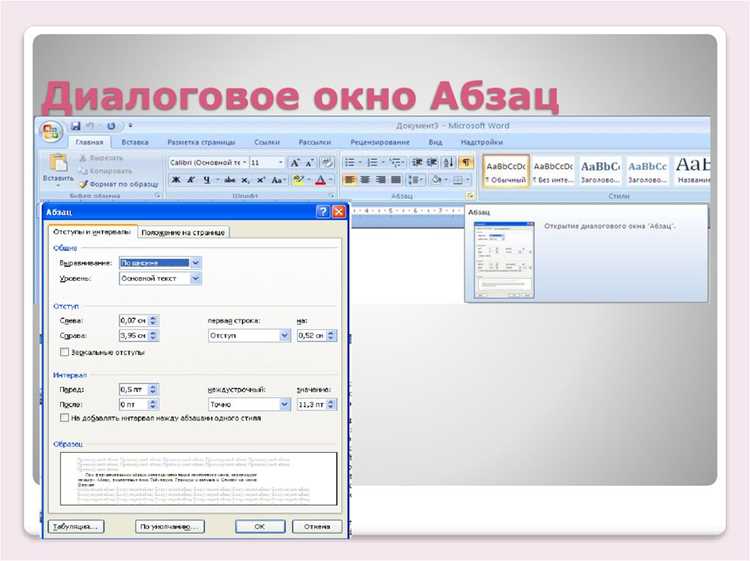
Диалоговое окно может оказаться скрытым за другими программами, что блокирует выполнение важных действий. Чаще всего это происходит из-за активных фоновых приложений, настройки приоритета окон или функций «Всегда поверх». На Windows 10 и 11 такие ситуации фиксируются при одновременной работе нескольких приложений с полноэкранным режимом или при использовании утилит для управления окнами.
Для быстрого доступа к скрытому окну можно использовать сочетания клавиш Alt+Tab или Win+Tab, которые переключают между активными окнами. Если это не помогает, необходимо проверить список процессов через Диспетчер задач и завершить или приостановить работу приложений, блокирующих диалоговое окно.
Также стоит обратить внимание на уведомления сторонних программ и встроенные системные сервисы, которые могут использовать режим «Всегда поверх». В ряде случаев корректировка этих настроек или временное отключение фоновых приложений полностью решает проблему. В статье приведены пошаговые методы, которые помогут вернуть диалоговое окно на передний план без риска потери данных.
Проверка активных окон и приложений на компьютере
Откройте Диспетчер задач через Ctrl+Shift+Esc или Ctrl+Alt+Del и перейдите на вкладку «Приложения» или «Процессы». Здесь отображаются все активные окна и фоновые процессы, которые могут перекрывать диалоговое окно. Обратите внимание на программы с пометкой «Активно» или окна без заголовка – они часто скрывают диалоговые окна.
Используйте Alt+Tab для переключения между окнами и проверьте, не находится ли нужное диалоговое окно за другими программами. Для более точного контроля включите режим «Показать все окна» в панели задач, чтобы видеть даже свернутые приложения.
Если окно не отображается, выявите приложения с высоким приоритетом или функции «Всегда поверх», например сторонние менеджеры окон или медиаплееры, и временно их закройте или приостановите процесс. Это позволяет освободить передний план для диалогового окна без перезапуска всей системы.
Использование сочетаний клавиш для возврата диалогового окна
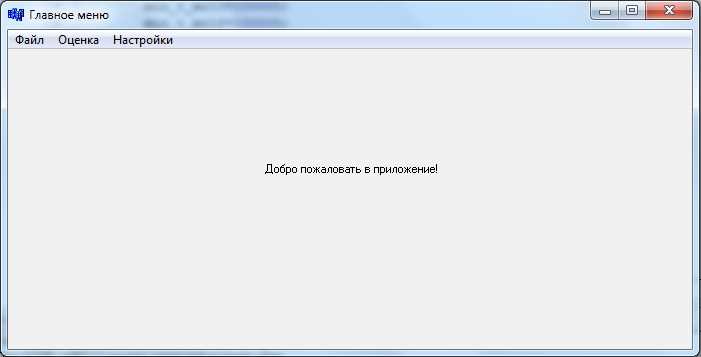
Сочетания клавиш помогают быстро переключаться между окнами и возвращать скрытые диалоговые окна на передний план. Основные комбинации для Windows:
- Alt+Tab – циклическое переключение между всеми активными окнами. Удерживайте Alt и нажимайте Tab, чтобы найти нужное окно.
- Win+Tab – открывает интерфейс «Вид задач», отображая все открытые окна и виртуальные рабочие столы. Можно выбрать нужное окно мышью или клавишами.
- Alt+Esc – быстрое переключение между окнами без предварительного выбора, окно может сразу оказаться на переднем плане.
- Win+D – сворачивает все окна, после повторного нажатия восстанавливает их, что иногда помогает «вытолкнуть» скрытое диалоговое окно.
Для окон, которые используют режим «Всегда поверх», клавиши могут не сработать. В таких случаях дополнительно закройте или приостановите процесс приложения, перекрывающего диалоговое окно. Комбинации клавиш работают быстрее, чем перезапуск программ, и позволяют сохранить текущие данные.
Настройка приоритета окон через Диспетчер задач
Для управления приоритетом процессов используйте Диспетчер задач. Это помогает вернуть диалоговое окно на передний план, если оно перекрыто другим приложением.
- Откройте Диспетчер задач с помощью Ctrl+Shift+Esc или Ctrl+Alt+Del и перейдите на вкладку «Подробности».
- Найдите процесс программы, перекрывающей диалоговое окно. Щелкните правой кнопкой мыши и выберите «Приоритет».
- Установите приоритет Ниже среднего для приложения, блокирующего окно, или Выше среднего для программы, диалоговое окно которой нужно видеть.
- Подтвердите изменения и проверьте, появилось ли диалоговое окно на переднем плане.
Изменение приоритета помогает системе перераспределять ресурсы и отображать окно корректно без завершения процессов. Не рекомендуется ставить приоритет «Высокий» для всех фоновых программ, это может вызвать нестабильную работу системы.
Отключение всплывающих уведомлений и фоновых приложений
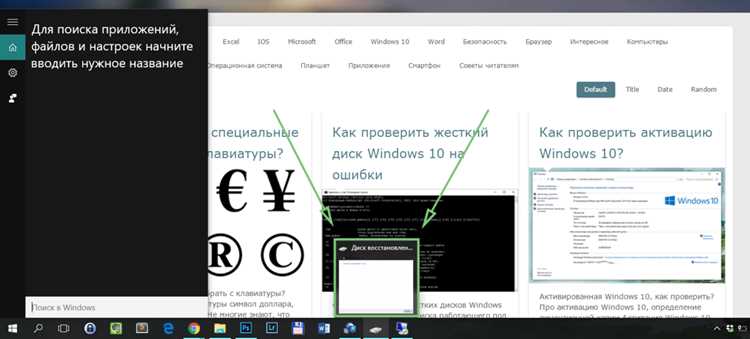
Всплывающие уведомления и фоновые приложения могут перекрывать диалоговые окна, особенно при работе с полноэкранными программами. Для их отключения откройте Параметры → Система → Уведомления и действия и временно выключите все уведомления или отключите отдельные источники.
Для контроля фоновых приложений можно перейти в Параметры → Конфиденциальность → Фоновые приложения и запретить им запуск в фоне. После этих действий диалоговое окно должно корректно отображаться на переднем плане без перекрытий.
Изменение параметров режима «Всегда поверх» в сторонних программах

Режим «Всегда поверх» в сторонних приложениях может блокировать диалоговые окна. Для исправления ситуации откройте настройки программы, которая использует этот режим, и отключите опцию удержания окна на переднем плане. В большинстве медиаплееров и утилит для чата она находится в разделе «Вид» или «Окно».
Если прямое отключение недоступно, воспользуйтесь Диспетчером задач: завершите процесс приложения с активным режимом «Всегда поверх». Это временно освободит передний план для диалогового окна.
Для постоянного решения можно проверить документацию программы и изменить параметры автозапуска или поведения окна, чтобы оно не запускалось с включенным режимом «Всегда поверх» при старте системы. Такой подход предотвращает повторное перекрытие диалоговых окон в будущем.
Обновление и переустановка конфликтующих приложений
Некорректная работа программ может блокировать диалоговые окна. Первым шагом проверьте наличие обновлений для конфликтующих приложений. В большинстве программ это делается через меню Справка → Проверить обновления или через встроенный центр обновлений.
Если обновление не решает проблему, следует переустановить приложение. Перед переустановкой сохраните важные данные и настройки.
| Шаг | Действие | Результат |
|---|---|---|
| 1 | Откройте Панель управления → Программы и компоненты | Список установленных приложений |
| 2 | Выберите конфликтующее приложение и нажмите Удалить | Программа полностью удалена |
| 3 | Скачайте последнюю версию с официального сайта | Готовый установочный файл |
| 4 | Установите приложение, следуя инструкциям мастера установки | Программа установлена с актуальными настройками, окно больше не перекрывается |
Эти действия устраняют конфликты, связанные с устаревшими или поврежденными файлами, и обеспечивают корректное отображение диалоговых окон.
Использование сторонних утилит для управления окнами

Сторонние утилиты позволяют контролировать положение и приоритет окон, что помогает решать проблемы с перекрытием диалоговых окон. Популярные программы включают Always On Top, WindowTop и DisplayFusion.
С помощью таких утилит можно:
- Закрепить диалоговое окно на переднем плане, используя функцию «Always on Top».
- Изменять размеры и позицию окна вручную или по заданным координатам.
- Автоматически скрывать окна, которые перекрывают важные диалоговые окна.
- Настраивать горячие клавиши для быстрого переключения между окнами.
Для настройки утилиты установите её, откройте интерфейс управления окнами и выберите окно, которое нужно зафиксировать. В большинстве программ достаточно выбрать окно в списке активных и применить опцию «Закрепить на переднем плане». Это гарантирует, что диалоговое окно будет доступно без перекрытий другими приложениями.
Вопрос-ответ:
Почему диалоговое окно иногда оказывается за другими программами?
Чаще всего это происходит из-за того, что активное окно другой программы установлено с функцией «Всегда поверх», либо некоторые фоновые процессы занимают высокий приоритет в системе. Также проблема возникает при одновременной работе нескольких приложений в полноэкранном режиме.
Какие сочетания клавиш помогут вернуть скрытое диалоговое окно на передний план?
Для переключения между окнами используйте Alt+Tab или Win+Tab. Alt+Esc позволяет быстро перемещаться между окнами без выбора через интерфейс. Win+D свернёт все окна и снова восстановит их, что иногда помогает показать скрытое диалоговое окно.
Можно ли настроить приоритет окон через Диспетчер задач, чтобы решить проблему?
Да, откройте Диспетчер задач, перейдите на вкладку «Подробности», найдите процесс программы, перекрывающей окно, и измените приоритет. Для программы с диалоговым окном установите «Выше среднего», а для остальных — «Ниже среднего». Это помогает системе отображать окно на переднем плане без завершения процессов.
Как отключить фоновые приложения и уведомления, которые перекрывают диалоговое окно?
Откройте Параметры → Система → Уведомления и действия и временно выключите уведомления или отключите отдельные источники. Также через Конфиденциальность → Фоновые приложения можно запретить запуск фоновых программ, которые создают дополнительные окна и блокируют диалоговое окно.
Помогут ли сторонние утилиты управлять перекрывающими окнами?
Да, программы типа Always On Top, WindowTop или DisplayFusion позволяют закреплять нужные окна на переднем плане, менять размеры и позицию окон, а также настраивать горячие клавиши для быстрого переключения. Это удобно, если стандартные средства Windows не решают проблему.
Почему диалоговое окно может перекрываться другими программами и как это исправить?
Диалоговое окно перекрывается, когда другое приложение использует режим «Всегда поверх» или занимает высокий приоритет в системе. Также скрытие окна может происходить из-за фоновых процессов и уведомлений. Чтобы исправить ситуацию, сначала проверьте активные окна через Диспетчер задач и завершите ненужные процессы. Затем используйте сочетания клавиш Alt+Tab или Win+Tab для переключения на нужное окно. Если проблема сохраняется, отключите уведомления и фоновые приложения через Параметры → Система → Уведомления и действия и Конфиденциальность → Фоновые приложения. Для постоянного решения можно изменить параметры сторонних программ с активным режимом «Всегда поверх» или воспользоваться утилитами вроде WindowTop, чтобы закрепить диалоговое окно на переднем плане.

 Загрузка...