Содержание статьи
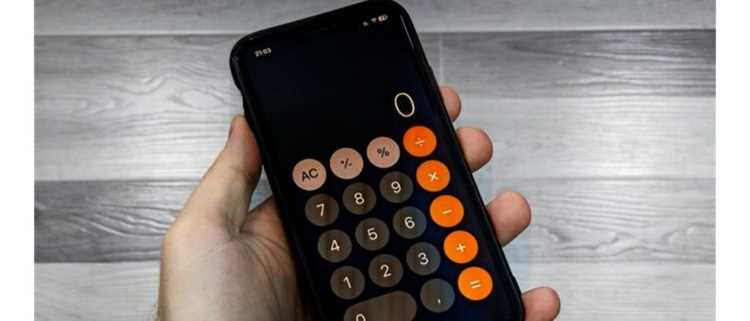
В стандартном приложении «Калькулятор» на iPhone отсутствует привычная функция хранения истории вычислений, что часто вызывает вопросы у пользователей. Однако iOS сохраняет данные текущей сессии до закрытия приложения или перезапуска устройства. Для просмотра последних вычислений достаточно свайпнуть вниз на экране калькулятора, если используется режим «Калькулятор в Центре управления» на iOS 17 и выше, либо воспользоваться сторонними приложениями с расширенной историей.
Для пользователей iPhone с iOS 16 и ниже рекомендуем использовать функцию «Копировать результат» после каждого вычисления, чтобы вручную сохранять важные значения в заметках или буфере обмена. Это особенно полезно при работе с длинными формулами, где повторное введение чисел увеличивает риск ошибок.
Если требуется постоянная история, стоит обратить внимание на приложения вроде PCalc или Calcbot, которые интегрируются с iCloud и позволяют просматривать все вычисления за день, неделю или месяц. Настройка автосохранения результатов упрощает ведение финансовых и инженерных расчетов, минимизируя потерю данных при случайном закрытии калькулятора.
Кроме того, функция «Поделиться» в сторонних калькуляторах позволяет отправлять результаты напрямую в почту или мессенджеры, что удобно для командной работы и учета сложных расчетов. Такой подход экономит время и исключает необходимость повторного ввода данных.
Проверка последних вычислений в стандартном калькуляторе
Стандартный калькулятор на iPhone не сохраняет полный журнал операций, однако вы можете быстро проверить последнее вычисление, используя режим «наука» или стандартный вид. После завершения вычисления результат остается на экране до следующего ввода, что позволяет перепроверить число без дополнительного сохранения.
Если вы случайно закрыли приложение, последний результат также хранится в буфере обмена. Достаточно нажать и удерживать поле ввода в любом текстовом приложении и выбрать «Вставить», чтобы увидеть последнее вычисление.
Для многократной проверки используйте комбинацию арифметических операций. Например, после сложения 245 + 378 вы можете сразу выполнить вычитание 623 − 245 и убедиться, что результат совпадает с предыдущим суммированием.
- Проверка через визуальный контроль: сверяйте цифры на дисплее с исходными данными.
- Использование памяти калькулятора (кнопки M+, M−, MR): позволяет временно сохранить результат и сравнить с новым вычислением.
- Перепроверка через повторный ввод выражения: быстрый способ убедиться в корректности сложных операций.
В режиме «Научный калькулятор» доступны дополнительные функции, такие как возведение в степень или вычисление процентов. После выполнения операции результат остается активным и отображается в верхней строке, что облегчает контроль последовательных вычислений.
Для длинных вычислений удобно использовать повторное нажатие на кнопку «=». Это позволяет проверить последовательные итерации операции и убедиться в точности промежуточных значений без ручного переписывания чисел.
Если требуется хранить несколько последних результатов, стоит использовать сторонние приложения или заметки. Стандартный калькулятор iOS ограничен одним текущим значением, поэтому планирование вычислений и сохранение ключевых промежуточных чисел обеспечит точность анализа.
Регулярная проверка последних вычислений особенно важна при финансовых расчетах или сложных формулах. Систематически сравнивайте результаты с предыдущими вычислениями и используйте память калькулятора для минимизации ошибок ввода.
Использование свайпа для возврата к предыдущим действиям
На iPhone в стандартном калькуляторе реализована функция отмены последних действий с помощью свайпа. Проведя пальцем влево по цифровой клавиатуре, можно удалить последнюю введённую цифру. Эта операция работает как пошаговый undo, позволяя исправлять ошибки без очистки всей строки.
Если вы совершили несколько последовательных вводов, многократный свайп влево по экрану удаляет цифры одну за другой. Каждое движение фиксируется системой, поэтому можно восстановить точность вычислений, не начиная заново.
Для возврата к предыдущим результатам, полученным в ходе текущей сессии, проведите пальцем вправо. Это активирует функцию повторного ввода предыдущего значения, что особенно удобно при длинных вычислениях или повторяющихся операциях.
При работе с дробями и десятичными числами важно учитывать, что свайп удаляет символы слева направо, включая точку. Если случайно стерли десятичный разделитель, достаточно провести свайп вправо, чтобы вернуть точное значение, а затем продолжить вычисления.
Рекомендация: используйте комбинацию свайпов влево и вправо для быстрого редактирования сложных формул. Это экономит время и уменьшает вероятность ошибок, особенно при работе с длинными числовыми последовательностями, где традиционное ручное удаление каждой цифры неудобно.
Свайп поддерживается на всех современных версиях iOS начиная с iOS 12. В более старых версиях требуется полное стирание строки для исправления ошибки, что делает функцию свайпа критически полезной для ускорения работы с калькулятором и минимизации потерь данных.
Скрытые функции калькулятора для повторного вычисления
Дополнительно, при длительном удержании кнопки «=» результат последнего действия автоматически подставляется в новые вычисления. Это особенно полезно при суммировании нескольких значений с одинаковой операцией. Например, при последовательном сложении 125 + 87 + 42 можно удерживать «=» после первого действия, чтобы следующая сумма сразу учитывала предыдущий результат.
Для опытных пользователей доступны сочетания свайпов для редактирования текущих чисел: свайп влево удаляет последнюю цифру, свайп вправо возвращает удалённую. Это позволяет быстро корректировать введённые данные без полного стирания, а затем повторно вычислять результаты, используя те же операции, что были ранее. Рекомендуется практиковать эти методы с простыми числами, чтобы запомнить последовательность действий перед применением на сложных вычислениях.
Просмотр истории при использовании научного режима
Внутри одной сессии доступен лишь косвенный «след» вычислений – текущая строка ввода и последний результат. Это означает, что пользователь может отменять шаги только до момента очистки экрана, а возврат к более ранним промежуточным значениям невозможен. В научном режиме это особенно критично при длинных формулах с вложенными скобками и последовательными преобразованиями.
Практичный обходной путь – фиксировать результаты по ходу работы. Для этого используйте копирование значения (долгий тап по результату) и вставку в «Заметки» или любой редактор, а также разбивайте сложные формулы на этапы, сохраняя каждый ключевой результат. При расчетах с плавающей точкой полезно сразу записывать точность округления, чтобы избежать накопления ошибок.
| Действие | Доступность в научном режиме | Комментарий |
|---|---|---|
| Автоматическая история вычислений | Нет | Не сохраняется ни в портретной, ни в альбомной ориентации |
| Отмена последнего ввода | Частично | Работает до очистки экрана |
| Копирование результата | Да | Подходит для ручного ведения истории |
| Экспорт последовательности шагов | Нет | Требуются сторонние приложения |
Если требуется полноценный журнал с сохранением формул и шагов, рациональнее использовать альтернативные калькуляторы из App Store с поддержкой истории и экспорта. Для стандартного приложения оптимальная стратегия – дисциплина фиксации промежуточных результатов и проверка вычислений по этапам, что снижает риск потери данных в научном режиме.
Сохранение результатов через скриншоты и заметки
На iPhone для фиксации вычислений калькулятора удобно использовать скриншоты. Нажмите одновременно кнопку блокировки и увеличения громкости на моделях с Face ID или кнопку блокировки и Home на старых моделях. Изображение автоматически сохраняется в альбом «Скриншоты» приложения «Фото».
Для упрощения поиска скриншотов рекомендуется создавать отдельный альбом, например «Калькулятор», и сразу перемещать туда сохранённые изображения. Это исключает путаницу при большом количестве фотографий.
Если важна текстовая информация, лучше использовать приложение «Заметки». Откройте новую заметку, вставьте скриншот через кнопку «Камера» → «Выбрать фото или видео» или воспользуйтесь функцией Drag & Drop на iPad. В тексте можно добавить пояснения к каждому результату.
iCloud обеспечивает синхронизацию заметок и скриншотов между устройствами. При включённой функции «Фото iCloud» скриншоты становятся доступны на Mac и iPad, а заметки автоматически обновляются на всех устройствах с одинаковым Apple ID.
Для долгосрочного хранения и аналитики рекомендуем экспортировать заметки в PDF. В приложении «Заметки» откройте нужную заметку, нажмите «Поделиться» → «Сохранить в Файлы» → «PDF». Такой формат удобен для архивации и последующего поиска через ключевые слова.
При регулярном использовании калькулятора и необходимости документирования расчетов целесообразно сочетать оба метода: скриншоты фиксируют точные визуальные данные, а заметки позволяют добавлять комментарии и классифицировать результаты. Это создаёт систему, которая экономит время при повторных проверках вычислений.
Подключение сторонних приложений для расширенной истории
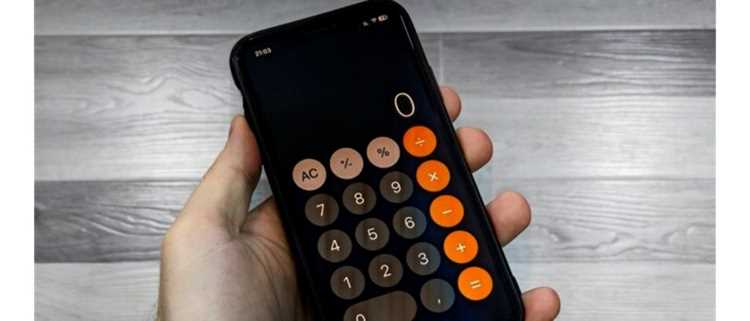
Стандартный калькулятор iPhone хранит только текущие вычисления, что ограничивает возможность просмотра истории. Для решения этой задачи подходят приложения типа Calcbot, PCalc и Soulver, которые позволяют сохранять каждое вычисление и синхронизировать данные между устройствами через iCloud.
Calcbot поддерживает автоматическую историю с возможностью поиска по ключевым словам. В приложении можно группировать вычисления по проектам или тегам, что особенно полезно для финансовых и инженерных расчетов.
PCalc предлагает расширенные настройки хранения данных: можно включить экспорт в CSV, резервное копирование через Dropbox или Google Drive, а также создавать отдельные калькуляторы с разными наборами функций и историей для каждого из них.
Soulver сочетает функции текстового редактора и калькулятора, сохраняя вычисления в виде заметок с датой и временем. Пользователь может прикреплять к записям комментарии и формулы, а также искать предыдущие вычисления по контексту.
При выборе стороннего приложения важно учитывать интеграцию с iOS и наличие функций экспорта, чтобы история была не только доступна на устройстве, но и могла использоваться для анализа или отчетности. Рекомендуется проверять обновления: многие приложения добавляют поддержку Apple Watch и виджетов для быстрого доступа к истории.
Восстановление недавних вычислений после закрытия приложения
На iPhone стандартное приложение «Калькулятор» не сохраняет историю после полного закрытия, но если вы случайно свернули приложение, последние вычисления остаются в оперативной памяти до перезапуска устройства. Чтобы максимально быстро восстановить результат, откройте калькулятор повторно и проверьте, отображается ли последний ввод на экране.
Для пользователей iOS 16 и выше доступна функция «Отмена» свайпом. Проведя пальцем влево или вправо по экрану ввода, можно вернуть предыдущие цифры и операции, даже если приложение было закрыто на короткий промежуток времени. Эта возможность работает только с недавно введенными выражениями, которые не были очищены кнопкой «C».
Если калькулятор был полностью закрыт и перезапущен, восстановить данные напрямую невозможно. Однако можно использовать системный буфер обмена: перед закрытием приложения скопируйте результат вычислений в буфер, чтобы при следующем запуске вставить его обратно и продолжить работу без повторного ввода.
Для регулярного отслеживания вычислений стоит подключить сторонние приложения с журналом истории, совместимые с iOS, такие как PCalc или Calcbot. Они автоматически сохраняют каждое выражение и результат, предоставляя доступ к вычислениям даже после перезапуска телефона или закрытия калькулятора.
Еще один метод восстановления недавних вычислений – использование виджета «Калькулятор» на экране «Сегодня». Виджет показывает последние введенные операции и результат, если приложение не было полностью перезагружено. Это особенно удобно для быстрых проверок без запуска основного приложения.
Ограничения хранения истории на разных версиях iOS
На iOS 14 и более ранних версиях стандартное приложение «Калькулятор» не сохраняет историю вычислений между сессиями: после закрытия приложения данные удаляются. Пользователи могут видеть только текущую цепочку действий, но полного журнала прошлых операций нет. Это создает необходимость вручную записывать важные результаты или использовать сторонние приложения для долгосрочного хранения.
Начиная с iOS 15, Apple внедрила частичное улучшение: история последних операций сохраняется, пока приложение открыто в фоновом режиме. При закрытии или перезагрузке устройства эта информация теряется. Рекомендуется использовать функцию «Снимок экрана» или заметки для фиксации сложных вычислений, если требуется долгосрочный доступ.
iOS 16 добавила ограниченное хранение истории с возможностью просмотра последних пяти-шести действий в видимой строке калькулятора. Полный журнал по-прежнему отсутствует. Для активных пользователей целесообразно подключение облачных заметок или сторонних калькуляторов с синхронизацией, чтобы обеспечить доступ к вычислениям на разных устройствах.
Для профессионалов и студентов, работающих с многозадачностью, важно учитывать разницу между версиями:
- iOS 14 и ниже – нет сохранения после закрытия приложения;
- iOS 15 – история сохраняется только в фоне;
- iOS 16 – ограниченная видимая история, до 5–6 операций.
Использование сторонних приложений с экспортом результатов в PDF или CSV рекомендуется для надежного хранения данных вне зависимости от версии iOS.
Вопрос-ответ:
Можно ли на iPhone посмотреть все прошлые вычисления в калькуляторе?
Стандартное приложение калькулятора на iPhone не сохраняет историю всех выполненных действий. После закрытия приложения или очистки экрана предыдущие вычисления стираются. Для сохранения истории можно использовать сторонние приложения или функции заметок, куда можно копировать результаты.
Есть ли способ восстановить случайно закрытое вычисление на iPhone?
Если вы закрыли калькулятор или очистили результат, восстановить его в стандартном приложении невозможно. Единственный вариант — вручную повторить вычисление. Чтобы не терять данные, можно временно записывать результаты в другое приложение, например, в заметки или таблицы.
Почему на iPhone нет функции истории в калькуляторе?
Apple решила сделать калькулятор максимально простым, с базовым набором функций для быстрых вычислений. Возможность сохранять историю могла бы усложнить интерфейс для большинства пользователей. Те, кому нужна история, могут скачать специализированные калькуляторы из App Store с такой функцией.
Можно ли просмотреть недавние вычисления через копирование или другое приложение?
Да, есть несколько способов. Например, можно использовать буфер обмена: копировать результат после вычисления и вставлять его в заметки или мессенджеры. Также существуют калькуляторы, которые автоматически сохраняют историю, и при желании можно переключиться на них, чтобы видеть предыдущие действия.
Как избежать потери важных результатов в калькуляторе на iPhone?
Лучший способ — сразу сохранять результат после вычисления. Это можно сделать через копирование в буфер обмена и вставку в заметки, почту или другие приложения. Для регулярной работы с историей стоит установить калькулятор с функцией сохранения всех операций, чтобы не пришлось повторять вычисления вручную.
Можно ли просмотреть историю операций в калькуляторе на айфоне?
На стандартном калькуляторе iPhone нет отдельного журнала с историей всех предыдущих вычислений. Приложение показывает только текущую операцию, и после закрытия или очистки калькулятора данные исчезают. Если нужно сохранять результаты, можно копировать их вручную или использовать сторонние приложения для вычислений, которые поддерживают хранение истории.

 Загрузка...