Содержание статьи
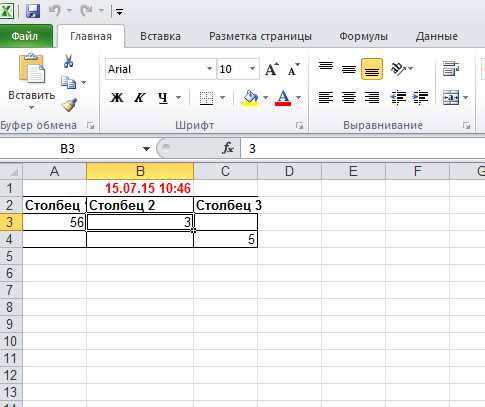
Функция отслеживания изменений в Microsoft Excel позволяет фиксировать каждую правку в рабочей книге, включая добавление, удаление и редактирование данных. В версиях Excel 2016 и новее этот инструмент доступен через вкладку Рецензирование и опцию Отследить изменения, что особенно полезно при совместной работе нескольких пользователей над одной таблицей.
Каждое изменение сопровождается отметкой времени и именем пользователя, что упрощает контроль версий и анализ правок. Для просмотра истории изменений необходимо активировать режим Изменения на листе и настроить фильтры по диапазону ячеек или периоду времени. Это позволяет быстро выявить критические корректировки и откатить их при необходимости.
Использование функции Сравнить книги помогает визуально отобразить различия между текущей версией и предыдущими сохраненными файлами. Систематическая проверка изменений сокращает риск ошибок в расчетах, особенно при работе с финансовыми моделями и большими массивами данных, где даже незначительная корректировка может повлиять на итоговые показатели.
Для полного контроля рекомендуется сочетать внутренние инструменты Excel с автоматическим сохранением версий через OneDrive или SharePoint. Это обеспечивает доступ к истории изменений в реальном времени, позволяет восстанавливать данные после случайного удаления и оптимизирует совместную работу в командах с несколькими редакторами.
Просмотр истории изменений в Excel: пошаговое руководство
Чтобы отследить изменения в рабочей книге Excel, сначала убедитесь, что файл сохранен в OneDrive или SharePoint. Локальные файлы без облачного хранилища не поддерживают детальный журнал изменений. Откройте файл и перейдите на вкладку Файл → Информация, где доступна опция Версии документа.
Для просмотра конкретных правок нажмите Просмотреть версию. Excel отобразит список сохраненных версий с точной датой и временем изменения. Каждая версия открывается в отдельном окне, что позволяет сравнивать содержимое без риска случайной модификации текущего документа.
- Выберите нужную версию из списка.
- Нажмите Открыть, чтобы просмотреть данные.
- Сравните содержимое с текущей версией, используя встроенные функции выделения изменений.
- При необходимости восстановите версию, нажав Восстановить.
Если требуется анализ изменений по отдельным ячейкам, включите Отслеживание изменений → Подсветка изменений. Это позволит видеть, кто и когда редактировал данные, а также оставлять комментарии прямо в ячейках. Для совместной работы в команде рекомендуется активировать уведомления о новых версиях, чтобы своевременно фиксировать критические правки.
Как включить ведение истории изменений в Excel
Для активации истории изменений в Excel необходимо использовать функцию совместной работы через OneDrive или SharePoint. Откройте файл, перейдите в меню Файл → Сведения → История версий и убедитесь, что документ сохранён в облаке. Локальные файлы не поддерживают автоматическое отслеживание изменений.
Следующий шаг – включение совместного редактирования. Нажмите кнопку Поделиться в правом верхнем углу, добавьте пользователей или создайте ссылку для редактирования. После этого Excel автоматически фиксирует все внесённые изменения с указанием автора и времени. Для контроля версий рекомендуется периодически сохранять отдельные копии через Файл → Сохранить как.
Если требуется детальная история изменений по каждой ячейке, используйте функцию Отслеживание изменений, доступную в классическом интерфейсе Excel: Рецензирование → Отслеживание изменений → Выделять изменения. В появившемся окне отметьте опцию Отслеживать изменения при редактировании и задайте параметры отображения (например, изменения за последние 30 дней или от конкретного пользователя).
Пример отображения истории изменений в таблице:
| Дата и время | Пользователь | Ячейка | Старое значение | Новое значение |
|---|---|---|---|---|
| 13.02.2026 10:45 | Иван Петров | A2 | 1500 | 1750 |
| 13.02.2026 11:10 | Мария Сидорова | B5 | Да | Нет |
| 13.02.2026 12:05 | Иван Петров | C3 | 01.01.2026 | 13.02.2026 |
Где найти журнал изменений в современных версиях Excel

В последних версиях Excel, начиная с Microsoft 365 и Excel 2019, доступ к истории изменений осуществляется через вкладку Файл → Информация. Здесь отображается раздел Версии книги, где перечислены все сохранённые состояния документа с отметкой даты и автора изменений. Для работы с журналом достаточно выбрать нужную версию и нажать Восстановить или Сравнить, что позволяет увидеть добавленные, изменённые или удалённые данные. Если документ хранится в OneDrive или SharePoint, журнал автоматически синхронизируется и показывает редактирования всех пользователей в режиме реального времени.
Для детального анализа изменений используйте панель История версий, доступную при клике на название файла в облачном хранилище. Дополнительно можно:
- Экспортировать версии в отдельные файлы для архивации;
- Фильтровать записи по авторам и дате;
- Сравнивать две версии с выделением всех правок.
Эти функции помогают точно отслеживать правки, предотвращают потерю данных и ускоряют коллективную работу над сложными таблицами.
Пошаговый просмотр изменений в ячейках
Для начала откройте вкладку «Рецензирование» и выберите «Отследить изменения» → «Выделить изменения». В появившемся окне отметьте «Отображать изменения на экране» и задайте временной диапазон, например, последние 7 дней. Это позволит увидеть все корректировки, внесённые в выбранные ячейки за указанный период, включая дату и автора изменения.
Если необходимо просмотреть конкретную ячейку, щёлкните правой кнопкой мыши и выберите «История изменений». Excel откроет отдельное окно, где отображаются предыдущие значения ячейки, дата изменения и инициатор. Здесь можно сравнить текущее и прошлые состояния, выделив ключевые моменты, когда данные были изменены.
Для анализа последовательности изменений используйте кнопку «Пошагово» в окне истории. Каждое нажатие показывает следующее изменение с точной отметкой времени. При этом цветовые маркеры помогают визуально отделить добавленные значения от удалённых, что ускоряет идентификацию критичных корректировок без ручного сравнения.
Дополнительно можно экспортировать журнал изменений в отдельный лист с помощью опции «Сохранить копию». Это создаёт таблицу с полными сведениями о каждой корректировке, включая формулы и комментарии, что удобно для отчётности и аудита. Рекомендуется периодически сохранять такие копии, особенно при работе с большими таблицами и совместными проектами.
Отслеживание изменений отдельных листов
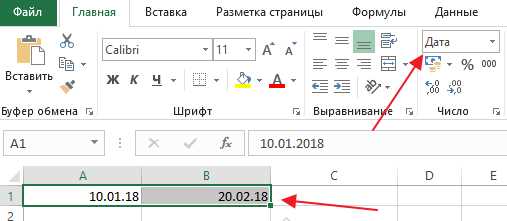
В Excel невозможно включить отслеживание изменений только для отдельных ячеек на всех листах одновременно, но можно настроить отдельный лист для мониторинга критичных данных. Для этого создайте копию листа и используйте функцию Сравнение версий через вкладку «Рецензирование».
Если нужно контролировать изменения на конкретном листе, откройте Сервис → Сведения → Версии и выберите только нужный лист для просмотра истории. Excel покажет даты изменения, автора и тип внесённых корректировок, что позволяет анализировать вклад каждого участника.
Для удобства можно выделять цветом изменённые строки и столбцы на отслеживаемом листе. Это не активирует автоматическое логирование, но визуально помогает быстро обнаружить изменения без перебора всего документа.
Использование функции Сравнить и объединить книги эффективно при работе нескольких пользователей с одним листом. Вы можете выбрать конкретный лист в исходной книге и вносимой книге, после чего Excel создаст отчёт с списком добавленных, изменённых и удалённых данных.
Для постоянного контроля рекомендуется включить Автосохранение и версионность через OneDrive или SharePoint. При этом история изменений сохраняется отдельно для каждого листа, и можно откатиться к любой версии без потери данных на других листах.
При необходимости фильтрации истории по отдельным ячейкам используйте инструмент «Журнал изменений». Он позволяет экспортировать изменения конкретного листа в отдельный файл, отображая автора, дату и предыдущие значения.
Чтобы ускорить анализ, создайте условное форматирование на основе истории изменений. Например, ячейки, изменённые за последние 7 дней, можно выделять красным, что упрощает контроль изменений на отдельных листах без вмешательства в другие разделы документа.
Сравнение версий файлов Excel
Для анализа изменений между версиями Excel используйте встроенный инструмент «Сравнение и объединение рабочих книг». Он доступен в меню «Рецензирование» для файлов в формате .xlsx, сохранённых в OneDrive или SharePoint. Функция позволяет видеть точные изменения в ячейках, включая формулы, значения и форматирование, и выделяет добавленные или удалённые строки цветом.
При подготовке к сравнению рекомендуется сохранять каждую версию с уникальным именем, например «Отчёт_январь_v1.xlsx», «Отчёт_январь_v2.xlsx». Это упрощает отслеживание хронологии изменений и минимизирует риск случайного объединения неверных файлов. Excel поддерживает сравнение до двух версий одновременно, что позволяет сосредоточиться на конкретных корректировках без перегрузки данными.
В процессе сравнения обратите внимание на различия формул и ссылок на внешние источники. Если одна версия содержит ссылки на устаревшие диапазоны или удалённые листы, Excel отобразит предупреждение. Для анализа больших таблиц используйте фильтры в окне сравнения, чтобы просматривать только изменённые диапазоны, что ускоряет процесс и снижает вероятность пропуска критических изменений.
После завершения сравнения Excel позволяет экспортировать отчёт о различиях в отдельную книгу. В отчёте фиксируются дата изменения, автор, тип изменения и затронутые ячейки. Это особенно полезно для командной работы: менеджеры и аналитики могут оперативно проверять внесённые правки, контролировать корректность данных и создавать историю изменений для аудита без необходимости вручную просматривать каждую версию.
Восстановление предыдущей версии документа
Чтобы откатить изменения в Excel и вернуть файл к конкретному состоянию, откройте вкладку Файл → Информация → История версий. В списке версий отображаются дата и время каждого сохранения. Выберите нужную версию и нажмите Открыть, чтобы предварительно просмотреть содержимое без изменения текущего документа. Для восстановления к этой версии используйте кнопку Восстановить – Excel заменит текущий файл выбранной версией, при этом предыдущая версия останется в истории на случай повторного отката.
Если документ хранится на OneDrive или SharePoint, каждая автоматическая сохраненная версия доступна даже после закрытия Excel. Для точного контроля изменений рекомендуется проверять историю версий каждые несколько часов при работе с критичными таблицами, особенно если они содержат сложные формулы и внешние ссылки. При восстановлении больших файлов с таблицами сводных данных полезно предварительно копировать текущую версию в отдельный файл, чтобы исключить потерю промежуточной информации.
Вопрос-ответ:
Как включить функцию отслеживания изменений в Excel?
В Excel функция отслеживания изменений доступна через вкладку «Рецензирование». Чтобы включить её, откройте файл, перейдите на эту вкладку и выберите «Отслеживание изменений». В открывшемся окне можно указать, какие изменения нужно фиксировать — например, редактирование всех ячеек или только определённых диапазонов, а также установить уведомления для других пользователей при внесении изменений.
Можно ли просмотреть историю изменений конкретной ячейки?
Да, Excel позволяет отслеживать изменения каждой отдельной ячейки. Для этого выделите нужную ячейку, кликните правой кнопкой мыши и выберите «Показать историю изменений». В открывшемся окне будет отображён список всех изменений с датой, временем и именем пользователя, который внес изменения. Это помогает понять, кто и когда менял данные, не просматривая весь лист целиком.
Как узнать, кто удалил или добавил строки в таблице?
Если включена функция отслеживания изменений, Excel фиксирует все действия с ячейками, включая вставку и удаление строк. В истории изменений можно увидеть добавленные или удалённые строки с указанием пользователя и времени. Для удобства можно использовать фильтры, чтобы выделить только действия по добавлению или удалению, что упрощает анализ изменений на больших таблицах.
Можно ли сохранить историю изменений после закрытия файла?
По умолчанию история изменений сохраняется только пока файл открыт и активна функция отслеживания. Если нужно сохранить её на более длительный срок, рекомендуется регулярно создавать резервные копии файла или использовать функцию «Сохранить версию». В последних версиях Excel также есть возможность хранения версий в облачном хранилище, где можно вернуться к любой из предыдущих версий документа.
Как фильтровать историю изменений по пользователю или дате?
Excel позволяет фильтровать список изменений для быстрого поиска нужной информации. В окне истории изменений можно выбрать определённого пользователя, чтобы увидеть только его действия, либо задать диапазон дат. Это особенно удобно для совместной работы, когда несколько сотрудников редактируют один файл, и нужно выяснить, кто внес конкретные изменения в определённый период.
Как увидеть все изменения, которые были внесены в файлы Excel несколькими пользователями?
В Excel есть возможность просматривать историю изменений через функцию отслеживания версий или совместного редактирования. Для этого нужно открыть вкладку «Файл», выбрать «Информация» и нажать «История версий» или «Версии документа». Там отображаются все сохранённые версии файла с указанием даты, времени и пользователя, который внес изменения. Можно открыть любую версию, чтобы увидеть, какие конкретно данные были изменены, и при необходимости вернуть документ к предыдущему состоянию.
Можно ли восстановить случайно удалённые данные в Excel, если я заметил это спустя несколько часов?
Да, Excel хранит несколько предыдущих версий файла, если он сохранялся на OneDrive, SharePoint или в режиме автосохранения. Нужно открыть файл, перейти во вкладку «Файл» → «Информация» → «История версий», затем выбрать нужную версию по дате и времени. Открыв эту версию, можно скопировать пропавшие данные обратно в текущий документ или восстановить файл полностью. Этот способ помогает вернуть утраченные строки, формулы и другие изменения без потери другой информации.

 Загрузка...