Содержание статьи

Контакты на iPhone сохраняются в нескольких местах одновременно: на самом устройстве, в iCloud и в сторонних почтовых аккаунтах, таких как Gmail или Exchange. Каждое из этих мест управляется отдельно, что позволяет синхронизировать контакты между устройствами или создавать резервные копии.
На устройстве данные хранятся в системной базе данных приложения Контакты, доступ к которой возможен через одноимённое приложение или через поиск Spotlight. При этом iOS использует уникальные идентификаторы для каждого контакта, что обеспечивает целостность информации даже при удалении или добавлении записей.
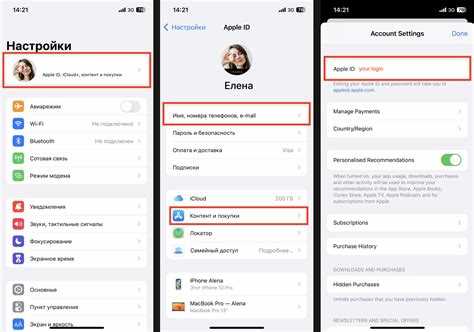
Если включена синхронизация с iCloud, все контакты автоматически загружаются в облако и становятся доступными на других устройствах под тем же Apple ID. Проверить это можно в настройках: Настройки → [ваше имя] → iCloud → Контакты. При отключении синхронизации локальные контакты останутся на телефоне, а облачные – будут недоступны до повторного включения.
Контакты из сторонних аккаунтов добавляются через Настройки → Почта → Учетные записи, где можно выбрать, какие аккаунты будут синхронизировать контакты с iPhone. Это особенно важно для пользователей, которые ведут раздельные списки контактов для работы и личных целей.
Для быстрого поиска контакта достаточно открыть приложение Контакты или использовать панель Spotlight на главном экране, введя имя, номер телефона или адрес электронной почты. Все изменения автоматически отражаются в источниках хранения, подключенных к вашему iPhone, если включена синхронизация.
Как открыть приложение «Контакты» на iPhone
Если иконка не видна на рабочем столе, проведите пальцем вниз по центру экрана для вызова поиска Spotlight. Введите «Контакты» в строку поиска, и приложение отобразится среди результатов. Достаточно коснуться его, чтобы открыть.
Также доступ к контактам возможен через приложение «Телефон». Откройте его и внизу экрана нажмите вкладку «Контакты». Это откроет ту же базу, что и отдельное приложение, с возможностью просмотра, редактирования и добавления записей.
На устройствах с iOS 14 и новее можно использовать виджет «Контакты» на панели «Сегодня». Нажатие на контакт в виджете мгновенно открывает подробную информацию без необходимости запускать полное приложение.
Если вы настроили учетные записи iCloud, Gmail или Exchange, приложение «Контакты» автоматически синхронизирует данные. При открытии через любую из описанных выше опций будут доступны все сохраненные записи, включая номера, адреса электронной почты и заметки.
Где на iPhone сохраняются контакты: iCloud или локально
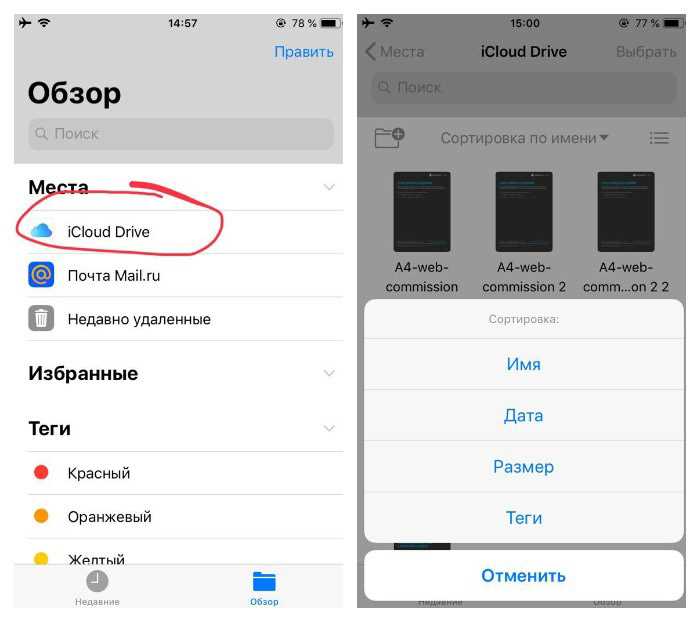
На iPhone контакты могут храниться в двух местах: локально на устройстве или в iCloud. По умолчанию Apple предлагает использовать iCloud для синхронизации, что позволяет автоматически сохранять все изменения и доступ к контактам с других устройств Apple под одним Apple ID.
Локальные контакты сохраняются непосредственно в памяти iPhone и не синхронизируются с другими устройствами. Они видны только на конкретном телефоне и исчезают при сбросе настроек или потере устройства, если не выполнен экспорт.
Чтобы проверить, где хранятся контакты, откройте Настройки → Контакты → Аккаунты. Здесь отображаются все подключенные сервисы, включая iCloud, Gmail, Exchange. Контакты, включенные для конкретного аккаунта, будут синхронизироваться только с ним.
iCloud хранит контакты в облаке и позволяет включать резервное копирование через Настройки → [Ваш Apple ID] → iCloud → Контакты. Если тумблер активен, любые добавления или изменения на iPhone автоматически отражаются на iPad, Mac и веб-версии iCloud.
Для локальных контактов важно настроить их экспорт вручную. В iOS есть возможность экспортировать контакты через VCF-файл, который можно сохранить на компьютере или перенести на другой сервис.
Рекомендация: используйте iCloud для постоянного хранения и синхронизации. Локальные контакты оставляйте только для временных или специфических записей, не требующих многоплатформенного доступа. Проверка текущего местоположения контактов помогает избежать потери данных при обновлении iOS или смене устройства.
Проверка, какие аккаунты синхронизируют контакты

На iPhone все синхронизированные контакты связаны с конкретными аккаунтами: iCloud, Gmail, Outlook, Yahoo и другими. Чтобы увидеть их, откройте Настройки → Контакты → Учётные записи. Здесь отображаются все добавленные аккаунты, даже если они не активны для синхронизации контактов.
Для каждого аккаунта можно проверить, включена ли синхронизация контактов. Нажмите на имя аккаунта, затем проверьте ползунок Контакты. Если он активен, данные из этого аккаунта автоматически добавляются в приложение Контакты.
Если контакты дублируются или отсутствуют, рекомендуется отключить синхронизацию на каждом аккаунте поочерёдно и проверить, какие контакты остаются. Это помогает определить источник дублирования и контролировать, какие аккаунты реально управляют контактами.
Для точного контроля можно открыть Приложение Контакты → Группы. Здесь отображаются все аккаунты с включённой синхронизацией. С помощью галочек можно выбрать, контакты какого аккаунта отображать, не удаляя данные из других источников.
Как найти контакты через поиск на iPhone
Чтобы быстро найти контакт на iPhone, проведите пальцем вниз по главному экрану, чтобы открыть функцию «Поиск». В строке поиска введите имя, фамилию или даже часть адреса электронной почты контакта. Результаты обновляются мгновенно по мере ввода текста.
iPhone отображает контакты не только из встроенного приложения «Контакты», но и из синхронизированных аккаунтов: iCloud, Gmail, Exchange и других. Убедитесь, что нужные аккаунты активны в настройках «Пароли и учетные записи» для корректного отображения всех контактов.
Поиск поддерживает не только текстовые совпадения, но и номера телефонов. Если ввести несколько цифр, система покажет контакты, где эти цифры встречаются в номере, что удобно при частичной информации.
Вы можете уточнить поиск, добавив дополнительные данные, например, город или компанию. iPhone учитывает все поля контакта и выделяет совпадения, что сокращает время на нахождение нужного человека среди десятков или сотен записей.
После нахождения контакта в результатах поиска можно сразу открыть карточку, нажать «Сообщение», «Позвонить» или «Электронная почта». Это позволяет выполнять действия без необходимости вручную переходить в приложение «Контакты».
Если поиск не находит нужного контакта, проверьте синхронизацию iCloud: откройте «Настройки» → [ваше имя] → iCloud → «Контакты». Иногда повторная синхронизация решает проблему и делает все контакты доступными через глобальный поиск на iPhone.
Как проверить сохранённые контакты в iCloud
Чтобы убедиться, что ваши контакты действительно сохранены в iCloud, откройте сайт iCloud.com и авторизуйтесь с использованием Apple ID. После входа выберите раздел «Контакты». Здесь отобразятся все записи, синхронизированные с вашим iPhone.
Каждый контакт в iCloud сопровождается подробной информацией: именем, фамилией, номерами телефонов, электронной почтой и дополнительными заметками. Это позволяет быстро сверить актуальность данных без необходимости открывать телефон.
Для проверки конкретного контакта используйте строку поиска в верхней части экрана. Введите имя, фамилию или номер телефона. iCloud автоматически фильтрует записи и отображает совпадения.
Если вы хотите просмотреть контакты по алфавиту или дате добавления, можно использовать панель слева для выбора групп. В iCloud поддерживаются стандартные группы iPhone, а также созданные вручную.
Для наглядного анализа контактов удобно экспортировать их в формате vCard. В веб-интерфейсе iCloud отметьте нужные записи и нажмите значок шестерёнки → «Экспорт vCard». Полученный файл можно открыть на компьютере или загрузить на другое устройство Apple.
Таблица ниже показывает, как определить, какие контакты хранятся в iCloud, а какие локально на устройстве:
| Тип контакта | Место хранения | Способ проверки |
|---|---|---|
| iCloud | Сервер Apple | iCloud.com → Контакты или Настройки iPhone → Apple ID → iCloud → Контакты |
| На iPhone | Локально в памяти устройства | Настройки iPhone → Контакты → Учётные записи → На моем iPhone |
| Сторонние аккаунты (Gmail, Outlook) | Серверы соответствующих сервисов | Настройки iPhone → Контакты → Учётные записи → Выбрать аккаунт |
Если контакты не отображаются в iCloud, убедитесь, что на iPhone включена синхронизация: Настройки → Apple ID → iCloud → Контакты. Переключение тумблера перезапускает синхронизацию и позволяет увидеть все сохранённые записи.
Регулярная проверка контактов в iCloud помогает избежать потери данных при сбросе устройства или переходе на новый iPhone. Использование веб-интерфейса обеспечивает доступ к полному списку контактов даже без телефона под рукой.
Как экспортировать контакты на компьютер или другую почту
Чтобы экспортировать отдельные контакты, отметьте нужные карточки и нажмите на значок шестерёнки внизу слева. Выберите «Экспорт vCard», после чего на компьютер будет загружен файл формата .vcf. Этот файл совместим с большинством почтовых сервисов и приложений для работы с контактами.
Для массового переноса контактов на Gmail или другую почту откройте веб-интерфейс почтового сервиса. В Gmail это «Контакты» → «Импорт» → загрузите .vcf файл. Процесс займет несколько секунд, после чего все контакты будут синхронизированы с вашим аккаунтом и доступны на любых устройствах, подключённых к этой почте.
Если нужен прямой экспорт через iTunes или Finder, подключите iPhone к компьютеру. В разделе «Сводка» выберите «Синхронизировать контакты» и укажите приложение для контактов на ПК. После синхронизации копия всех контактов появится в выбранной программе, готовая к дальнейшему резервному копированию или переносу.
При регулярной работе с контактами рекомендуется создавать резервные копии в формате .vcf на внешние носители или облачные диски. Это позволяет быстро восстановить контакты при смене устройства или потере данных, а также упрощает передачу информации между разными почтовыми сервисами без дополнительных приложений.
Что делать, если контакты пропали с iPhone
Первым шагом проверьте, активна ли синхронизация с iCloud. Откройте «Настройки» → ваше имя → iCloud и убедитесь, что переключатель «Контакты» включён. Если он был выключен, включите его и дождитесь завершения синхронизации. Иногда помогает принудительная синхронизация: откройте Контакты, потяните вниз список для обновления.
Если контакты не восстановились через iCloud, проверьте, нет ли их в других учетных записях: Gmail, Outlook или Яндекс. Зайдите в «Настройки» → «Пароли и учетные записи» → нужный аккаунт и убедитесь, что синхронизация контактов активна. Для аккаунтов с двухфакторной аутентификацией убедитесь, что доступ разрешён и пароль актуален.
При отсутствии резервной копии попробуйте восстановление из iTunes или Finder: подключите iPhone к компьютеру, выберите устройство, затем «Восстановить из резервной копии». Если резервная копия старше, чем пропажа, можно экспортировать контакты с iCloud.com: авторизуйтесь, выберите все контакты, экспортируйте в формате vCard и импортируйте обратно на iPhone через «Настройки» → «Аккаунты» → «Импорт vCard».
Вопрос-ответ:
Где на айфоне сохраняются контакты?
Контакты на айфоне хранятся в приложении «Контакты», которое связано с вашей учётной записью Apple ID или другими подключёнными аккаунтами, например iCloud, Gmail или Outlook. Фактически данные находятся в облачном сервисе той учётной записи, с которой синхронизирован телефон, что позволяет видеть их на всех устройствах с этим аккаунтом.
Можно ли найти контакт, если он не отображается в списке?
Да, можно. В приложении «Контакты» есть строка поиска в верхней части экрана. Нужно ввести имя, фамилию или номер телефона, и система покажет все совпадения. Если контакт всё равно не появляется, стоит проверить, подключены ли все ваши учетные записи в разделе «Пароли и аккаунты» в настройках, так как иногда данные сохраняются в отдельной учётной записи, которая не синхронизирована с текущим устройством.
Как понять, с какой учётной записи синхронизирован контакт?
Чтобы узнать источник конкретного контакта, откройте его карточку и пролистайте вниз. Там обычно указана информация о том, через какую учётную запись он сохранён — iCloud, Gmail, Yahoo и так далее. Это важно, если нужно редактировать данные или переносить их на другое устройство, чтобы изменения автоматически сохранялись в правильном облаке.
Можно ли просматривать контакты через компьютер?
Да, если они синхронизированы с iCloud, можно открыть сайт iCloud.com и войти под своим Apple ID. Там доступна полная версия адресной книги с возможностью редактирования, добавления и удаления контактов. Аналогично, если контакты связаны с Gmail или Outlook, их можно просматривать через веб-интерфейс соответствующего сервиса.
Что делать, если контакты случайно удалились?
Если контакт удалён, его можно восстановить через iCloud или другую учётную запись. В iCloud есть функция восстановления удалённых контактов в разделе «Настройки аккаунта» на сайте iCloud.com. Там можно выбрать контакт или несколько контактов для восстановления за последние 30 дней. Для Gmail и Outlook есть аналогичные инструменты восстановления в веб-интерфейсе.
Где конкретно на iPhone хранятся контакты и могу ли я их увидеть через файлы устройства?
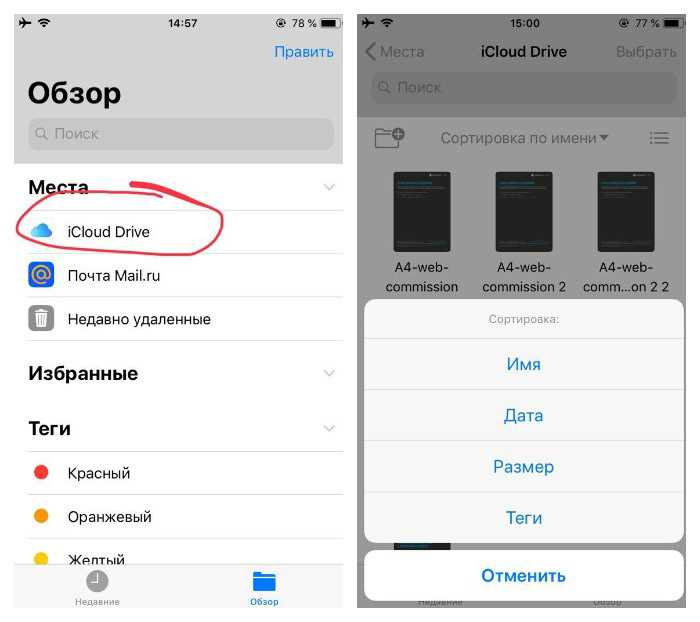
Контакты на iPhone хранятся в системной базе данных, которая находится внутри памяти устройства и синхронизируется с iCloud, если эта функция включена. Прямой доступ к файлам через приложение «Файлы» или подключение к компьютеру невозможен, так как данные защищены системой iOS. Чтобы просмотреть контакты, следует открыть приложение «Контакты» или соответствующий раздел в «Телефон», а также можно использовать iCloud на компьютере через сайт icloud.com, где они отображаются в привычном виде.
Можно ли найти контакт, если я не помню его имя, но знаю только номер телефона или адрес электронной почты?
Да, iPhone позволяет искать контакты по номеру телефона, адресу электронной почты и даже по другим данным, которые были сохранены вместе с контактами. Для этого достаточно открыть приложение «Контакты» или «Телефон» и воспользоваться строкой поиска в верхней части экрана. Система покажет все совпадения, включая частичные совпадения, так что даже если имя забылось, нужный контакт обычно удается быстро найти.

 Загрузка...