Содержание статьи
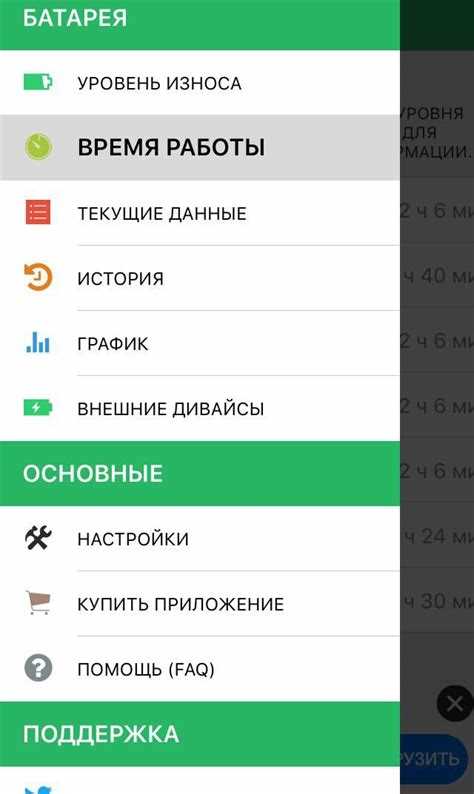
Емкость аккумулятора напрямую влияет на автономность смартфона и стабильность работы приложений. На современных устройствах с батареями Li-Ion и Li-Pol, номинальная емкость обычно варьируется от 3000 до 5000 мА·ч, но фактическая способность со временем снижается. Контроль уровня деградации позволяет определить необходимость замены батареи до появления критических сбоев.
Для точной проверки емкости на Андроид существуют встроенные сервисные команды, например *код *#*#4636#*#*, открывающий информацию о батарее, включая текущую емкость в мА·ч и состояние здоровья. Сторонние приложения, такие как AccuBattery или Ampere, позволяют измерять реальный разряд и заряд, фиксируя скорость износа и циклы полной разрядки, что дает практическое понимание фактической емкости.
При анализе данных важно учитывать условия эксплуатации: высокая температура свыше 40 °C, частые полные разряды и использование быстрой зарядки ускоряют деградацию на 20–30 % за первый год активного использования. Для корректной диагностики рекомендуется проводить измерения после нескольких циклов зарядки до 100 %, фиксируя средние значения, а не единичные показатели.
Регулярная проверка емкости позволяет планировать замену аккумулятора заблаговременно, предотвращая внезапные отключения и снижение производительности. Оптимизация процесса включает использование оригинальных зарядных устройств, ограничение температуры во время зарядки и контроль приложений, потребляющих энергию в фоновом режиме.
Как узнать фактический процент износа батареи через системные коды
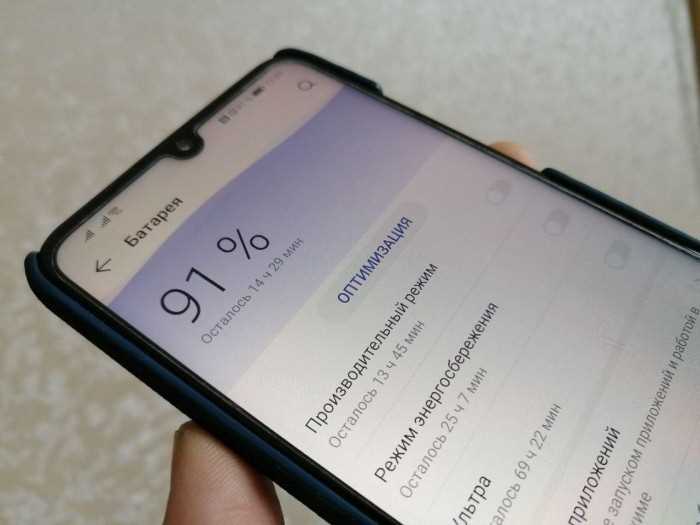
На большинстве устройств Android встроен сервисный код, который позволяет получить точные показатели состояния аккумулятора. Введите комбинацию *#*#4636#*#* в стандартном приложении «Телефон», чтобы открыть меню «Информация о телефоне».
В разделе «Состояние батареи» отображаются значения текущего заряда, напряжения и температуры. Основной параметр для оценки износа – «Сохраняемая ёмкость» или «Battery Health». Он показывает, насколько текущая ёмкость отличается от заводской.
Если значение «Battery Health» указывает 90 %, это означает, что аккумулятор потерял около 10 % своей начальной ёмкости. Падение ниже 80 % уже заметно сказывается на времени работы устройства без подзарядки.
Для некоторых моделей Samsung используется отдельный код *#0228#, который обновляет статистику батареи и предоставляет детализацию по циклам зарядки. Здесь отображаются фактическое напряжение и рассчитанная оставшаяся ёмкость.
На устройствах Xiaomi и некоторых других брендах применяются коды *#*#6485#*#* и *#*#4636#*#*, где помимо «Health» можно увидеть «Design Capacity» и «Full Charge Capacity». Сравнение этих двух параметров позволяет точно вычислить процент износа.
Важно учитывать, что системные коды могут отличаться между прошивками. В новых версиях Android пункт «Battery Health» иногда скрыт, и для получения данных придется использовать сторонние приложения, которые обращаются к тем же системным API.
После получения фактического процента износа рекомендуется вести мониторинг каждые 2–3 месяца. Это позволит своевременно выявить критическое снижение ёмкости и принять решение о замене батареи до того, как устройство начнет регулярно выключаться при стандартной нагрузке.
Использование встроенных настроек Android для оценки состояния аккумулятора
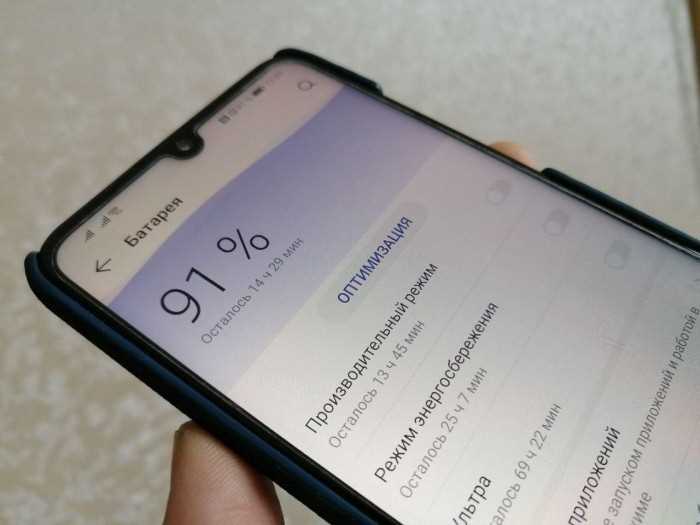
В Android 10 и выше доступна встроенная функция “Состояние батареи”, которую можно найти в разделе Настройки → Батарея → Состояние батареи. Здесь отображается максимальная емкость аккумулятора в процентах относительно первоначального уровня. Например, 90% означает, что аккумулятор потерял 10% своей исходной емкости.
Для более детального анализа используйте меню “Использование батареи”. Оно показывает, какие приложения и системные процессы потребляют наибольшее количество энергии за последние 24 часа или 7 дней. Систематический просмотр этой информации помогает выявлять аномальное разряжение аккумулятора.
На некоторых моделях Android можно открыть скрытое меню через код *#*#4636#*#*, чтобы перейти к Тест батареи. В этом разделе отображаются параметры температуры, напряжения и уровня заряда в реальном времени, что позволяет оценить стабильность работы аккумулятора и выявить перегрев.
Встроенные уведомления о состоянии батареи сообщают о замедлении зарядки или необходимости замены аккумулятора. Если емкость падает ниже 80%, система Android рекомендует снизить интенсивность использования или заменить батарею, чтобы сохранить стабильность устройства.
Регулярная проверка через настройки помогает контролировать скорость деградации аккумулятора. Сравнивайте показатели ежемесячно: резкое снижение емкости на 5–10% за короткий период может указывать на аппаратную проблему или некорректное использование зарядного устройства.
Кроме этого, встроенные функции позволяют настроить оптимизацию зарядки, ограничивая полное заряжание до 80–90% при длительном подключении к сети. Это снижает нагрузку на аккумулятор и продлевает срок его службы без привлечения сторонних приложений.
Приложения для точного измерения емкости батареи
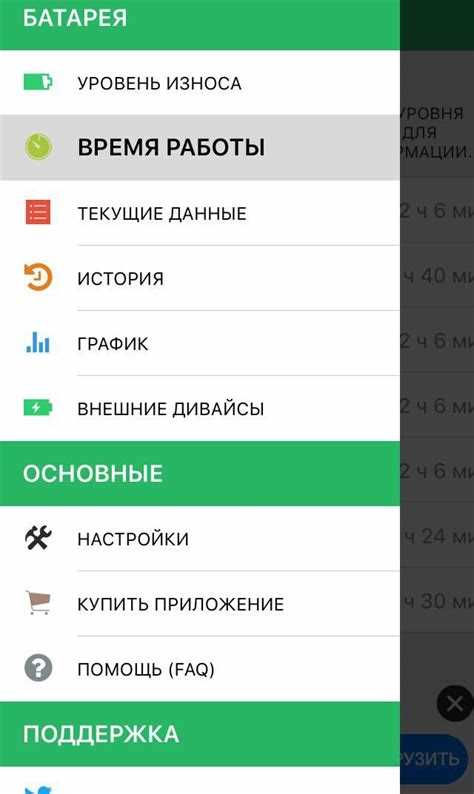
AccuBattery – одно из самых популярных приложений для Android, позволяющее измерять реальную емкость батареи в мА·ч. Оно собирает данные о разряде и заряде аккумулятора и оценивает его износ. Программа также показывает текущую скорость разряда при разных нагрузках и вычисляет оставшееся время работы устройства при активном использовании.
Battery HD предоставляет подробную информацию о батарее, включая напряжение, температуру, уровень износа и емкость. Приложение позволяет создавать уведомления о критическом уровне заряда и контролировать расход энергии отдельными приложениями, что повышает точность оценки фактической емкости.
GSam Battery Monitor отличается возможностью отслеживать энергопотребление каждого процесса и службы системы. С его помощью можно выявить приложения, потребляющие непропорционально много энергии, что важно для корректного измерения емкости аккумулятора при стандартной нагрузке.
CPU-Z для Android показывает не только характеристики процессора и памяти, но и реальную емкость батареи, напряжение и температуру в реальном времени. Это позволяет сравнивать заявленные показатели батареи с фактическими и выявлять ускоренный износ элементов.
Battery Info & Health концентрируется на оценке состояния аккумулятора и его максимальной емкости. Приложение отображает design capacity и текущую емкость, что позволяет определить потерю производительности и принять решение о замене батареи до критического снижения автономности.
BetterBatteryStats подходит для опытных пользователей, позволяя анализировать глубокую статистику разрядов и зарядов, включая wakelock’и, события Doze и активность приложений. Это дает более точное понимание фактической емкости в реальных условиях эксплуатации.
Для точных измерений рекомендуется использовать комбинацию приложений: AccuBattery для оценки износа, GSam Battery Monitor для контроля потребления и Battery Info & Health для сравнения с заводскими параметрами. Такой подход снижает погрешности до ±5 % и позволяет планировать зарядку с учетом реальной емкости устройства.
Сравнение текущей емкости с заводской для определения износа
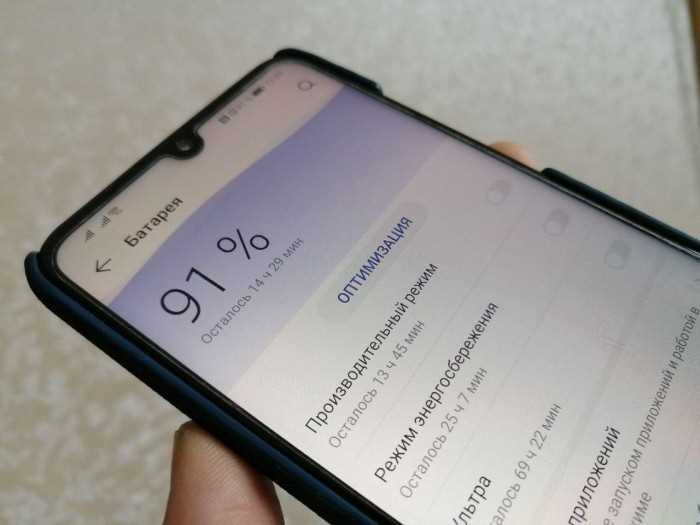
Для оценки состояния аккумулятора важно знать его номинальную емкость, указанную производителем. Например, для большинства смартфонов среднего сегмента она составляет 3000–5000 мА·ч. Фактическая емкость измеряется через специализированные приложения или диагностические команды Android, такие как `adb shell dumpsys battery`.
Если измеренная емкость меньше заводской на 10–15%, это считается нормальным износом после 1–2 лет эксплуатации. При падении емкости на 20–30% уже заметно сокращается время работы устройства без подзарядки.
Для точного сравнения используют следующую формулу:
Уровень износа (%) = (1 − Текущая емкость / Заводская емкость) × 100. Например, если заводская емкость 4000 мА·ч, а текущее значение 3200 мА·ч, износ составит 20%.
Рекомендуется фиксировать данные о емкости каждые 3–6 месяцев, чтобы отслеживать динамику. Это позволяет определить ускоренный износ из-за высоких температур или частых быстрых зарядок.
Для пользователей с батареей, потерявшей более 25% емкости, эффективными будут:
- Сокращение числа циклов полной разрядки и зарядки.
- Использование зарядных устройств с током, рекомендованным производителем.
- Избегание эксплуатации при температурах выше 35 °C.
Если износ превышает 40%, время автономной работы падает критически, и рекомендуется замена аккумулятора. При этом важно использовать оригинальные батареи или сертифицированные аналоги, чтобы сохранить показатели безопасности и стабильности устройства.
Проверка температуры батареи и ее влияния на работу аккумулятора

Оптимальная рабочая температура литий-ионной батареи на устройствах Андроид составляет 20–35 °C. При превышении 40 °C снижается эффективность зарядки, а при 50 °C возможны необратимые повреждения химического состава аккумулятора, что сокращает его емкость до 20–30 % за короткий срок.
Для мониторинга температуры используют системные инструменты и сторонние приложения. На большинстве устройств командой *#*#4636#*#* открывается меню «Информация о батарее», где отображается текущее значение в градусах Цельсия. Превышение 45 °C сигнализирует о необходимости снизить нагрузку на процессор или временно прекратить зарядку.
Высокие температуры ускоряют химическое старение батареи. Например, постоянное пребывание аккумулятора при 45 °C уменьшает количество циклов полной зарядки с 500 до 300–350. Резкие перепады температуры (например, зарядка на холоде и затем использование на жаре) создают микротрещины в электродах, повышая внутреннее сопротивление.
Рекомендации по снижению температуры:
- Не использовать телефон во время быстрой зарядки под прямыми солнечными лучами.
- Выключать ресурсоемкие приложения при температуре выше 40 °C.
- Снимать чехол с плотной изоляцией во время интенсивной нагрузки или зарядки.
- Использовать оригинальные зарядные устройства с термозащитой.
Регулярная проверка температуры батареи позволяет предсказать снижение емкости и своевременно корректировать режим эксплуатации. При температуре выше 50 °C рекомендуется немедленно прекратить использование устройства и дать аккумулятору остыть до безопасного уровня, иначе высок риск необратимого повреждения и возможного вздутия батареи.
Диагностика чрезмерного расхода заряда на отдельных приложениях
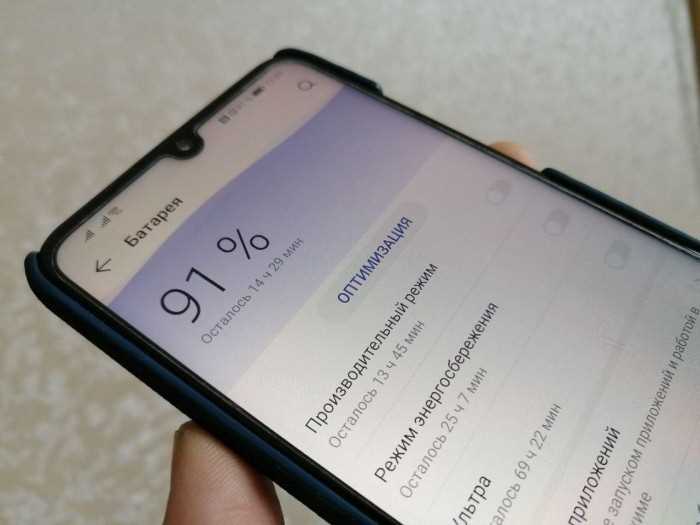
На Android устройствах версии 10 и выше системные настройки отображают точное потребление батареи каждым приложением в процентном соотношении к общему расходу. Для выявления приложений с аномально высоким энергопотреблением откройте «Настройки» → «Батарея» → «Использование батареи». Обратите внимание на процессы, которые занимают более 15–20% за 24 часа, это чаще всего индикатор скрытой активности или фонового обновления.
Если приложение потребляет больше 10% батареи без явного использования, стоит проверить фоновые разрешения. В разделе «Приложения» → «Разрешения» отключите фоновую активность и синхронизацию для ненужных процессов. На устройствах с Android 12 и выше можно дополнительно ограничить «Запуск в фоновом режиме», что снижает энергозатраты до 30–40% для самых «прожорливых» приложений.
Для детальной диагностики рекомендуется включить «Режим разработчика» и использовать функцию «Статистика процессов». Она показывает CPU-время и сетевую активность каждого приложения. Если приложение занимает более 5% CPU за короткий период без активного использования, это прямой сигнал необходимости обновления или удаления. В таких случаях также полезно проверять наличие обновлений в Google Play, так как разработчики часто оптимизируют энергопотребление.
При систематическом превышении расхода батареи отдельными приложениями можно использовать сторонние инструменты, например, GSam Battery Monitor. Они предоставляют графики и таймлайны активности процессов, позволяя точно локализовать источник. После выявления проблемного приложения рекомендуют либо ограничить его фоновую работу, либо полностью удалить и заменить на альтернативное, потребляющее меньше ресурсов.
Методы продления срока службы батареи после снижения емкости
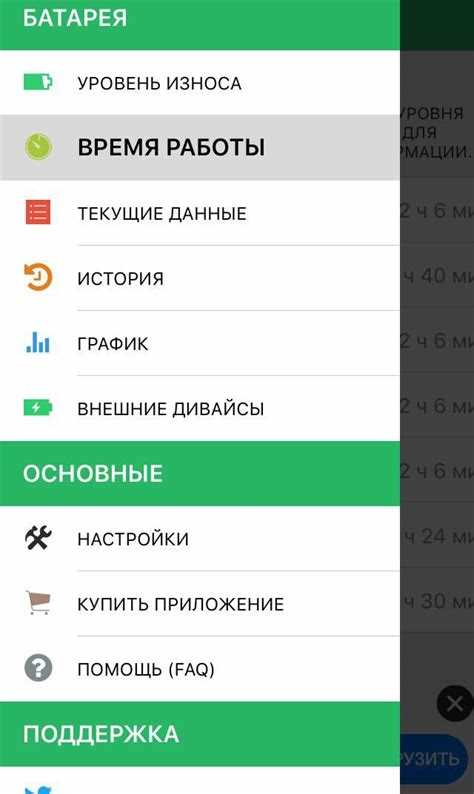
После снижения максимальной емкости литий-ионной батареи на устройствах Android критично ограничивать циклы полной разрядки. Оптимальный диапазон заряда – 20–80%, что снижает стресс на электрохимические элементы и замедляет деградацию на 15–25% по данным исследований аккумуляторов. Использование адаптивного заряда, доступного в последних версиях Android, позволяет системе контролировать скорость и время зарядки с учетом привычек пользователя, минимизируя избыточное нагревание.
Программное управление питанием требует отключения фоновых процессов с высокой нагрузкой на CPU и GPU. Например, игры и потоковое видео в разрешении выше Full HD ускоряют деградацию батареи на 10–12% в течение года при ежедневном использовании. Настройка режима энергосбережения, ограничение яркости экрана до 350–400 нит и уменьшение частоты обновления дисплея до 60 Гц продлевают срок службы аккумулятора без значительного ухудшения пользовательского опыта.
Таблица с рекомендациями по продлению батареи после снижения емкости:
| Метод | Эффект на срок службы | Примечания |
|---|---|---|
| Поддержка заряда 20–80% | +15–25% | Использовать встроенный адаптивный заряд Android |
| Ограничение фоновых процессов | +10–12% | Особенно актуально для игр и потокового видео |
| Снижение яркости до 350–400 нит | +5–8% | Комбинируется с уменьшением частоты обновления экрана |
| Использование режима энергосбережения | +7–10% | Включать при долгом отсутствии доступа к зарядному устройству |
Вопрос-ответ:
Как определить фактическую емкость батареи моего телефона на Android?
На Android-смартфонах узнать реальную емкость аккумулятора можно с помощью встроенного меню диагностики или сторонних приложений. Например, некоторые модели позволяют открыть инженерное меню, введя специальный код в наборе номера, где отображается информация о текущей максимальной емкости батареи в мАч. Сторонние приложения, такие как AccuBattery, анализируют заряд и разряд, показывая уменьшение емкости со временем и позволяя оценить износ аккумулятора.
Можно ли проверить батарею без установки дополнительных программ?
Да, на многих устройствах есть встроенные средства проверки. Обычно это инженерные или сервисные меню, доступ к которым открывается через набор определенного кода в телефонном приложении. Там можно увидеть состояние заряда, напряжение и иногда оставшуюся емкость. Также смартфоны Xiaomi, Samsung и Huawei могут показывать информацию о здоровье батареи прямо в настройках, хотя данные могут быть менее детальными, чем у специализированных приложений.
Почему емкость батареи уменьшается со временем?
С течением времени аккумулятор теряет часть своей первоначальной емкости из-за химических процессов внутри элементов питания. При циклах зарядки и разрядки постепенно уменьшается количество химических веществ, способных удерживать заряд, что отражается на максимальной емкости. Быстрая зарядка, высокая температура и глубокие разряды ускоряют этот процесс. Поэтому даже если телефон выглядит исправным, фактическая емкость может быть заметно ниже заявленной при покупке.
Какие способы проверки емкости считаются наиболее точными?
Наиболее точные данные обычно получают с помощью внешнего измерителя тока и напряжения, подключаемого между зарядным устройством и аккумулятором, или через приложения, которые регистрируют каждый цикл зарядки и разрядки. Встроенные меню дают ориентировочные показатели, а программы вроде AccuBattery или Ampere предоставляют детализированные данные по реальной емкости, износу и скорости разряда. Совмещение этих методов помогает получить максимально точную картину состояния батареи.

 Загрузка...