Содержание статьи
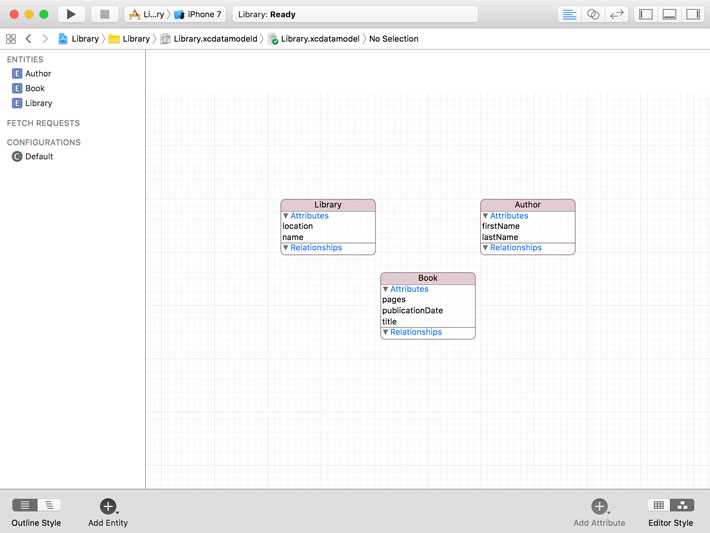
Visual Studio 2019 позволяет визуализировать структуру проекта через диаграммы классов, что облегчает понимание взаимосвязей между компонентами. Для создания диаграммы откройте проект, перейдите в Solution Explorer, выберите нужный проект и через контекстное меню выберите Add → New Item → Class Diagram. Диаграмма будет автоматически отображать все классы, интерфейсы и их отношения.
На диаграмме классов поддерживаются связи наследование, ассоциации и реализации интерфейсов. Visual Studio 2019 позволяет перетаскивать элементы напрямую из Solution Explorer, что ускоряет процесс построения модели без ручного добавления каждого класса. Для крупных проектов рекомендуется использовать группировку по пространствам имен, чтобы минимизировать визуальный хаос.
Диаграммы поддерживают обновление в реальном времени: при изменении кода автоматически меняются связи и свойства классов на диаграмме. Для анализа архитектуры полезно включать отображение всех публичных и защищённых методов и свойств, что помогает выявлять избыточные зависимости и потенциальные узкие места в проекте.
Для навигации между кодом и диаграммой используется функция Go To Definition, которая позволяет мгновенно перейти от визуального элемента к исходному файлу. Дополнительно можно настроить фильтры отображения, исключив приватные элементы или определённые пространства имен, что делает диаграмму более читаемой для командной работы.
Создание нового проекта с поддержкой диаграмм классов
В Visual Studio 2019 для работы с диаграммами классов необходимо создавать проект на платформе, поддерживающей архитектурные инструменты. Рекомендуется использовать проекты типа Class Library (.NET Core или .NET Framework) или Console Application с активированным .NET Framework версии 4.5 и выше. После создания проекта убедитесь, что в решении подключены все необходимые ссылки на сборки System, System.Core и другие зависимости, от которых будут зависеть классы диаграммы.
Чтобы добавить диаграмму классов, откройте контекстное меню проекта в Solution Explorer и выберите Add → New Item → Class Diagram. В диалоговом окне задайте уникальное имя файла с расширением .cd, чтобы его легко идентифицировать среди других ресурсов. Visual Studio автоматически создаст пустую диаграмму, готовую к размещению существующих или новых классов.
После создания диаграммы рекомендуется структурировать классы по категориям и слоям приложения. Используйте панель Toolbox для перетаскивания классов на диаграмму или для быстрого создания новых классов и интерфейсов. Для улучшения визуального восприятия используйте группировку связанных элементов и настройку связей: наследование, ассоциации, зависимости и реализации интерфейсов.
Важно помнить, что диаграмма классов в Visual Studio 2019 синхронизируется с кодом проекта. Любые изменения в коде, такие как добавление методов, свойств или изменения модификаторов доступа, автоматически отражаются на диаграмме. Это позволяет поддерживать актуальность визуального представления архитектуры без необходимости ручного редактирования элементов диаграммы.
Добавление существующих классов в диаграмму
Чтобы добавить существующие классы в диаграмму классов в Visual Studio 2019, откройте проект и перейдите в раздел «Диаграммы классов». Щелкните правой кнопкой на пустой области диаграммы и выберите пункт «Добавить существующий элемент». В появившемся диалоговом окне можно выбрать один или несколько файлов с определением классов (.cs, .vb, .cpp), которые необходимо отобразить на диаграмме.
При добавлении классов стоит учитывать их зависимости. Visual Studio автоматически соединяет наследование и интерфейсы, если выбранные классы уже реализуют эти связи. Если необходимо, можно вручную перетащить класс на диаграмму и установить связи через контекстное меню «Добавить связь», чтобы визуально отразить ассоциации, композиции или агрегации.
Для быстрого поиска классов в больших проектах используйте окно «Обозреватель решений». Выделив несколько классов, нажмите правую кнопку мыши и выберите «Показать на диаграмме». Этот метод сокращает время и уменьшает риск ошибок при ручном добавлении классов.
Существующие классы на диаграмме можно фильтровать по пространствам имен. В свойствах диаграммы есть вкладка «Фильтры», где можно включить или отключить отображение отдельных пространств имен, что удобно для сложных проектов с сотнями классов.
Ниже приведена таблица с типовыми действиями при добавлении существующих классов и их назначением:
| Действие | Назначение |
|---|---|
| Добавить существующий элемент | Импорт классов с исходного кода в диаграмму |
| Перетащить класс из обозревателя решений | Быстрое отображение класса на диаграмме |
| Фильтрация по пространству имен | Упрощает работу с крупными диаграммами |
| Добавление связи вручную | Отображение ассоциаций, композиции или агрегации |
| Обновление диаграммы | Синхронизация диаграммы с изменениями исходного кода |
После добавления всех необходимых классов рекомендуется сохранить диаграмму и включить её в систему контроля версий, чтобы обеспечить совместимость изменений с другими разработчиками и избежать потери визуальных связей между классами.
Навигация по связям между классами
В Visual Studio 2019 для эффективной навигации по диаграмме классов используйте контекстное меню каждого класса. Щелчок правой кнопкой мыши открывает список действий, включая Перейти к определению, Показать зависимости и Отобразить наследников. Для сложных проектов рекомендуется включить фильтры видимости связей, чтобы отображались только ассоциации, наследования или реализации интерфейсов. При наведении на стрелку связи отображается всплывающая подсказка с типом связи, что помогает быстро понять направление и характер взаимодействия.
Для упрощения анализа используйте функции масштабирования и панорамирования диаграммы:
- Масштаб колеса мыши: увеличение или уменьшение области с классами без потери контекста.
- Панорамирование: зажатие средней кнопки мыши позволяет перемещать диаграмму в любую область.
- Фильтрация классов: временное скрытие классов с минимальной ролью позволяет сосредоточиться на ключевых связях.
Использование этих инструментов вместе с панелью поиска классов ускоряет переход к нужной сущности и снижает риск потеряться в сложной архитектуре приложения.
Настройка отображения атрибутов и методов
В Visual Studio 2019 для изменения видимости атрибутов и методов в диаграмме классов необходимо выбрать нужный класс и через контекстное меню открыть пункт «Настройка отображения». Здесь можно включить или отключить приватные, защищённые и публичные члены, а также выбрать показ свойств, полей и событий отдельно. Это позволяет концентрироваться на элементах, которые важны для текущего анализа структуры.
Методы и атрибуты могут быть представлены с детальными типами данных, возвращаемыми значениями и параметрами. В настройках отображения можно активировать опцию «Показать типы данных» и «Показать параметры методов», что делает диаграмму более информативной при проектировании и рецензировании кода. Для больших проектов рекомендуется включать фильтры по модификаторам доступа, чтобы сократить визуальный шум.
Дополнительно можно управлять сортировкой и группировкой элементов: атрибуты по алфавиту, методы по сигнатуре или по модификатору доступа. Эти настройки сохраняются для каждой диаграммы отдельно и могут экспортироваться при документировании проекта. Такой подход ускоряет выявление связей между классами и упрощает анализ архитектуры без необходимости просматривать исходный код.
Изменение структуры классов прямо на диаграмме
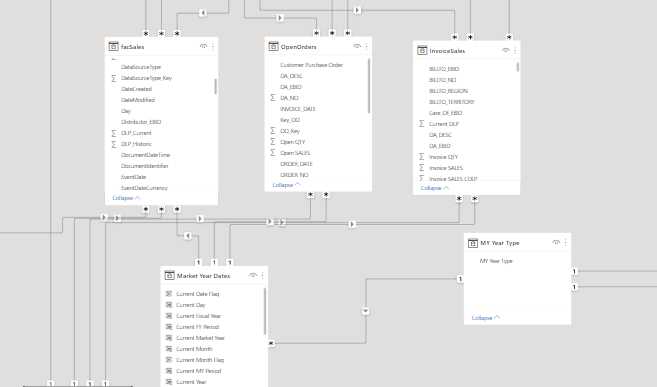
В Visual Studio 2019 можно изменять классы прямо на диаграмме, перетаскивая элементы между пространствами имен. Для добавления нового свойства достаточно щелкнуть правой кнопкой на классе и выбрать «Добавить свойство», указав тип данных и уровень доступа. Изменения автоматически синхронизируются с исходным кодом проекта.
Методы классов редактируются аналогично: через контекстное меню диаграммы создаются новые функции, изменяются параметры существующих и назначаются модификаторы доступа. Присутствует возможность мгновенно переименовывать метод, что обновляет все ссылки в проекте, минимизируя риск ошибок.
Для изменения связей между классами используется инструмент «Соединительная линия». С его помощью можно менять тип ассоциации: наследование, агрегация или композиция. Перетаскивание линии между объектами автоматически обновляет соответствующие атрибуты в коде, поддерживая целостность модели.
Удаление элементов с диаграммы также влияет на код. При удалении свойства или метода появляется предупреждение о последствиях, что позволяет контролировать, какие части проекта будут затронуты. Это исключает случайное удаление важных компонентов.
Кроме того, Visual Studio позволяет настраивать видимость деталей класса на диаграмме: скрывать приватные поля, отображать только публичные методы или расширять интерфейсы. Настройки сохраняются для последующего открытия диаграммы, упрощая совместную работу над проектом и документирование архитектуры.
Использование фильтров для упрощения диаграммы
В Visual Studio 2019 доступ к фильтрам диаграммы классов осуществляется через контекстное меню диаграммы. Выберите «Фильтры…» для ограничения отображения по пространствам имен, модификаторам доступа и типам элементов.
Фильтрация по модификаторам доступа позволяет скрыть приватные и защищённые члены классов, оставляя только публичные свойства и методы, что особенно полезно при подготовке документации для внешних пользователей.
При работе с крупными проектами рекомендуется применять фильтры по пространствам имен. Например, можно отображать только классы из модуля «DataAccess», исключая вспомогательные утилиты и тестовые классы, что снижает визуальный шум на диаграмме.
Фильтры по типу элементов дают возможность исключать интерфейсы, перечисления или структуры, если они не критичны для текущего анализа. В сочетании с фильтром по доступу это ускоряет нахождение ключевых зависимостей между классами.
Visual Studio 2019 позволяет сохранять настройки фильтров для конкретной диаграммы. Это удобно при повторном открытии проекта: пользователи сразу видят упрощённую схему без лишней информации.
При изменении фильтров диаграмма обновляется динамически. Обратите внимание, что скрытые элементы не удаляются из модели – они просто временно не отображаются, что сохраняет целостность структуры проекта.
Рекомендуется комбинировать несколько фильтров: например, одновременно по модификаторам доступа и пространствам имен. Такая настройка уменьшает количество пересечений связей и упрощает визуальное восприятие даже для диаграмм с более чем 150 классами.
Экспорт диаграммы в изображение или файл
Visual Studio 2019 позволяет экспортировать диаграммы классов в стандартные графические форматы и файлы документации. Для этого откройте диаграмму и используйте контекстное меню на пустом месте диаграммы.
Для сохранения в изображение выберите пункт Export Diagram as Image. Поддерживаются форматы PNG, JPEG, BMP и GIF. PNG рекомендуется для публикации документации, так как сохраняет прозрачность и четкость линий.
Можно экспортировать не только весь проект, но и отдельные фрагменты диаграммы. Для этого выделите нужные классы или интерфейсы и используйте опцию Copy Selected to Clipboard, после чего вставьте в графический редактор и сохраните.
При экспорте в файл есть возможность задать масштаб и ориентацию страницы. Это полезно для больших диаграмм, чтобы линии не сливались и текст оставался читаемым при печати.
- Формат PNG – максимальная четкость и поддержка прозрачности.
- JPEG – сжатие для уменьшения размера файла, но возможны потери качества.
- BMP – без сжатия, большой размер, пригоден для дальнейшей обработки.
- GIF – ограниченная палитра, подходит для простых схем.
Для интеграции диаграмм в документацию можно экспортировать их в формат XPS или PDF через меню Print to PDF. Visual Studio создаст файл с точным соответствием расположения элементов диаграммы.
Если требуется автоматизация, можно использовать командную строку Visual Studio с параметром /exportdiagram, указывая путь и формат. Это удобно при регулярной генерации схем для отчётов или CI/CD-процессов.
Отслеживание изменений кода через диаграмму
В Visual Studio 2019 диаграмма классов обновляется автоматически при добавлении новых методов, свойств или полей в коде. Это позволяет сразу визуализировать изменения структуры без необходимости ручного сопоставления с исходным кодом.
Для отслеживания изменений активируйте опцию «Show changes in diagram» через контекстное меню диаграммы. Изменённые элементы подсвечиваются жёлтым цветом, а удалённые – красным, что ускоряет анализ изменений при командной разработке.
При работе с большими проектами рекомендуется использовать фильтры отображения: скрывать вспомогательные классы и показывать только публичные интерфейсы. Это уменьшает визуальный шум и делает более очевидными ключевые изменения архитектуры.
Каждое добавление или удаление ассоциации между классами фиксируется в истории диаграммы. Историю можно экспортировать в XML для последующего анализа или интеграции с системой контроля версий, например, Git, что упрощает аудит изменений.
Рекомендуется периодически сохранять снимки диаграммы в виде изображений или XPS-документов. Это позволяет отслеживать динамику изменений проекта без необходимости возвращаться к старым версиям кода вручную.
При изменении наследования или интерфейсов диаграмма сразу отображает новые связи. В сложных системах это помогает выявить потенциальные нарушения принципов SOLID и выявить классы, которые стали слишком зависимыми.
Для командной работы оптимально использовать совместное хранение диаграмм в репозитории вместе с исходным кодом. Это обеспечивает единое понимание текущей архитектуры и сокращает время на синхронизацию изменений между разработчиками.
Вопрос-ответ:
Как открыть диаграмму классов в Visual Studio 2019?
Для создания диаграммы классов откройте проект в Visual Studio 2019, затем в меню «Проект» выберите «Добавить новый элемент». В появившемся окне найдите «Диаграмма классов», задайте имя и нажмите «Добавить». Диаграмма автоматически создастся и отобразит текущие классы проекта.
Можно ли редактировать классы прямо на диаграмме?
Да, Visual Studio позволяет редактировать классы на диаграмме. Вы можете добавлять новые свойства, методы и отношения между классами, а изменения будут сразу отражены в исходном коде. Это удобно для быстрого внесения корректировок без открытия отдельных файлов.
Какие типы связей между классами отображаются на диаграмме?
Диаграмма классов показывает несколько видов связей: наследование, ассоциации, зависимости и реализации интерфейсов. Каждая связь имеет свой графический стиль: например, стрелка с пустой треугольной головой обозначает наследование, а пунктирная линия указывает на зависимость.
Можно ли экспортировать диаграмму классов в изображение?
Да, диаграмму можно сохранить как изображение. Для этого кликните правой кнопкой по диаграмме и выберите «Сохранить как изображение». Visual Studio поддерживает форматы PNG и JPEG, что позволяет использовать диаграмму в документации или презентациях.
Как синхронизировать диаграмму с изменениями в коде?
Диаграмма автоматически обновляется при добавлении или удалении классов и их элементов в проекте. Если изменения не отобразились, можно вручную обновить диаграмму через контекстное меню, выбрав пункт «Обновить диаграмму». Это позволяет поддерживать наглядное представление структуры проекта актуальным.

 Загрузка...