Содержание статьи
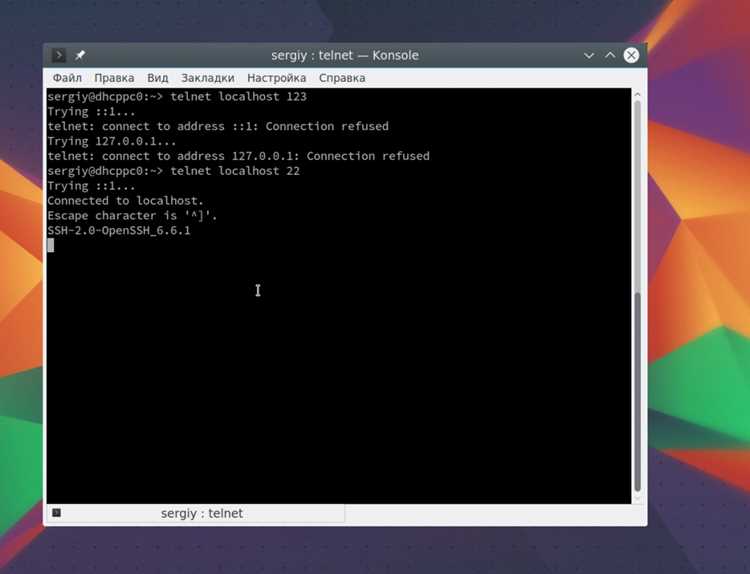
Telnet предоставляет прямой доступ к интерфейсу командной строки роутера, позволяя изменять настройки и проверять состояние сети без использования веб-интерфейса. Для работы требуется IP-адрес устройства и активированный Telnet-сервис на роутере.
Перед подключением убедитесь, что на компьютере установлен Telnet-клиент. На Windows его можно активировать через «Программы и компоненты», на Linux и macOS Telnet обычно доступен через терминал. Проверка работоспособности выполняется командой telnet [IP-адрес].
Подключение через Telnet требует авторизации. Для большинства роутеров стандартными учетными данными являются логин admin и пароль, указанный на корпусе или в документации. Рекомендуется заранее изменить пароль для повышения безопасности.
После успешного подключения доступны базовые команды, позволяющие проверить состояние интерфейсов, список подключенных устройств и текущие маршруты. Все изменения через Telnet вступают в силу немедленно, поэтому важно точно вводить команды и проверять синтаксис.
Закрытие сеанса Telnet выполняется командой exit или logout. После завершения работы рекомендуется убедиться, что соединение разорвано, чтобы исключить несанкционированный доступ к роутеру.
Проверка наличия Telnet-клиента на компьютере
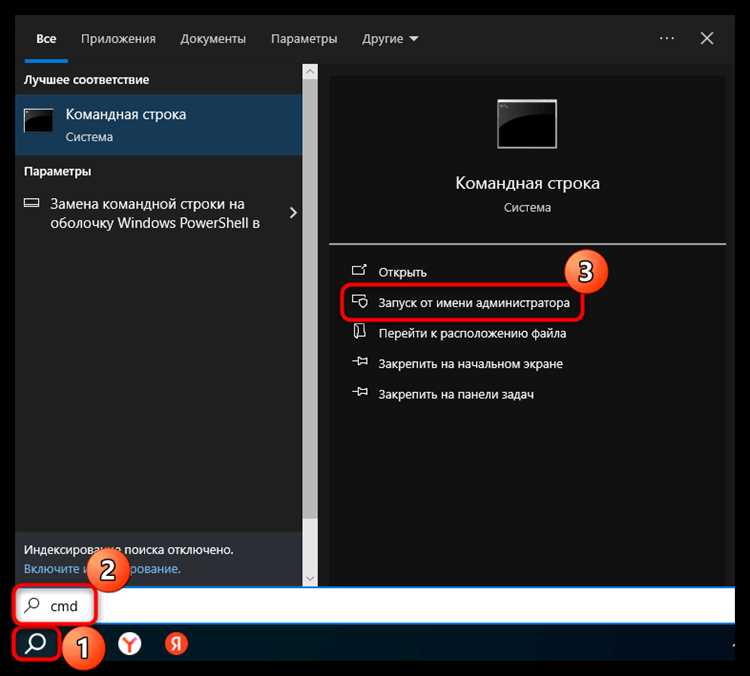
Для Windows:
- Откройте «Панель управления» и перейдите в раздел «Программы и компоненты».
- Выберите «Включение или отключение компонентов Windows».
- В списке компонентов отметьте Telnet Client и нажмите «ОК».
- После установки откройте командную строку и введите telnet. Если появится приглашение Telnet, клиент установлен корректно.
Для Linux и macOS:
- Откройте терминал.
- Введите команду telnet. Если система возвращает список опций или приглашение, клиент доступен.
- Если команда не найдена, установите Telnet через пакетный менеджер:
- Linux (Debian/Ubuntu): sudo apt install telnet
- Linux (CentOS/Fedora): sudo yum install telnet
- macOS: brew install telnet
После установки рекомендуется выполнить тестовое подключение к любому доступному IP-адресу, чтобы убедиться в корректной работе клиента перед подключением к роутеру.
Настройка IP-адреса для доступа к роутеру

Для подключения через Telnet компьютер должен находиться в той же подсети, что и роутер. Обычно роутер использует IP-адрес вида 192.168.0.1 или 192.168.1.1.
На Windows настройка выполняется через «Центр управления сетями и общим доступом»:
- Выберите активное подключение к сети.
- Нажмите «Свойства» и откройте «Протокол интернета версии 4 (TCP/IPv4)».
- Установите следующий IP-адрес вручную, например, 192.168.1.10, маска подсети 255.255.255.0, шлюз 192.168.1.1.
На Linux и macOS настройка выполняется через терминал:
- Linux: sudo ip addr add 192.168.1.10/24 dev eth0 или ifconfig eth0 192.168.1.10 netmask 255.255.255.0 up
- macOS: sudo ifconfig en0 192.168.1.10 netmask 255.255.255.0
После настройки IP-адреса выполните команду ping 192.168.1.1 для проверки доступности роутера. Если ответы приходят, можно переходить к подключению через Telnet.
Подключение к роутеру через командную строку
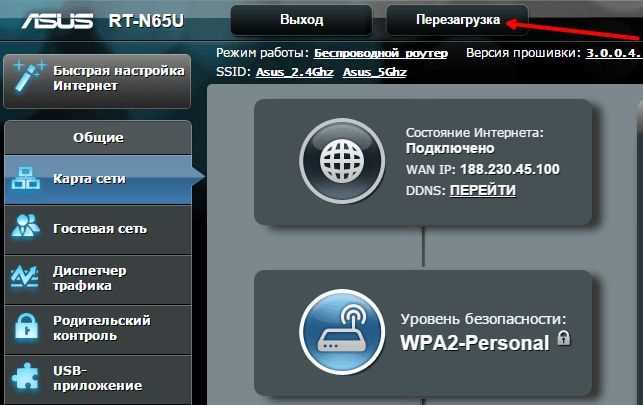
Для подключения к роутеру через Telnet откройте командную строку на Windows или терминал на Linux/macOS. Используйте команду telnet [IP-адрес роутера], например: telnet 192.168.1.1.
Если соединение прошло успешно, система запросит логин и пароль. Для большинства моделей роутеров стандартными являются логин admin и пароль с наклейки на корпусе.
В случае ошибки подключения проверьте:
- Активирован ли Telnet-сервис на роутере.
- Соответствие IP-адреса компьютера подсети роутера.
- Отсутствие блокировок со стороны брандмауэра или антивирусного ПО.
После успешного подключения командная строка изменится на приглашение роутера, что означает готовность к выполнению команд и настройке сетевых параметров.
Авторизация на роутере с использованием логина и пароля
После подключения к роутеру через Telnet система запрашивает учетные данные. Для большинства моделей логин по умолчанию – admin, а пароль указан на наклейке устройства или в документации.
Введите логин и нажмите Enter, затем введите пароль. При правильных данных появится приглашение командной строки роутера.
Если пароль изменялся ранее и вы его забыли, необходимо выполнить сброс роутера к заводским настройкам. На некоторых моделях повторное неправильное введение пароля блокирует доступ на несколько минут.
Для повышения безопасности рекомендуется сразу после первого входа сменить пароль на сложный, содержащий буквы разного регистра, цифры и специальные символы.
Выполнение базовых команд для проверки состояния роутера
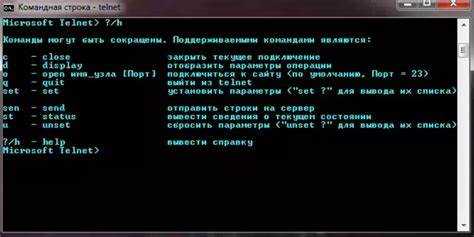
После подключения к роутеру через Telnet важно убедиться, что устройство работает корректно. Начните с проверки сетевого интерфейса командой ifconfig. Она отображает список всех интерфейсов, их IP-адреса, маски подсети и текущее состояние (UP/DOWN).
Для проверки маршрутизации используйте команду route или ip route. Вы получите таблицу маршрутов, включая шлюз по умолчанию и доступные сети. Убедитесь, что шлюз по умолчанию указан правильно, иначе соединение с внешними сетями будет недоступно.
Проверка доступности внешних ресурсов выполняется командой ping. Например, ping 8.8.8.8 проверяет связь с сервером DNS Google. Обратите внимание на время отклика и процент потерянных пакетов.
Информация о загруженности процессора и памяти доступна через top или free -m. top показывает процессы в реальном времени, free -m – объем используемой и свободной оперативной памяти в мегабайтах.
Для проверки активных соединений применяется netstat -an или ss -tuln. Команды отображают открытые порты, активные TCP/UDP-сессии и статус соединений. Рекомендуется проверять, что лишние порты не слушают входящие соединения.
| Команда | Назначение | Пример |
|---|---|---|
| ifconfig | Проверка сетевых интерфейсов | ifconfig eth0 |
| route / ip route | Просмотр таблицы маршрутизации | route -n |
| ping | Проверка доступности узлов | ping 8.8.8.8 |
| arp -a | Список подключенных устройств | arp -a |
| top | Мониторинг процессов и нагрузки CPU | top |
| free -m | Проверка использования памяти | free -m |
| netstat -an / ss -tuln | Контроль открытых портов и соединений | netstat -an |
Регулярное использование этих команд помогает своевременно выявлять сбои, контролировать ресурсы и обеспечивать стабильность работы сети.
Закрытие сеанса Telnet и сохранение настроек

Перед завершением работы через Telnet необходимо убедиться, что внесённые изменения сохранены. Для сохранения конфигурации большинства роутеров используется команда save или write memory. После выполнения команды устройство записывает текущие параметры в постоянную память.
Для проверки успешного сохранения используйте команду show running-config и сравните её с show startup-config. Если параметры совпадают, изменения зафиксированы.
Закрытие Telnet-сеанса выполняется командой exit или logout. После ввода команды соединение разрывается, и на экран возвращается командная строка локальной системы.
При работе с несколькими сеансами Telnet убедитесь, что все активные соединения завершены, иначе незавершённые сеансы могут блокировать конфигурацию.
Для автоматической записи настроек на некоторых устройствах доступна команда copy running-config startup-config. Она дублирует текущую конфигурацию в память запуска без необходимости вручную проверять совпадение.
Рекомендуется проверять статус сохранения после каждого изменения сетевых параметров, чтобы избежать потери конфигурации при перезагрузке роутера.
Вопрос-ответ:
Что нужно для подключения к роутеру через Telnet?
Для подключения требуется IP-адрес роутера, логин и пароль с правами доступа, а также клиент Telnet на компьютере. В Windows это встроенная функция, в Linux можно использовать команду telnet в терминале. Перед подключением убедитесь, что Telnet включён на устройстве и порт 23 не заблокирован.
Как проверить, что соединение через Telnet установлено успешно?
После ввода команды telnet [IP-адрес] система запросит логин и пароль. Если ввод правильный, появится командная строка роутера, обычно с названием устройства или символом “>”. Дополнительно можно выполнить команду ping для проверки сетевого ответа роутера.
Какие базовые команды полезно использовать после подключения?
Для проверки состояния сети используют ifconfig или ip addr, чтобы узнать IP-адреса и состояние интерфейсов. route или ip route показывают таблицу маршрутизации. Для проверки доступности внешних ресурсов применяют ping, а arp -a отображает активные устройства в локальной сети.
Как сохранить изменения настроек через Telnet?
После внесения изменений используют команды save, write memory или copy running-config startup-config, чтобы записать текущую конфигурацию в постоянную память. Проверить сохранение можно через команды show running-config и show startup-config, сравнив их содержимое.
Что делать, если соединение Telnet внезапно прерывается?
Сначала проверьте сетевое соединение между компьютером и роутером, включая кабели и статус интерфейсов. Убедитесь, что Telnet не блокируется брандмауэром или антивирусом. После восстановления связи повторите подключение и проверьте, сохранены ли предыдущие настройки через show startup-config.

 Загрузка...