Содержание статьи

Каждый файл Excel содержит системные метаданные, которые фиксируют момент его создания. Определение точной даты может быть критично при проверке версий документов или ведении отчетности. На Windows это можно сделать через свойства файла: клик правой кнопкой мыши на документе, выбор Свойства и переход на вкладку Подробно. В разделе Дата создания отображается момент, когда файл был впервые сохранен на диске.
В Excel версии 2016 и выше можно получить информацию о дате создания без выхода из программы. Через меню Файл → Информация отображаются ключевые параметры документа, включая Создано и Изменено. Эти данные обновляются автоматически при каждом изменении файла и сохраняются в его структуре, что позволяет отслеживать историю работы над документом.
Важно учитывать, что дата создания в свойствах Windows отражает момент появления файла на текущем носителе, а не всегда оригинальное время его создания. Чтобы проверить это, рекомендуется сравнить свойства с Дата изменения и использовать встроенные функции Excel для анализа версий, если файл подвергался редактированию в разных средах.
Проверка даты создания через проводник Windows

Откройте проводник Windows и перейдите в папку, где хранится нужный файл Excel. Навигация может быть выполнена через сочетание клавиш Win + E, чтобы сразу открыть окно проводника.
Найдите файл и кликните по нему правой кнопкой мыши. В появившемся контекстном меню выберите пункт «Свойства». Это откроет окно с подробной информацией о файле.
Перейдите на вкладку «Общие». В разделе «Создан» отображается точная дата и время первого сохранения файла на текущем носителе. Эти данные обновляются автоматически при копировании файла, поэтому важно учитывать, что они отражают именно текущую версию расположения.
Для детального анализа можно использовать вкладку «Подробно». Здесь представлены метаданные документа, включая дату создания, дату последнего изменения и дату последнего открытия. В Excel эти параметры совпадают с системными только если не были изменены вручную.
Если нужно быстро узнать дату создания нескольких файлов, переключитесь в режим «Список» или «Таблица» в проводнике. Добавьте столбец «Дата создания» через правый клик по заголовку столбцов – информация станет видимой для всех файлов одновременно.
Важно помнить, что дата создания в проводнике отражает момент появления файла на конкретном диске. При переносе на другой носитель дата может измениться, поэтому для точного анализа исходного времени создания документа рекомендуется проверять исходный носитель или использовать встроенные свойства Excel.
Использование свойства файла в контекстном меню

Чтобы быстро определить дату создания файла Excel, щёлкните по нему правой кнопкой мыши и выберите пункт «Свойства». В открывшемся окне перейдите на вкладку «Подробно» или «Общие» – в зависимости от версии Windows. В разделе «Создан» отображается точная дата и время создания документа, что позволяет точно отследить момент его появления на устройстве.
Если требуется получить дополнительную информацию, на вкладке «Подробно» можно увидеть не только дату создания, но и дату последнего изменения и последнего доступа к файлу. Для больших каталогов удобно сортировать файлы по дате создания прямо в проводнике, предварительно включив соответствующую колонку через контекстное меню заголовка таблицы файлов.
Для ускорения проверки нескольких документов используйте
- Выделение нескольких файлов Excel.
- Щёлкните правой кнопкой и выберите «Свойства».
- Вкладка «Подробно» покажет агрегированные метаданные для всех выбранных файлов.
Это особенно полезно при аудите файловой системы или при подготовке отчетности, когда важно учитывать именно дату первоначального создания, а не только последнего редактирования.
Определение даты через вкладку «Сведения» в Excel

Для быстрого просмотра даты создания файла Excel откройте нужную книгу и перейдите в меню «Файл» → «Сведения». В разделе «Свойства» отображаются ключевые данные: дата создания, последнего изменения и последнего доступа. Дата создания фиксируется автоматически при первом сохранении документа и не изменяется при последующих редактированиях.
Если требуется точная информация, обратите внимание на подпункт «Дополнительные свойства» в правой части окна. Здесь доступна полная таблица с временными метками:
- Создан: дата и время первого сохранения;
- Изменен: последнее сохранение документа;
- Доступен для просмотра: время последнего открытия без изменений.
Эти значения позволяют сравнивать версии документа и отслеживать историю редактирования без использования сторонних утилит.
Для аналитики или архивирования рекомендуется экспортировать эти свойства в отдельный файл. В Excel это делается через кнопку «Свойства» → «Дополнительно» → «Экспортировать свойства». Такая процедура упрощает создание отчётов о документации и позволяет контролировать сроки хранения файлов, особенно в корпоративной среде с большим количеством таблиц.
Просмотр истории версий документа в OneDrive или SharePoint
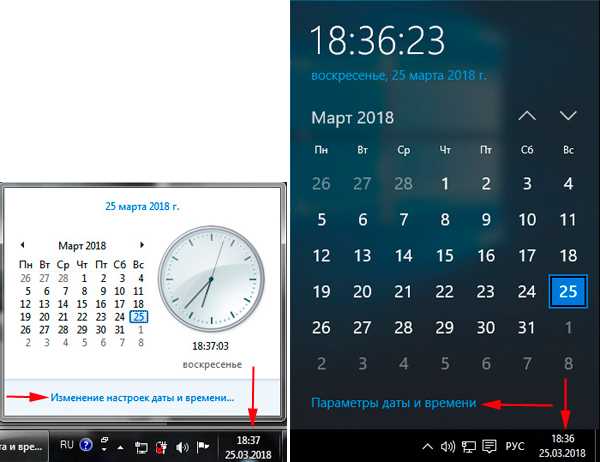
OneDrive и SharePoint автоматически сохраняют версии файлов, что позволяет отслеживать изменения документа и определять дату создания или модификации каждой версии. Это особенно полезно для Excel-файлов, где важна последовательность правок.
Чтобы открыть историю версий, кликните правой кнопкой мыши на файл в OneDrive или SharePoint и выберите пункт «История версий». Для веб-версии Excel эта опция доступна через кнопку «Файл» → «Информация» → «Просмотреть историю версий».
В списке версий отображаются дата и время каждой сохранённой версии, а также пользователь, внёсший изменения. Это позволяет точно установить, когда документ был создан или когда в него впервые внесли содержимое.
Каждая версия может быть открыта прямо в браузере или скачана на компьютер для локального анализа. Для Excel-файлов рекомендуется открывать их в онлайн-версии, чтобы избежать конфликтов с текущими изменениями.
При необходимости можно восстановить любую версию файла. Например, если текущая версия повреждена или случайно изменена, достаточно выбрать старую версию и нажать «Восстановить» – документ вернётся к состоянию на выбранную дату.
История версий учитывает даже мелкие правки: вставку формул, изменение форматирования, добавление листов. Это делает OneDrive и SharePoint инструментом не только для контроля даты создания, но и для аудита всех изменений.
Для удобства можно экспортировать список версий в Excel, чтобы отслеживать пользователей, даты и комментарии к изменениям. Такой подход полезен при совместной работе в крупных командах или при подготовке отчётности.
Важно помнить, что хранение версий ограничено политиками вашей организации. В OneDrive стандартно сохраняется до 500 версий файлов Office, а SharePoint может иметь собственные лимиты и правила хранения, которые нужно учитывать при работе с историей версий.
Использование командной строки для получения даты создания
Для точного определения даты создания файла Excel можно воспользоваться встроенной командной строкой Windows. Этот метод не требует установки стороннего ПО и работает с любым форматом файла .xlsx или .xls.
Откройте командную строку через комбинацию клавиш Win + R и введите команду cmd, затем перейдите в папку с файлом с помощью cd путь_к_папке. Например: cd C:\Users\ИмяПользователя\Documents.
| Имя файла | Дата создания | Размер |
|---|---|---|
| Отчет_январь.xlsx | 12.01.2026 10:45 | 256 КБ |
Если нужно получить дату создания сразу для нескольких файлов, используйте шаблоны: dir *.xlsx /T:C. Система покажет список всех Excel-файлов с их датой создания.
Этот способ полезен для быстрого аудита документов, особенно если необходимо сверить дату создания файлов с метаданными проектов или резервных копий.
Применение PowerShell для точного определения времени создания
PowerShell позволяет получить полную информацию о файле Excel, включая точное время создания, без использования сторонних программ. Для этого достаточно использовать командлет Get-Item с указанием полного пути к файлу.
Например, команда Get-Item «C:\Документы\Отчет.xlsx» | Select-Object CreationTime сразу выдаст дату и время создания файла в формате ДД.ММ.ГГГГ ЧЧ:ММ:СС.
Если требуется обработать сразу несколько файлов в папке, удобно применять Get-ChildItem с фильтром по расширению: Get-ChildItem «C:\Документы» -Filter *.xlsx | Select-Object Name, CreationTime.
PowerShell фиксирует дату создания на уровне файловой системы NTFS, что исключает ошибки, возникающие при изменении метаданных внутри Excel. Это особенно важно для корпоративных отчетов и документов с юридической значимостью.
Для экспорта результатов в Excel можно добавить командлет Export-Csv: Get-ChildItem «C:\Документы» -Filter *.xlsx | Select-Object Name, CreationTime | Export-Csv «C:\Документы\Файлы.xlsx» -NoTypeInformation. Файл с точным временем создания будет готов для анализа.
PowerShell поддерживает работу с сетевыми дисками, поэтому при указании UNC-пути, например \\Server\Docs\Отчет.xlsx, команда также вернет корректное время создания без потери точности.
Для автоматизации контроля версий рекомендуется создавать скрипт, который раз в день проверяет новые файлы и фиксирует CreationTime в лог. Такой подход обеспечивает прозрачность и учет всех изменений.
В отличие от проверки через свойства файла в Проводнике, PowerShell позволяет использовать результаты в скриптах и интегрировать их с системами учета документов, делая процесс более надежным и масштабируемым.
Проверка даты через сторонние программы для анализа файлов
Другой популярный вариант – File Investigator, который визуализирует полную хронологию изменений файла. После открытия документа программа отображает:
- Время создания и последнего открытия
- Версии документов и их изменения
- Информацию о встроенных объектах и макросах
Если требуется анализ сразу нескольких файлов, удобнее использовать BulkFileChanger. Программа позволяет выбрать папку с Excel-документами и вывести таблицу с датами создания, модификации и последнего доступа для каждого файла. Данные можно экспортировать в CSV для дальнейшего анализа.
Для пользователей, предпочитающих графический интерфейс, есть File Date Changer. Она предоставляет визуальное отображение всех временных меток и позволяет быстро выявлять несоответствия между датой создания файла и содержимым документа, что важно при проверке исторических данных.
При работе с такими программами важно помнить о правах доступа к файлам. Некоторые Excel-документы могут быть защищены паролем или иметь ограниченный доступ, что блокирует считывание метаданных. В этих случаях рекомендуется предварительно снять защиту или использовать версию программы с поддержкой анализа защищённых файлов.
Вопрос-ответ:
Можно ли узнать точное время создания Excel-файла на моём компьютере?
Да, определить дату и время создания файла возможно через свойства документа. Для этого нужно щёлкнуть по файлу правой кнопкой мыши, выбрать «Свойства» и перейти на вкладку «Подробно» или «Общие» в зависимости от версии Windows. Там отображается дата создания, дата изменения и дата последнего открытия. Эти данные формируются системой автоматически при создании или перемещении файла.
Файл Excel переносился между компьютерами. Изменится ли дата его создания?
При копировании файла на другой компьютер операционная система присваивает ему новую дату создания, соответствующую моменту копирования. Однако дата изменения содержимого остаётся прежней. Поэтому если нужно определить, когда изначально был создан документ, информация из свойств файла может быть неточной. Для более точной истории иногда помогают встроенные инструменты Excel, например журнал версий, если файл хранился в облаке или в сетевой папке.
Можно ли посмотреть дату создания Excel-файла внутри самой программы Excel?
Да, Excel позволяет просматривать метаданные документа без использования проводника Windows. Нужно открыть файл, перейти в меню «Файл», затем «Сведения». Там отображаются данные о создании, авторе, последнем сохранении и изменениях. Это удобно, если нужно узнать историю работы с файлом без перехода к его папке на компьютере.
Почему дата создания файла Excel иногда отличается от ожидаемой?
Причин несколько. Если файл копировался с флешки или скачивался из интернета, дата создания будет соответствовать моменту копирования, а не первичного создания документа. Также обновления системы или перемещения между папками могут изменять эту информацию. Для точной проверки можно использовать свойства файла или встроенные функции Excel, чтобы сравнить дату изменения и дату создания, а при наличии резервных копий — сверять их с историей версий.

 Загрузка...